User Guide
软件安装
软件安装说明详见「Quick Start」
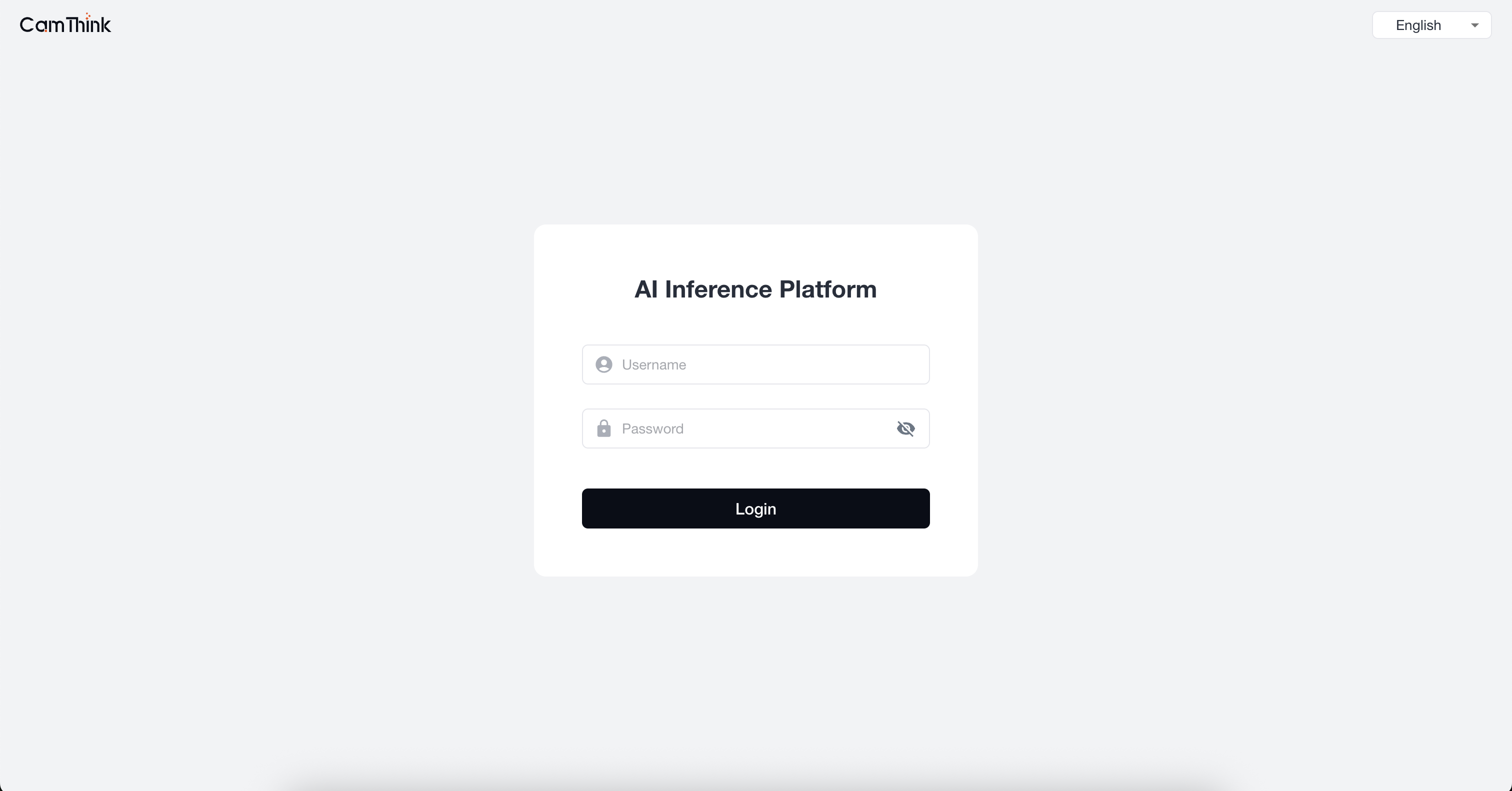
登录
可以输入所设置的管理员账户名和密码点击「Login」按钮进行登录,登录页顶部右侧可以下拉选择切换语言,登录后默认进入Dashboard。
Dashboard
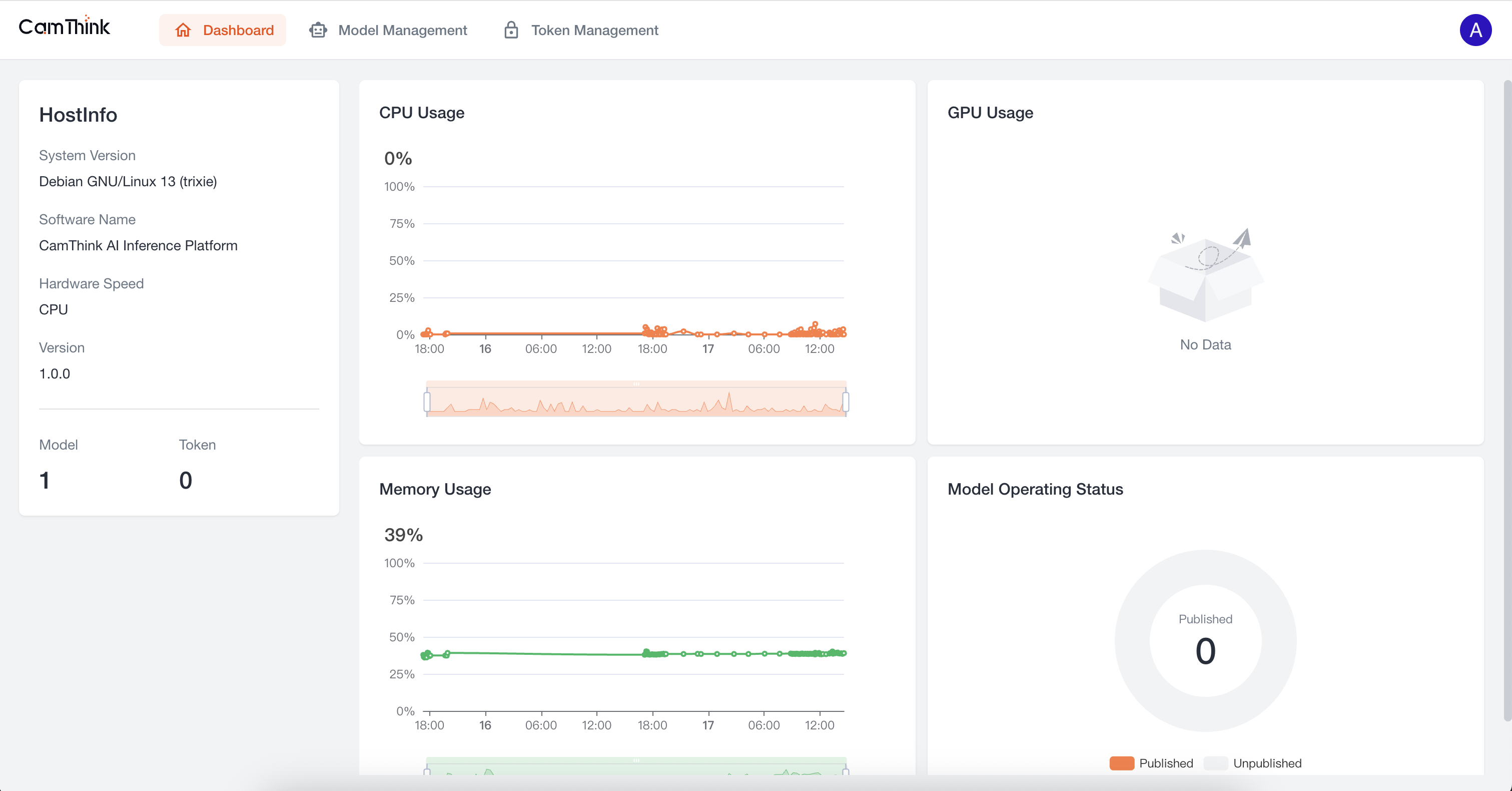
Dashboard中可浏览当前服务所处环境的基本信息,资源占用以及模型等相关信息,主要包含信息有以下内容。
- Device Info:提供部署设备或服务器的基本信息,包括系统版本、软件名称、推理所用资源(CPU/GPU等)、版本号等信息以及当前模型数量、分配数量的统计信息
- CPU Usage:监听当前服务占用系统资源的CPU使用率,提供近24小时的资源占用情况
- GPU Usage:监听当前服务占用系统资源的GPU使用率,提供近24小时的资源占用情况
- Memory Usage:监听当前服务占用系统资源的内容使用率,提供近24小时的资源占用情况
- Model Operating Status:统计当前模型管理中有多少发布模型和未发布模型
模型管理
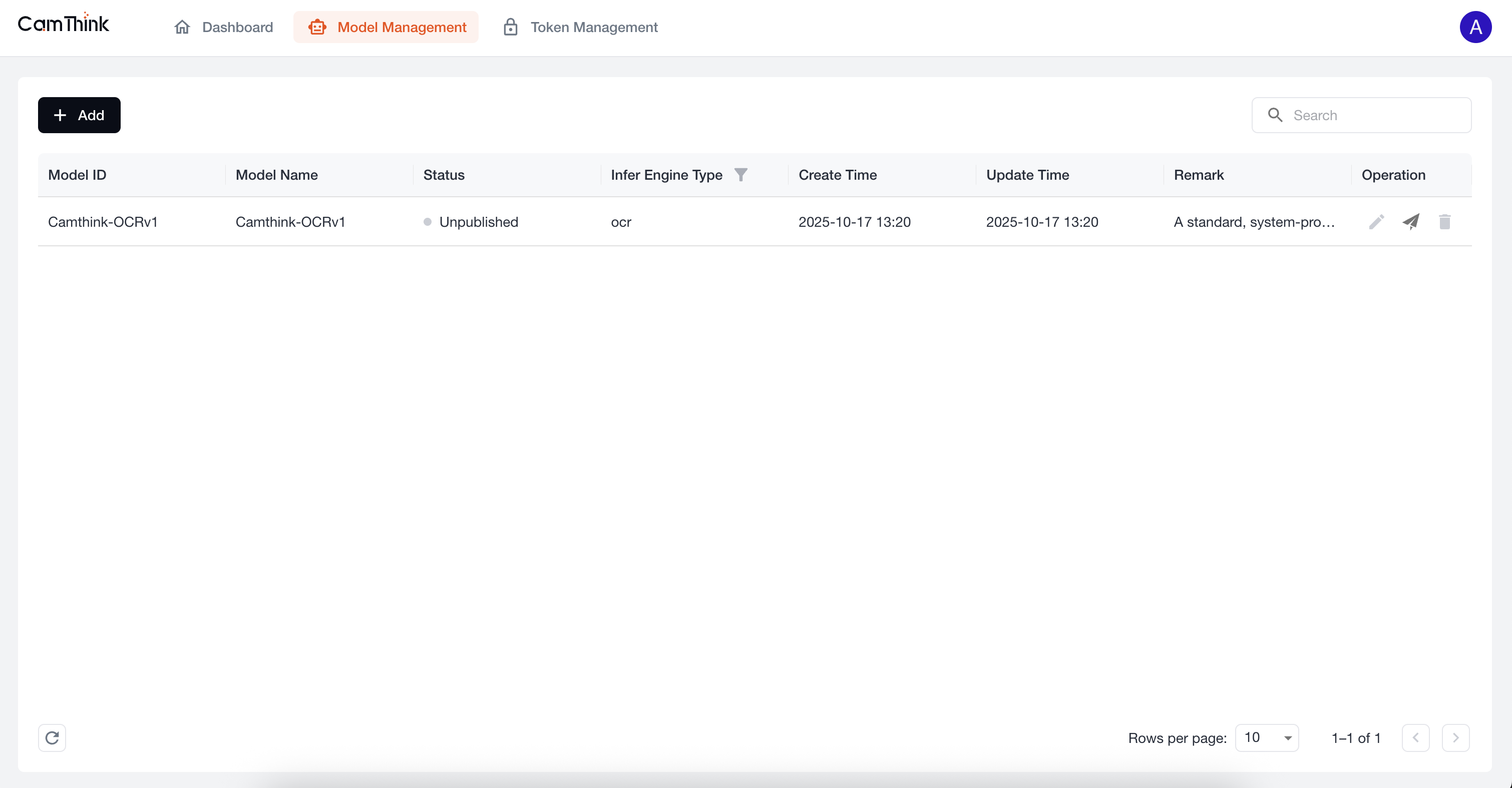
Model Management中可以上传、发布、下架各种AI模型,并设置模型的输入输出参数,发布的模型可以对外提供统一的OpenAPI来对外部应用提供标准的AI推理调用。
添加模型
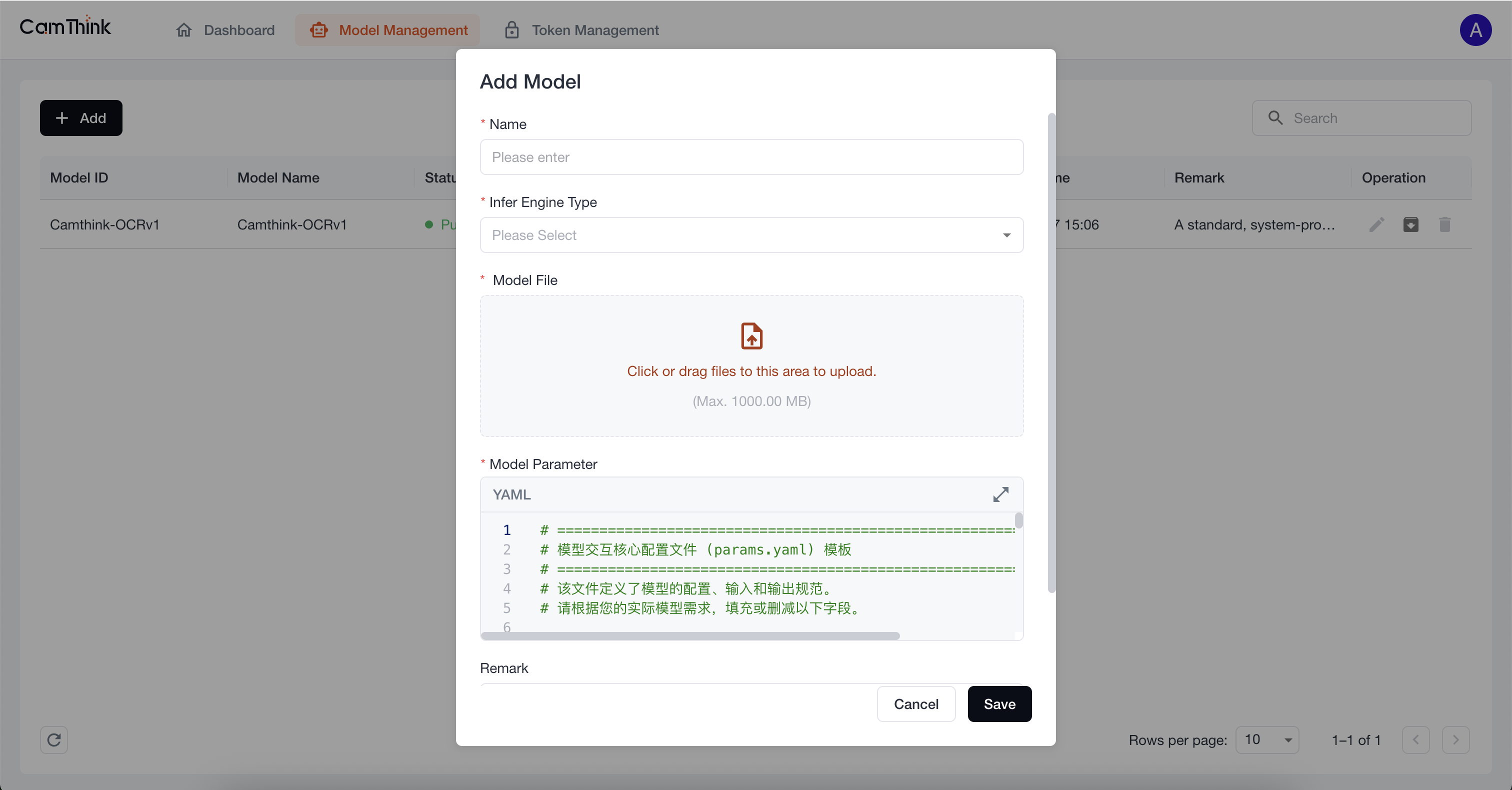
Cinfer支持用户上传自己训练的ONNX模型,并对模型进行管理,在页面中可以点击「Add」按钮填写表单上传模型,表单填写的参数说明如下
- Name:模型名称
- Infer Engine Type:模型类型,当前仅支持ONNX
- Model File:模型源文件,必须上传与模型类型相同的模型
- Model Parameter:模型参数,用于定义模型的输出参数、输出参数,在应用集成时可以进行自定义,需要模型推理层进行适配,Model Parameter填写说明详见「Dev Guide」。
- Remark:备注信息
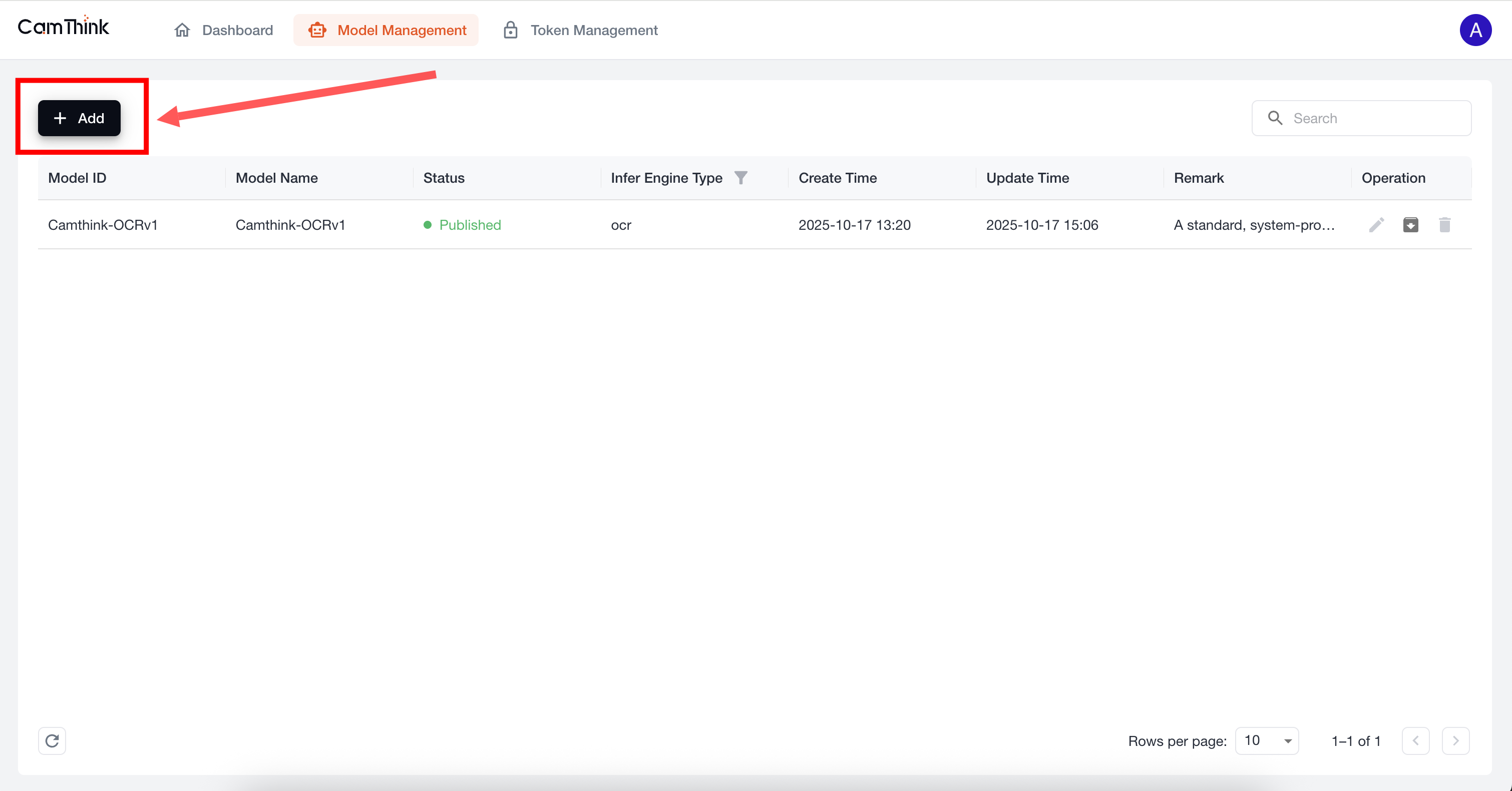
模型管理
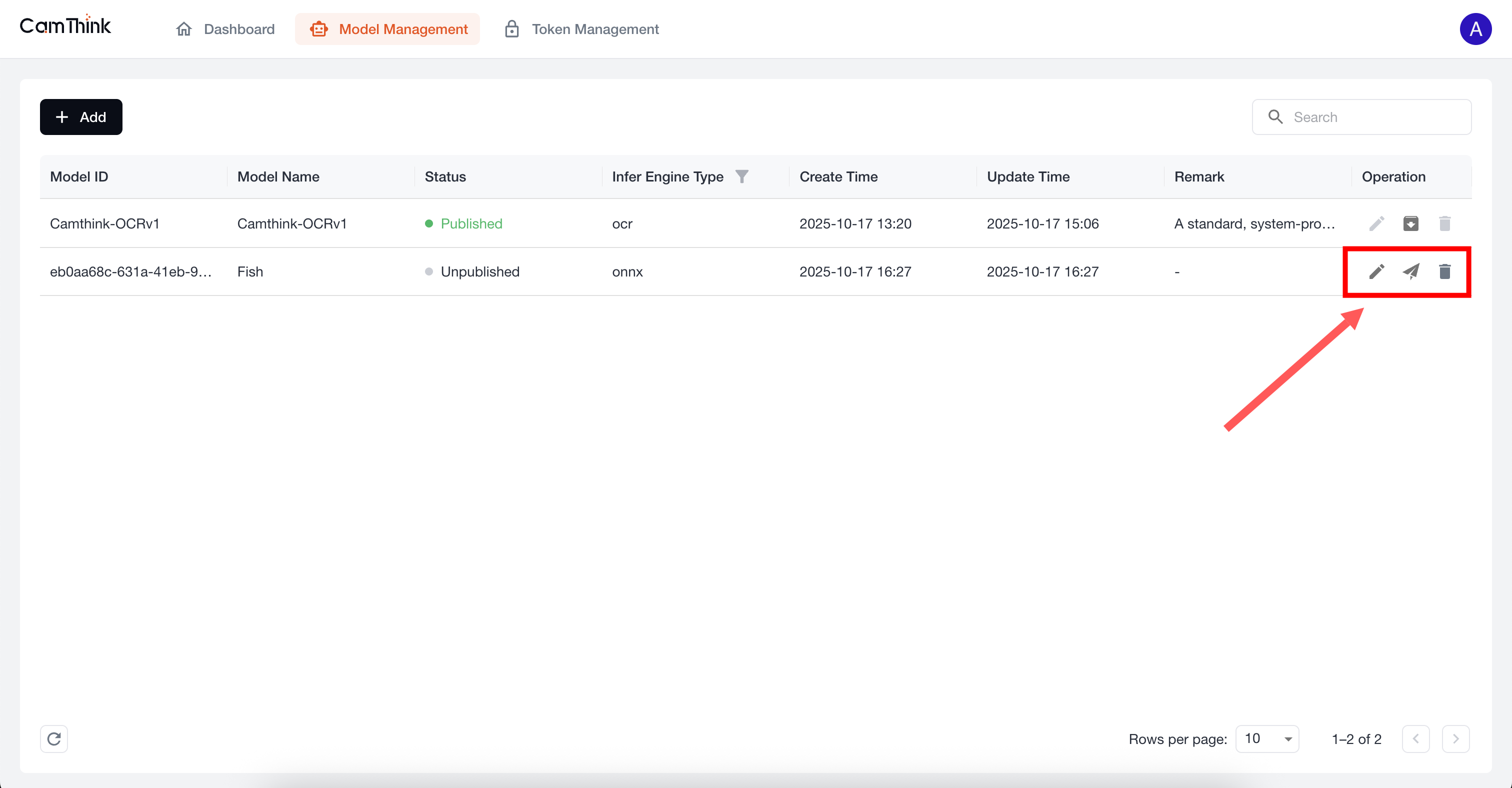
编辑模型
模型在未发布的时候,可以点击「编辑」按钮,重新唤起表单修改模型相关信息。
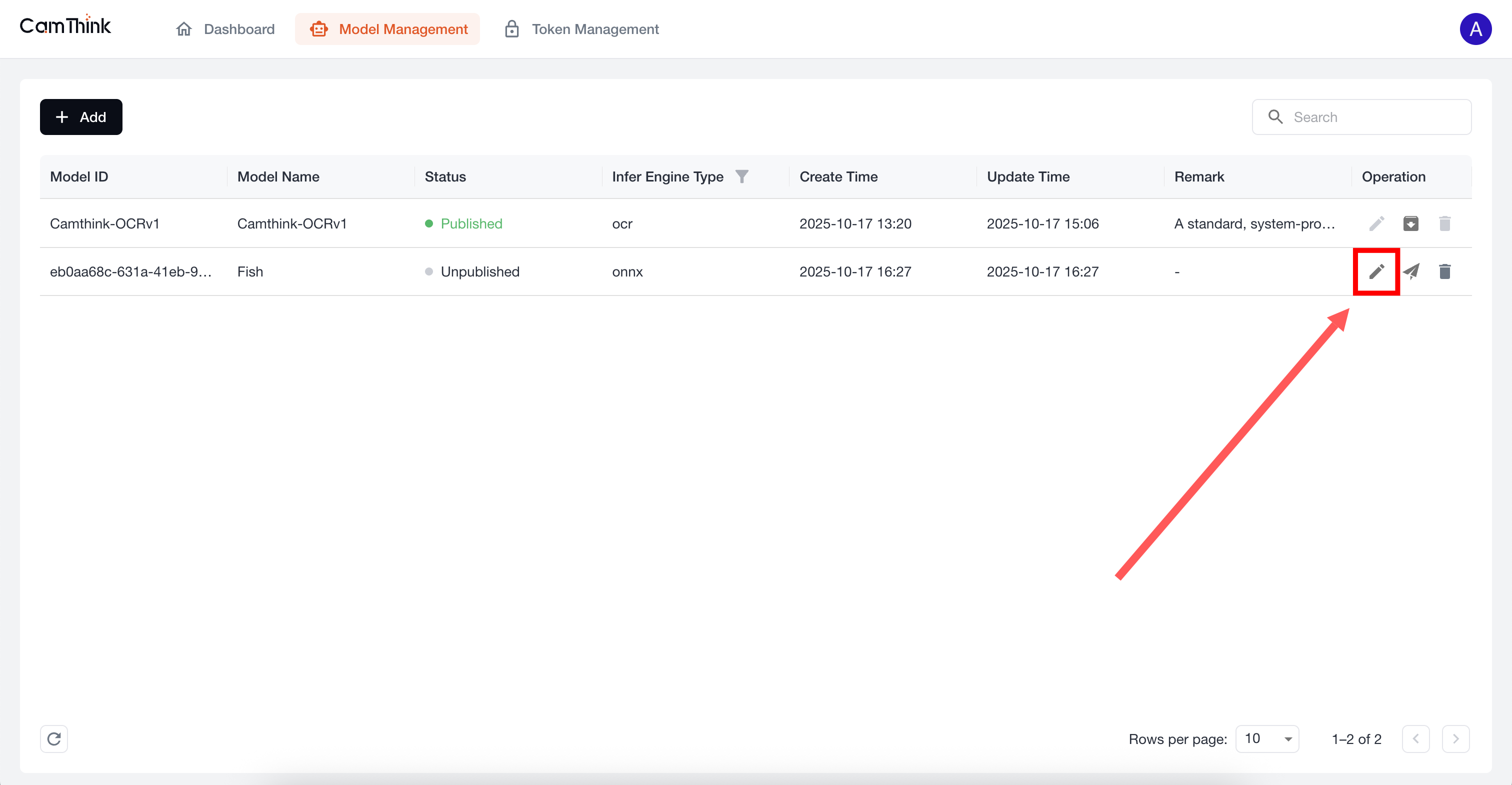
删除模型
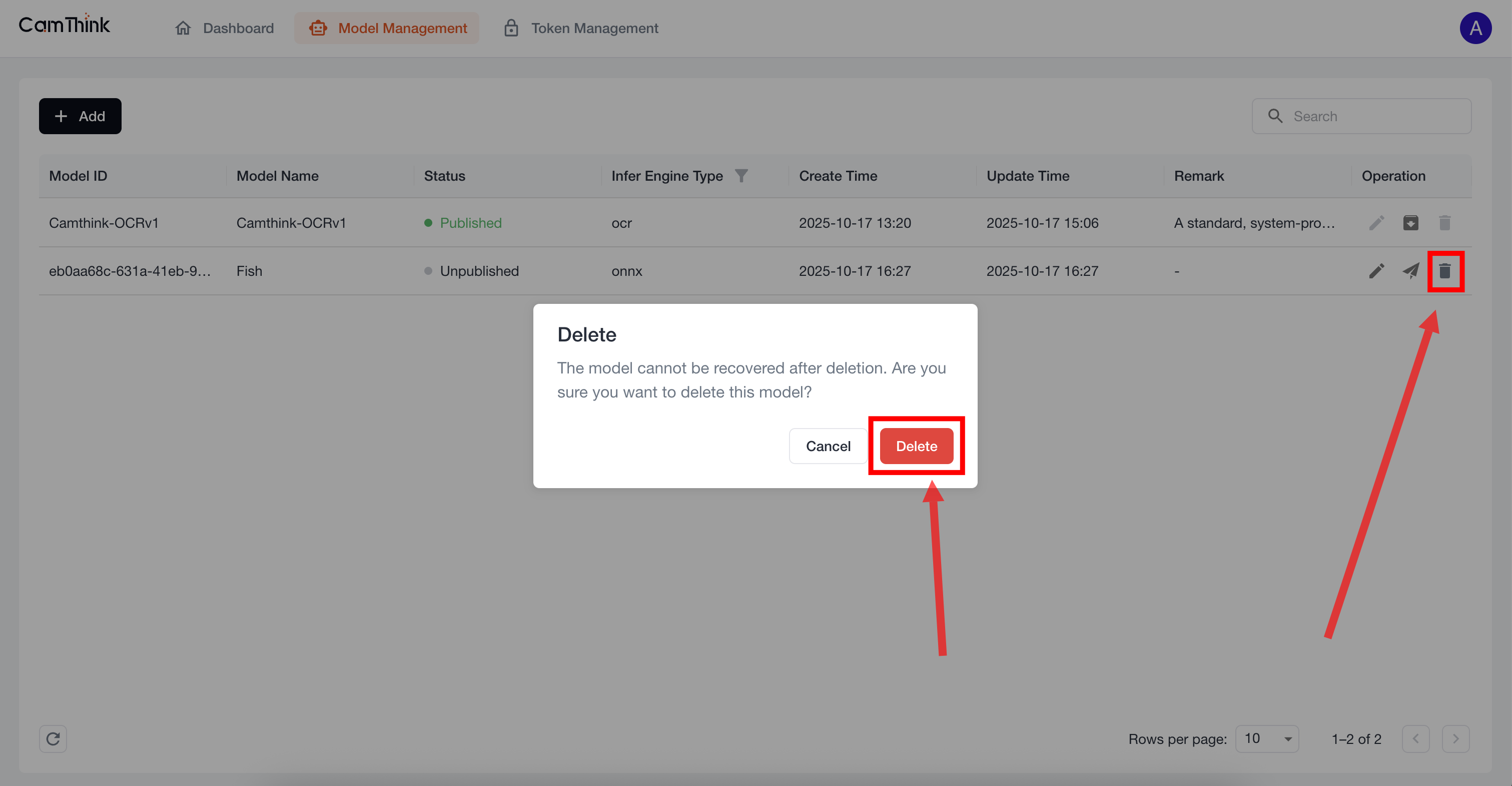
模型在未发布的时候,可以点击「删除」按钮,提示框中点击「Delete」按钮,删除此模型。
发布模型
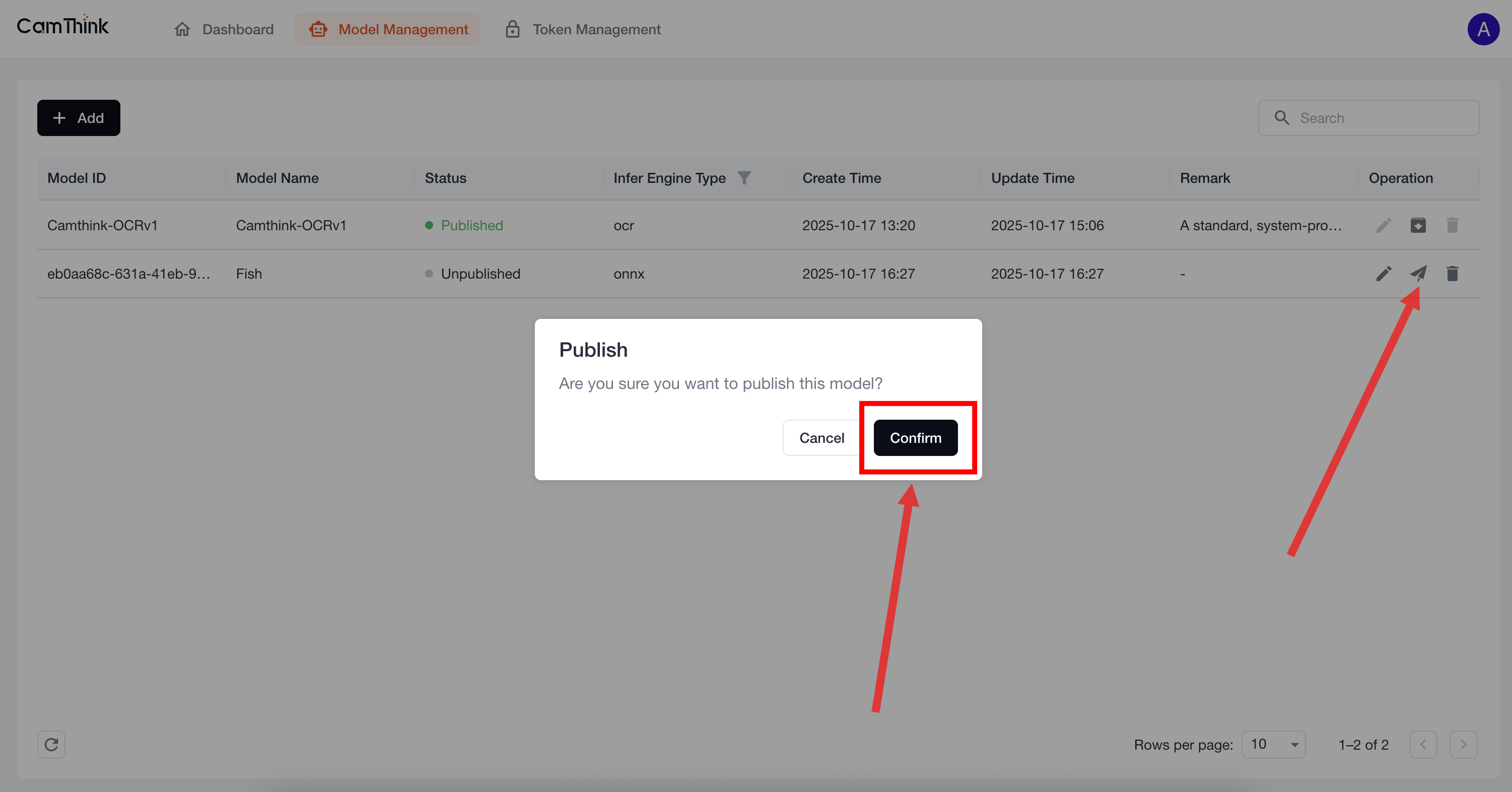
模型新增表单填写完成后,点击「Save」模型会生成唯一的Model ID并出现在列表中,你可以见一步通过「编辑」、「发布」、删除来操作模型,点击中间的按钮,可以发布添加的模型,在操作的弹窗提示中,点击「Confirm」可确认发布模型,发布后可在Token管理中授权客户使用此模型,若是Token已经配置所有模型权限,则此发布模型则自动分配权限。
下架模型
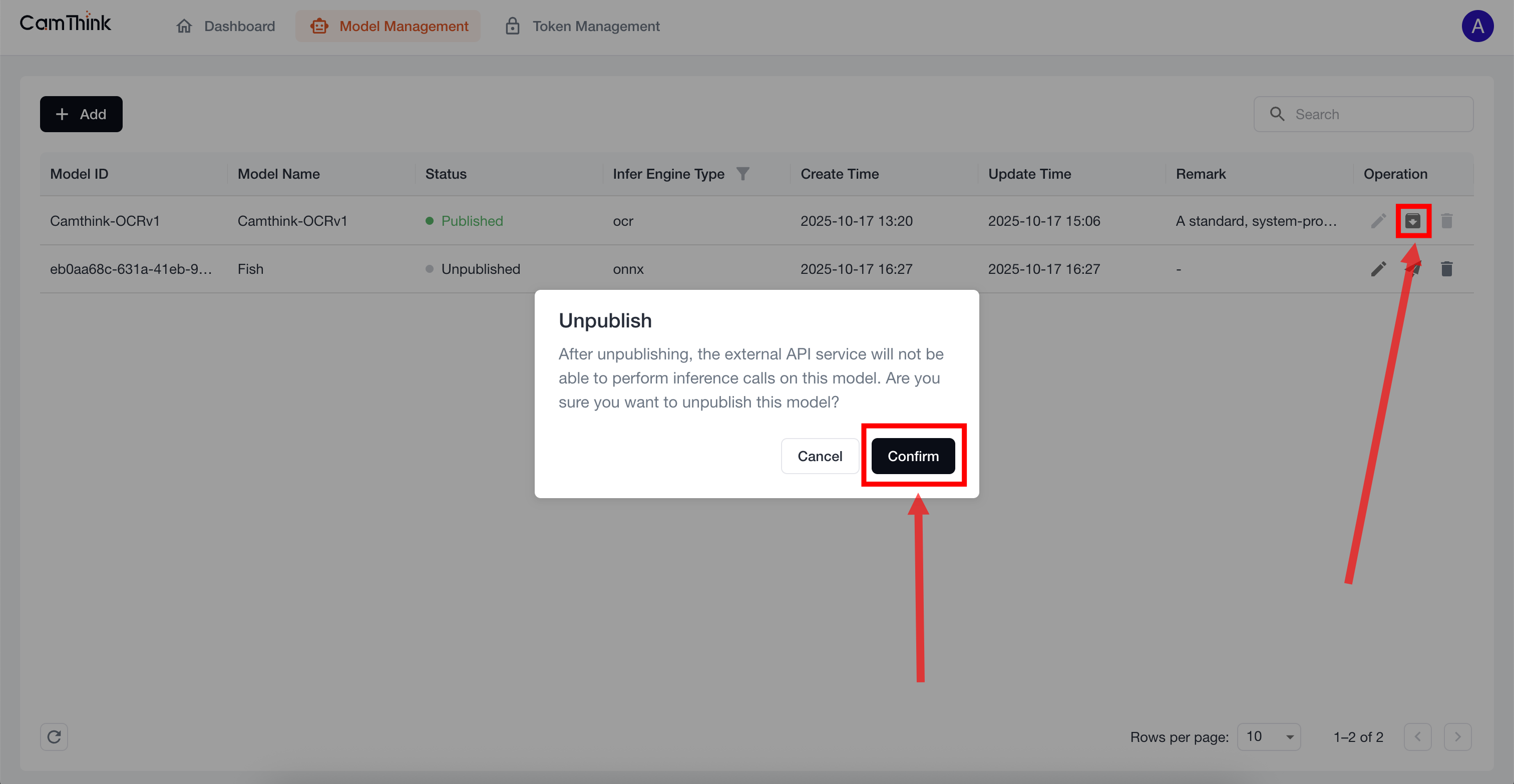
模型发布后,可以对模型进行下架处理,请注意此操作会导致已经在使用模型服务的应用或客户受到影响,无法正常使用模型服务,因此操作要格外小心。
Token管理
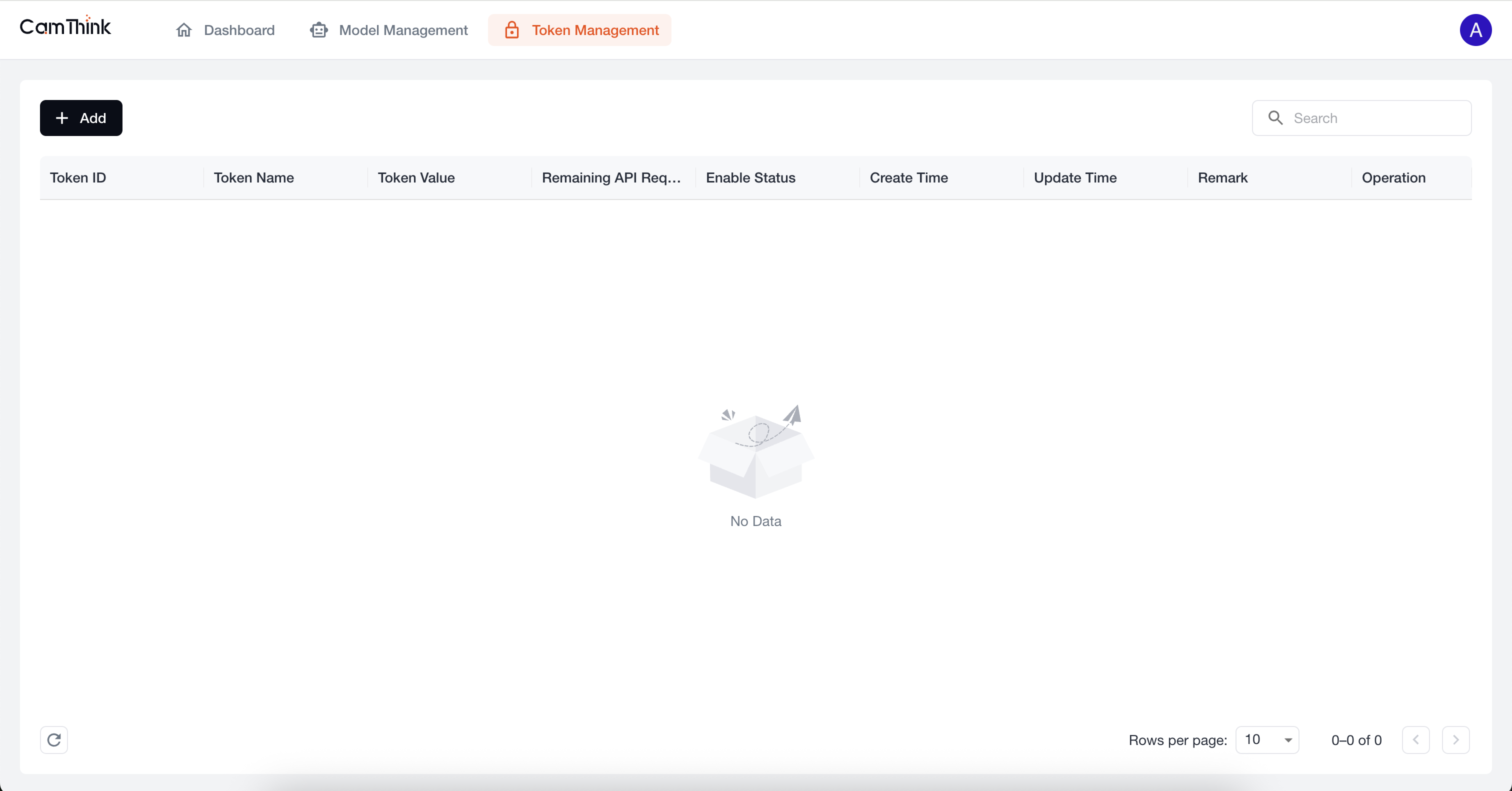
此模块用于定义可访问请求Cinfer服务部署的客户端,通过分配Token的方式来进行可访问客户端控制,Token管理提供了包括Token添加以及Token管理、请求白名单、请求API限制等功能。
添加Token
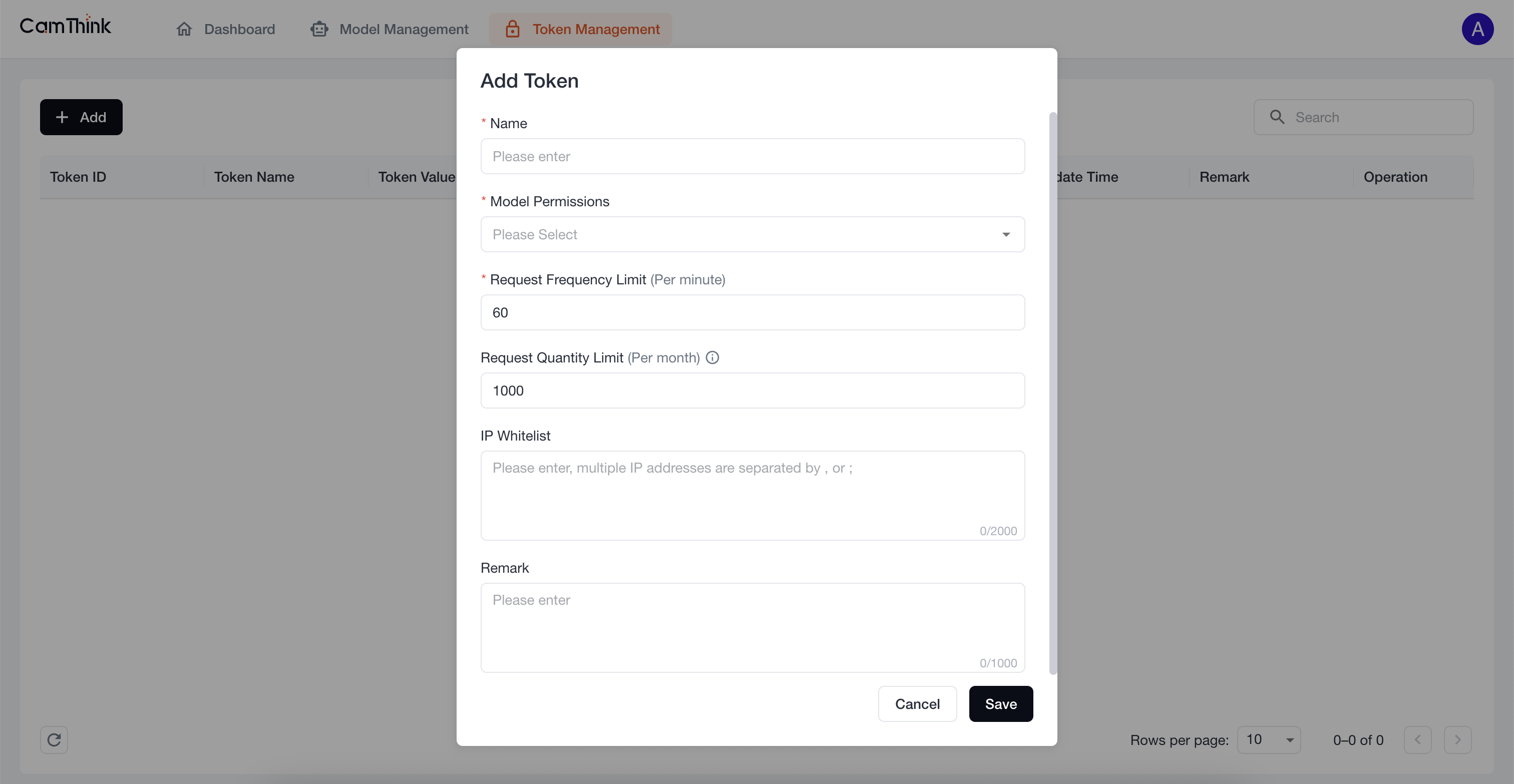
可点击菜单中的「Add」按钮新增Token,可以Token的表单配置项如下:
- Name:Token名称,可以自定义
- Model Permissions:此Token可调用的模型范围,当前支持全部模型以及自定勾选已发布的模型,如果选择的是全部模型,那么后续新发布的模型权限会默认分配给所有选择此选项的Token
- Request Frequency Limit:每分钟接口调用次数限制,用于防攻击,超出此数量的调用会被禁止,适用于所有API请求次数累计
- Request Quantity Limit:每月接口调用次数限制,用于控制推理服务使用量,超出此数量的调用会被禁止,适用于所有API请求次数累计
- IP Whitelist:IP白名单,支持设置多个,支持使用,或者;分隔多个IP地址,仅次设置的IP可通过Token访问服务接口
- Remark:备注信息
设置完成信息后,可以点击「Save」按钮保存Token.
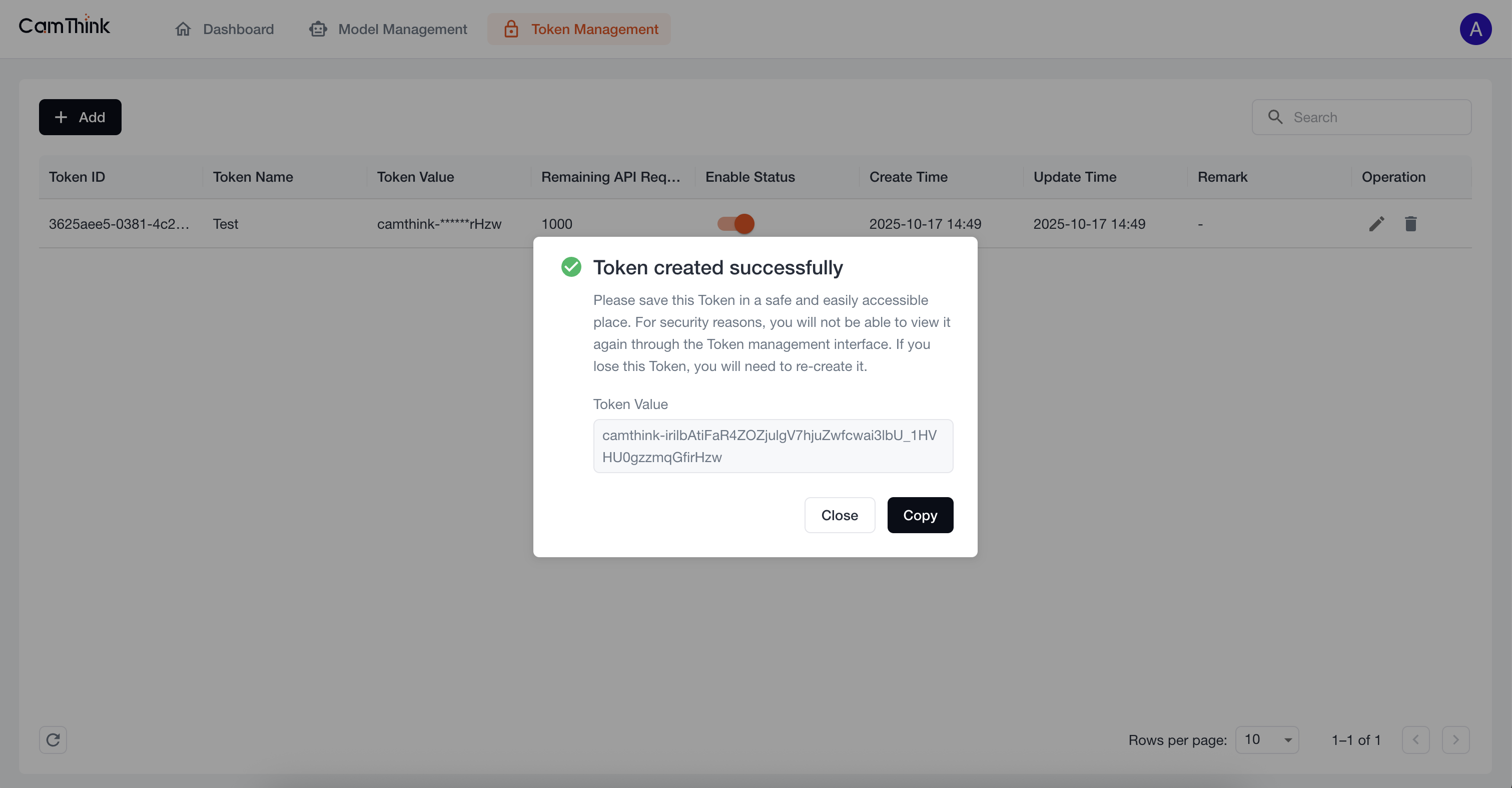
 保存完成后,弹出显示Token信息,可以点击「Copy」按钮,复制Token,切记需要安全管理此Token,之后可使用此Token范围对应接口来请求AI服务。
管理Token
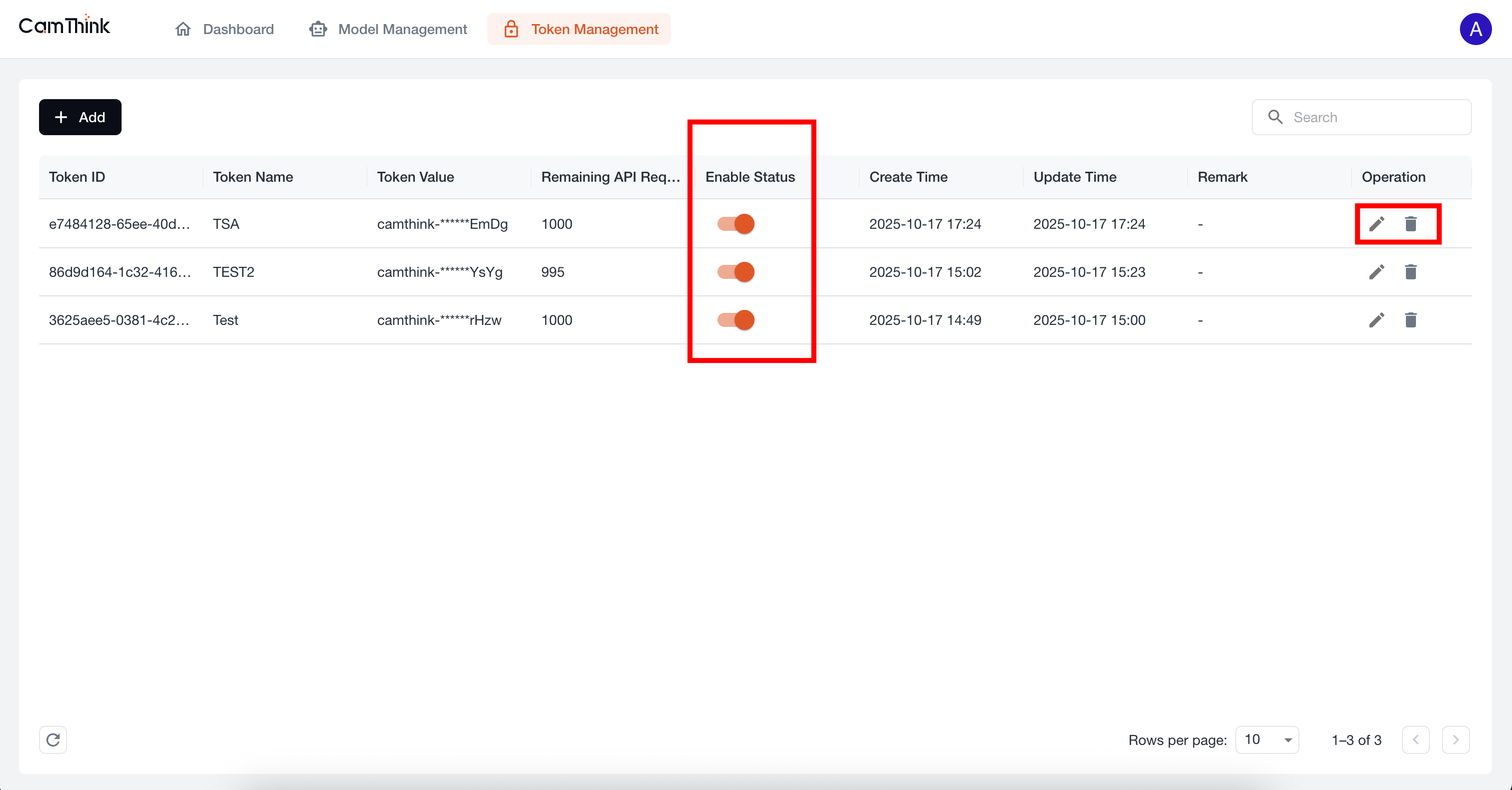 Token支持删除、编辑、禁用管理操作,对应操作控制逻辑如下。
- 禁用:点击列表状态开关,可以启用或禁用Token,被禁用的Token会被拒绝访问,请谨慎操作。
- 编辑:点击列表操作栏中的「编辑」按钮,可以重新编辑Token的模型权限范围、请求限制、IP白名单等信息,不会影响当前已对接的客户端正常使用。
- 删除:点击列表操作栏中的「删除」按钮,可以删除Token,此操作极度危险,会影响已经使用此Token的客户端,因此不要轻易操作,若明确删除,则在弹窗中确定点击「Delete」按钮进行删除。