Quick Start
概述
本教程将详细说明 NeoEyes NE301 如何从 0 开始上手使用,涵盖内容有:设备安装、基本使用、Web UI 七大功能模块的配置与调试、模型部署与数据上报等。
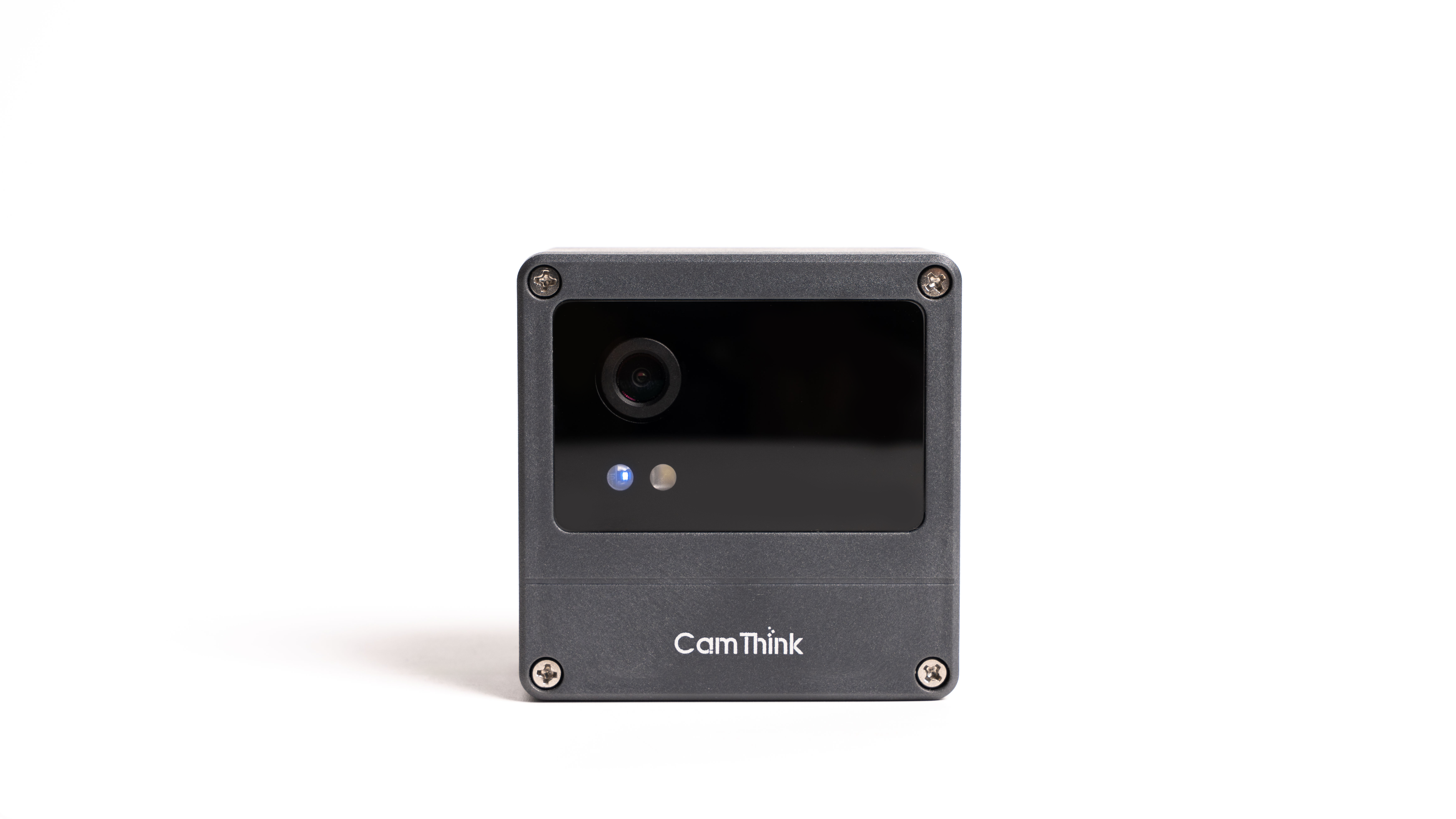
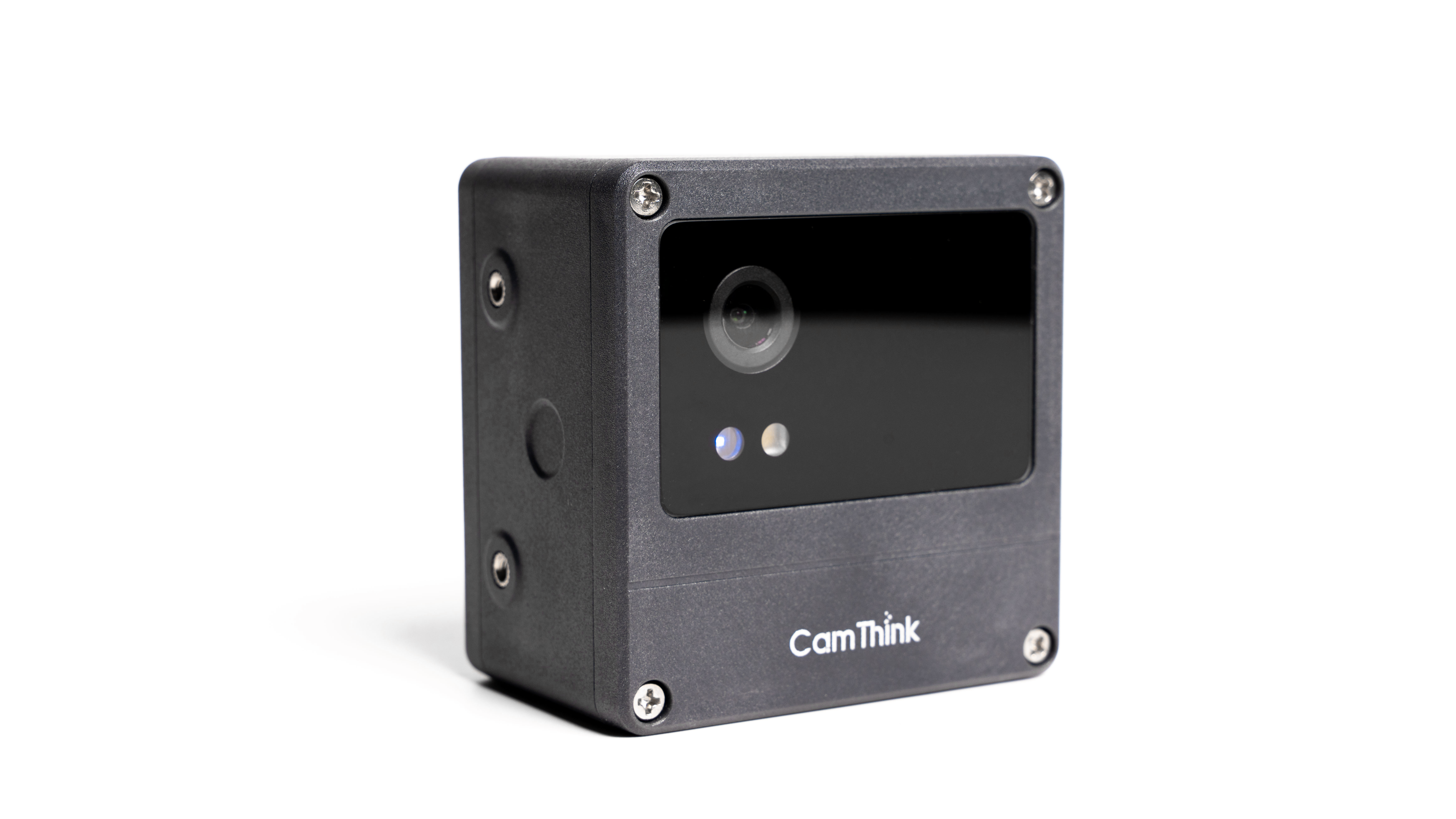
产品准备
- NE301 主机一套(含主板、电池仓、外壳)
- AA 电池 4 节,或直流 / 太阳能等替代供电方案
- 十字螺丝刀、安装支架及固定件
- 可选扩展:Cat-1 模块、不同规格的镜头模组
- 可连接 WiFi 的电脑或手机,用于访问设备 Web 页面
提示:整机版本已预装核心固件与出厂模型,仅需装入电池即可进入调试。若使用开发板版本,请确认各扩展板连接牢固,再完成装配。
产品使用
设备开机
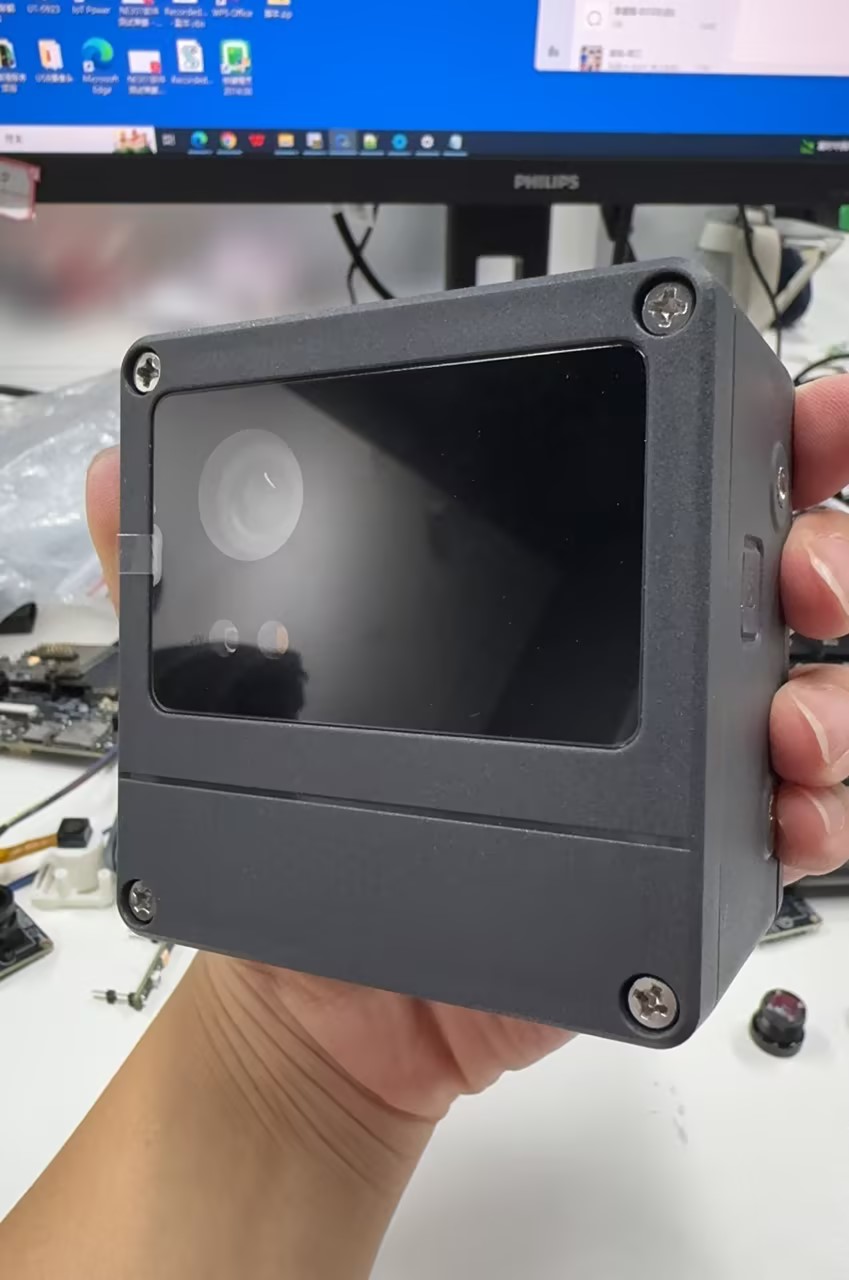
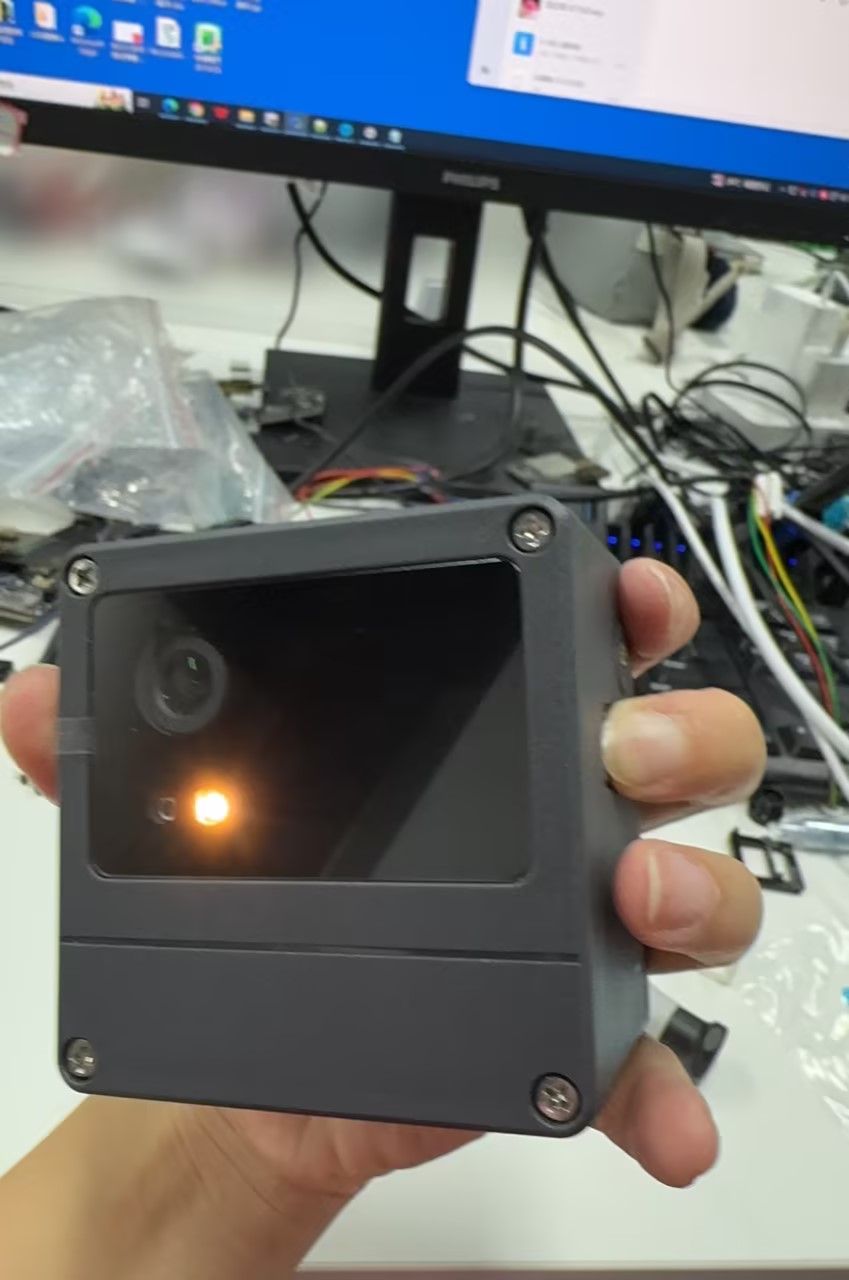
使用螺丝刀拆卸 NE301 后盖,按照电池仓分布安装电池,等待相机前部的蓝色灯光亮起后,表示相机系统已经成功启动。确定开机顺利后即可将后盖重新安装回设备,到这里你便完成了设备的基本启动,接下来可对设备进行配置。
设备连接与登录
NE301 内置 WiFi AP,提供 Web UI 交互方式,供用户对设备的模型推理、参数和功能进行调试与修改。NE301 设备 WiFi AP 的 SSID 名称规则为 NE301{Mac 后六位},请保证身边有手机或电脑可以连接该 WiFi AP 来访问 Web 网页进行配置修改。成功连接 WiFi AP 后,可在浏览器中输入 192.168.10.10 来访问 Web 界面。
操作步骤:
- 确认设备处于开机状态:手指轻按一下相机右侧的拍照按钮,若指示灯亮起说明当前机器处于开机状态。调试时点击拍照按键,NE301 将抓取当前画面图像,并通过你配置的 MQTT/MQTTS 或 Webhook 地址上传图像。
- 唤醒并连接 WiFi AP:长按拍照按键约 2 秒唤醒 WiFi AP(设备前部蓝色系统指示灯同时亮起)。在电脑或手机的 WiFi 列表中寻找 SSID 为
NE301{Mac 后六位}的热点并连接,无需密码。连接成功后,在浏览器中访问192.168.10.10即可打开配置页面。
短按拍照键触发抓拍;长按拍照键 2 秒唤醒 WiFi AP。WiFi AP 默认空闲一段时间后会进入休眠,若页面断开,可再次长按唤醒,或在「系统设置 → 设备密码」中调整休眠时间。
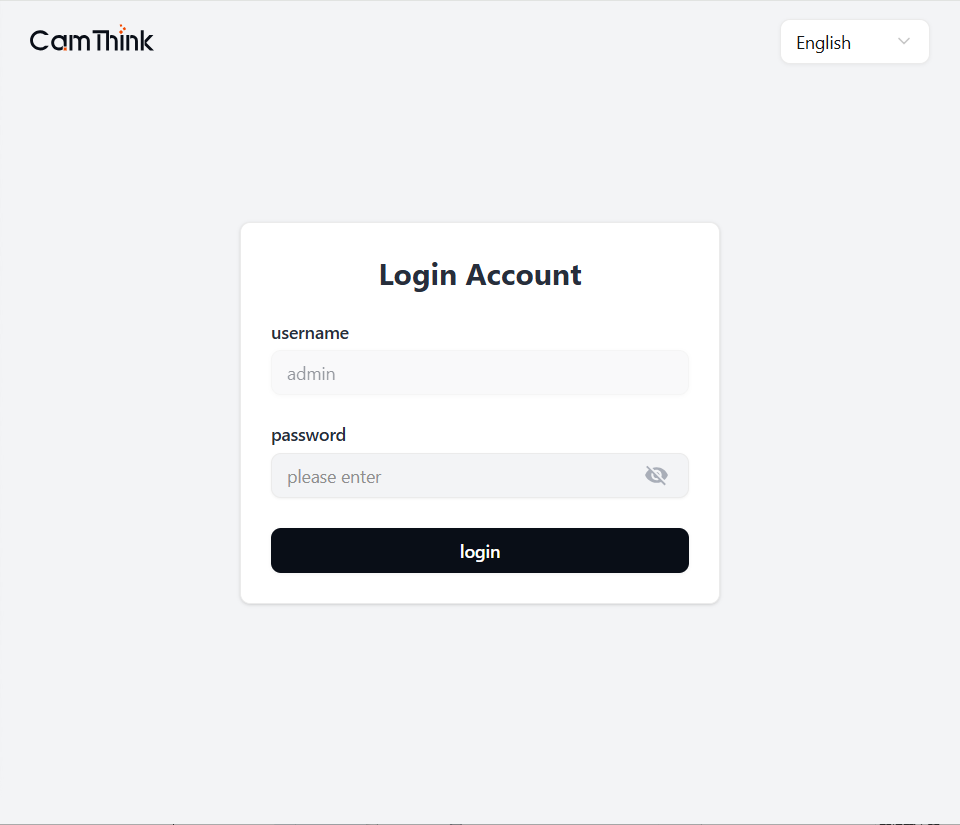
- 登录配置页面:访问 Web 页面后进入登录界面。默认用户名为系统内置的
admin(不可修改),初始密码为hicamthink,可在「系统设置 → 设备密码」中修改。输入正确密码后即可进入主界面。
功能概览
登录后进入 Web 主界面,顶部导航栏提供 7 个功能模块,覆盖设备调试、应用对接与系统管理的全部能力:
| 模块 | 路径 | 作用 |
|---|---|---|
| 功能调试 Feature Debugging | /device-tool | 实时预览、模型管理、推理参数、电源模式、媒体流推送、唤醒源配置 |
| 模型验证 Model Validation | /model-verification | 上传本地图片用当前模型离线推理,输出 JSON 结果 |
| 应用管理 Application Management | /application-management | 数据上报通道配置:MQTT/MQTTS 与 Webhook |
| 硬件管理 Hardware Management | /hardware-management | 图像参数(翻转、ISP、抓拍)与补光灯策略 |
| 系统设置 System Settings | /system-settings | 通信方式、设备密码、固件升级 |
| 存储管理 Storage Management | /storage-management | SD 卡状态、容量与存储策略 |
| 设备信息 Device Information | /device-information | 设备名称、MAC、SN、软硬件版本、供电与通信方式 |

1. 功能调试(Feature Debugging)
功能调试是使用频率最高的模块,集成了实时预览、模型部署、推理调参、电源与工作模式、媒体流推送以及唤醒源(PIR / 远程控制 / 排程采集)配置。
1.1 功能引导
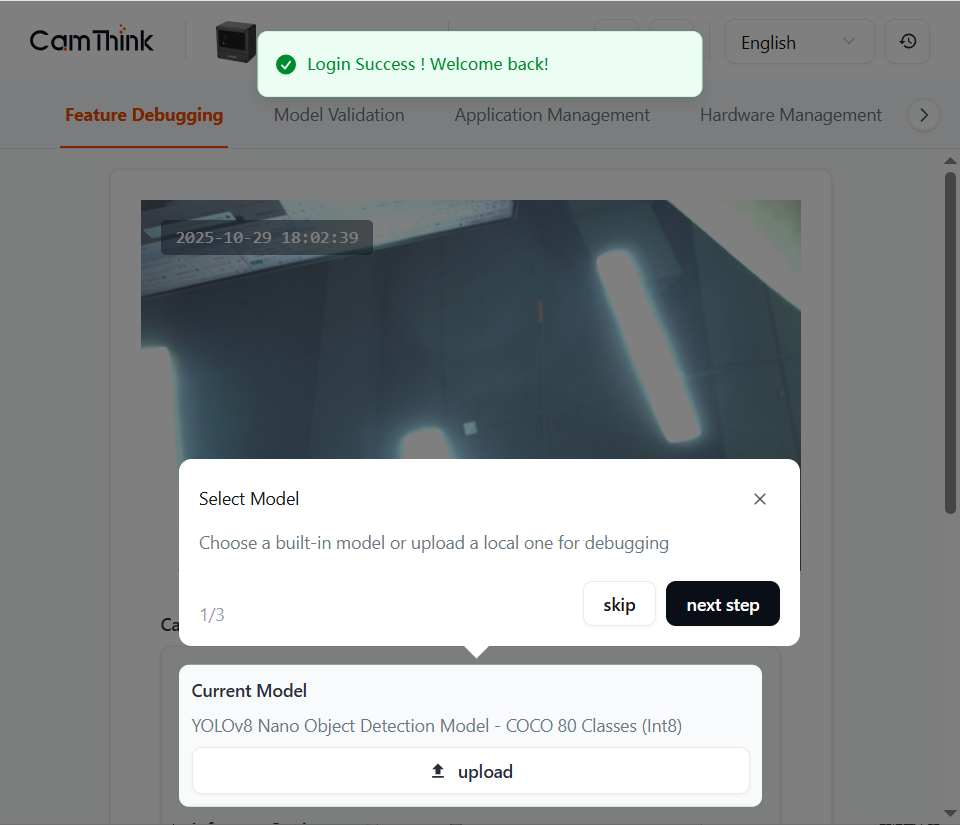
手机或 PC 首次连接设备时会弹出引导步骤(Select Model → 推理参数 → 唤醒源),可按引导完成首次配置,也可点击 Skip 跳过。引导完成后即进入功能调试主界面。
1.2 实时预览工具栏
主界面顶部工具栏用于控制实时画面:
- Reload:重新加载实时视频流。
- Photo Capture:手动触发一次抓拍。
- AI Inference:开关实时 AI 推理叠加显示(默认开启)。
- Stream Info:查看当前视频流参数信息。
- Snapshot:将当前画面保存为快照。
- Fullscreen:全屏预览。
设备支持毫秒级视频流实时推理,通过本地 WiFi AP 在 Web 端实时预览画面并同步验证 AI 结果,无需依赖外部云服务。
1.3 模型管理
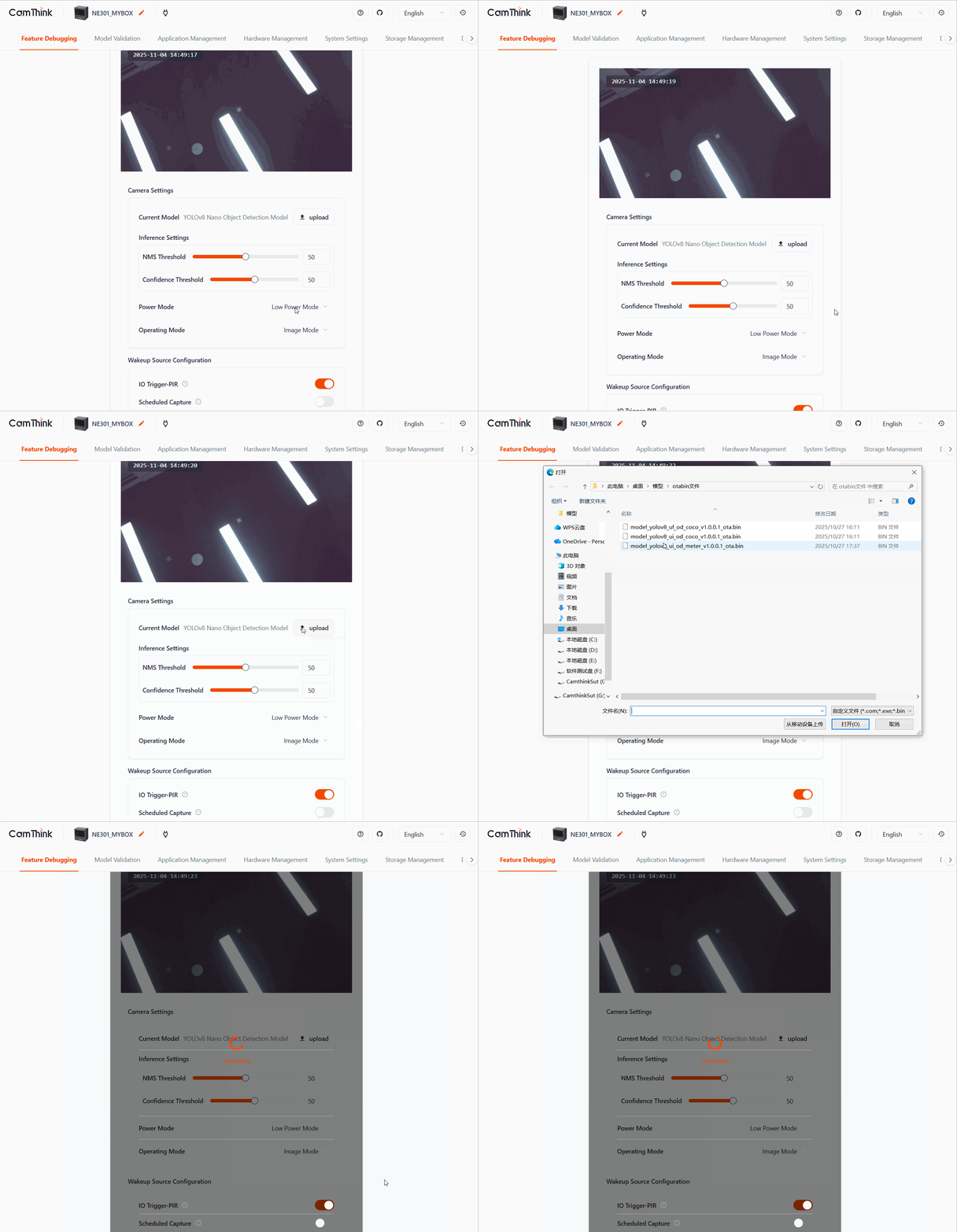
Current Model 区域显示当前部署的模型。NE301 基于 STM32N6 NPU 运行 TFLite Int8 推理,模型包按输出数据格式分为两种后缀:_uf(float32 输出)与 _ui(int8 输出)。出厂预置 YOLOv8 Nano 目标检测模型(COCO 80 类,_uf / Float32 输出版本)。点击 upload / Choose File 可上传新的模型包进行一键替换,部署完成后立即生效。
如果你希望训练适合自身场景的专用模型,可参考 在 STM32N6 上训练与部署 YOLOv8。
1.4 推理参数热加载
Inference Settings 支持推理参数热加载,拖动滑块或输入数值后即时生效,无需重启:
- NMS Threshold(NMS 阈值):非极大值抑制阈值,范围 0–100,默认 50。值越小,重叠框抑制越强。
- Confidence Threshold(置信度阈值):范围 0–100,默认 20。低于该阈值的检测结果将被过滤。
1.5 电源与工作模式
为兼顾性能与功耗,功能调试页提供三档性能相关配置:
- Power Mode(电源模式):
Full Speed Mode(全速模式,默认):满负荷运行,推理帧率最高,功耗最大。Low Power Mode(低功耗模式):降低算力与频率,适合电池供电的长期值守场景。
- Operating Mode(工作模式):当前支持
Image Mode(图像模式),后续将扩展更多模式。 - Work frequency(工作频率):CPU 主频可选
HSE 200 MHz/HSE 400 MHz/HSI 800 MHz/HSE 800 MHz(默认)。频率越高推理越快、功耗越大;低频适合节能场景。
提示:电池供电且需要长期运行的场景,建议使用
Low Power Mode+ 较低工作频率,并配合下文的唤醒源策略,可显著延长续航。
1.6 媒体流推送(RTMP / RTSP)
Stream Settings 支持将设备画面以 RTMP 或 RTSP 协议推送到外部服务器,集成在功能调试页内,无需额外命令行操作。
- Stream Type:下拉选择
RTMP或RTSP。 - URL:流服务器地址(最大 256 字符)。
- Secret Key(密钥):推流密钥(最大 128 字符,支持显示 / 隐藏切换)。
- Status / Connection Duration:实时显示连接状态(disconnected / connected)与持续时长。
- 点击
connect即可开始推流,状态变为 connected 表示推流成功。
高级调试仍可使用 CLI 指令
rtmp_url <url> [stream_key]。更详细的直播方案请参考 RTMP 视频推流。
1.7 唤醒源配置(Wakeup Source Configuration)
唤醒源用于控制设备在低功耗状态下被何种事件唤醒并抓拍,包含 IO 触发-PIR、远程控制、排程采集三项,均通过开关启用,启用后展开详细配置。
IO 触发-PIR
通过 PIR(红外人体感应)传感器触发抓拍,适用于走廊、出入口等人体检测场景。启用后配置以下参数:
- Usage(触发沿):
Rising Edge(上升沿)或Falling Edge(下降沿),对应传感器信号电平变化方向。 - Sensitivity(灵敏度):范围 0–255。室内建议 20–50,室外适当调低以减少风吹草动误报。
- Ignore Time(忽略时间):触发后传感器不响应的时间窗口(0–15),用于防止短时间内重复触发。
- Pulse Count(脉冲计数):检测到多少个信号脉冲才视为一次有效触发(1–4),建议 2–3 以过滤干扰。
- Window Time(窗口时间):判定有效触发的时间窗口(0–3)。

远程控制(Remote Control)
启用后,设备可接收服务端下发的指令执行远程抓拍、休眠等操作,通过「应用管理 → MQTT」中的数据接收主题(Data Receiving Topic)下发。长期开启会增加网络开销,建议按需启用。
目前支持的远程控制指令:
拍照命令:
{
  "cmd": "capture",
  "request_id": "req-001",
  "params": {
    "enable_ai": true,
    "chunk_size": 0,
    "store_to_sd": false
  }
}
睡眠命令:
{
  "cmd": "sleep",
  "request_id": "req-002",
  "params": {
    "duration_sec": 60
  }
}
排程采集(Scheduled Capture)
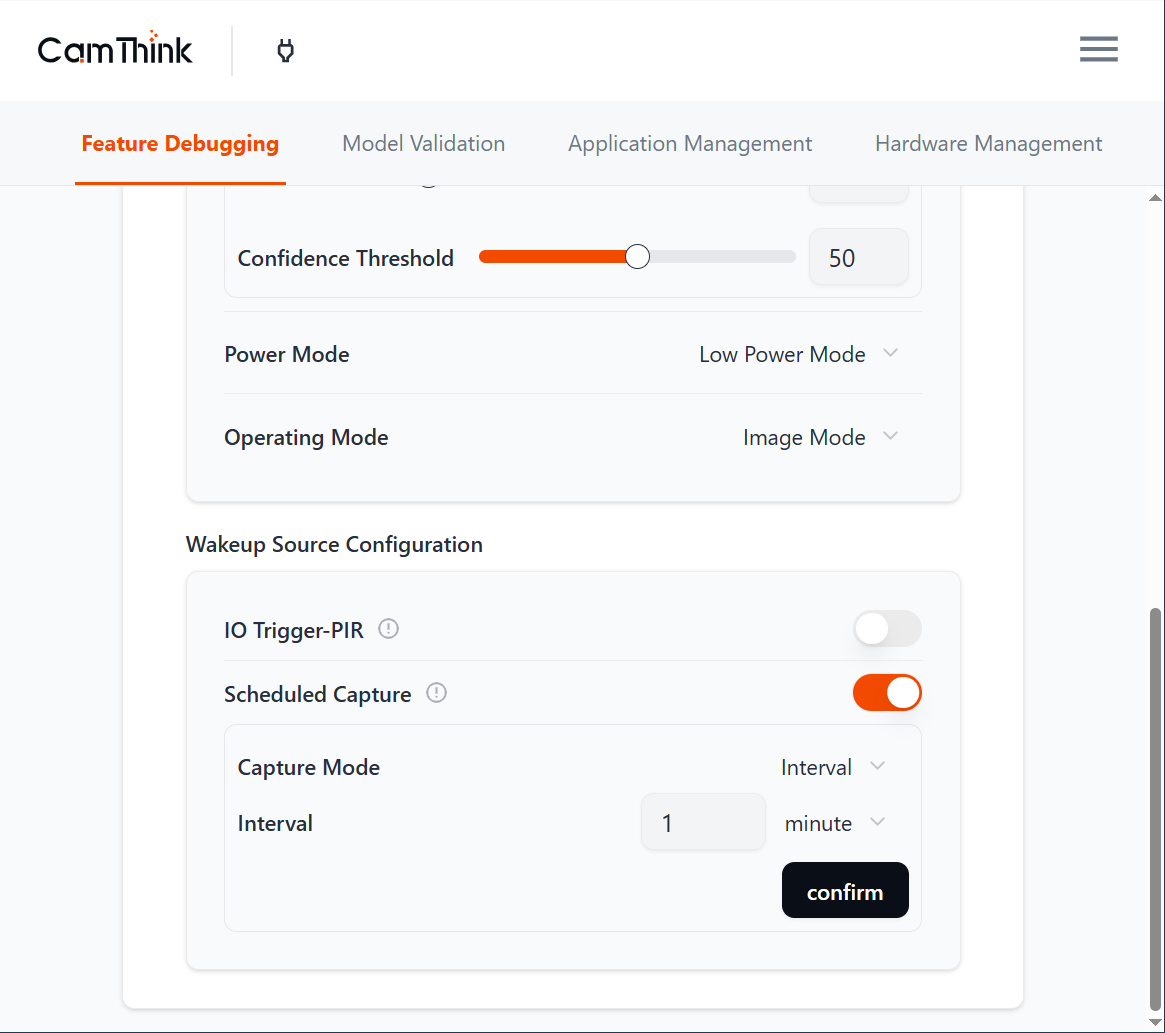
启用后排程采集,支持两种 Capture Mode,配置完成后点击 confirm 保存生效:
- Interval(间隔抓图):按固定时间间隔抓拍。
- Interval Type:
Normal(常规间隔)或Scheduled(按计划间隔)。 - Interval:间隔数值,单位可选
minute/hour/day。 - 页面实时显示 Next Capture(下次抓拍时间),便于确认排程。
- Interval Type:
- Fixed Point(定点抓图):在每天指定的固定时间点抓拍,点击
add添加多个时间点(00:00–23:59)。

配合 PIR 等硬件触发可构建「定时巡检 + 事件抓拍」的混合策略。
2. 模型验证(Model Validation)
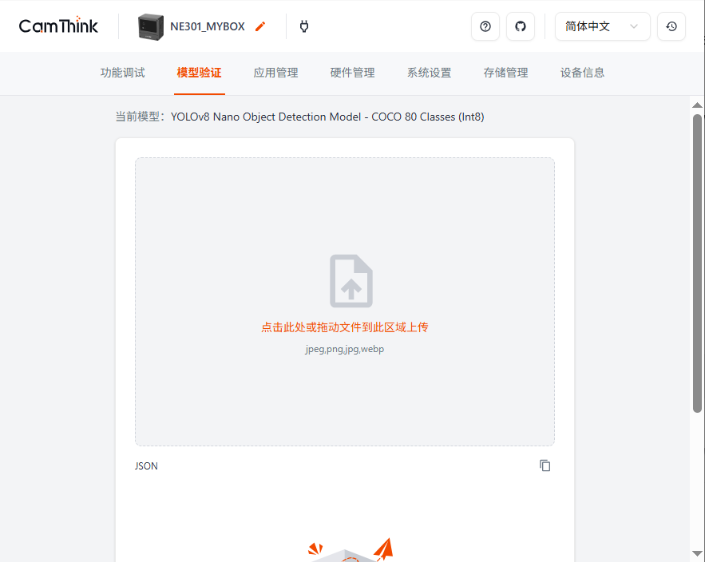
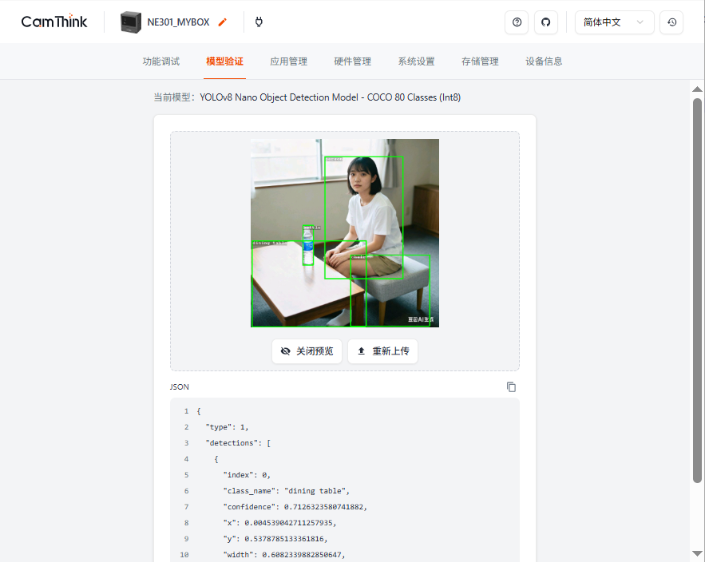
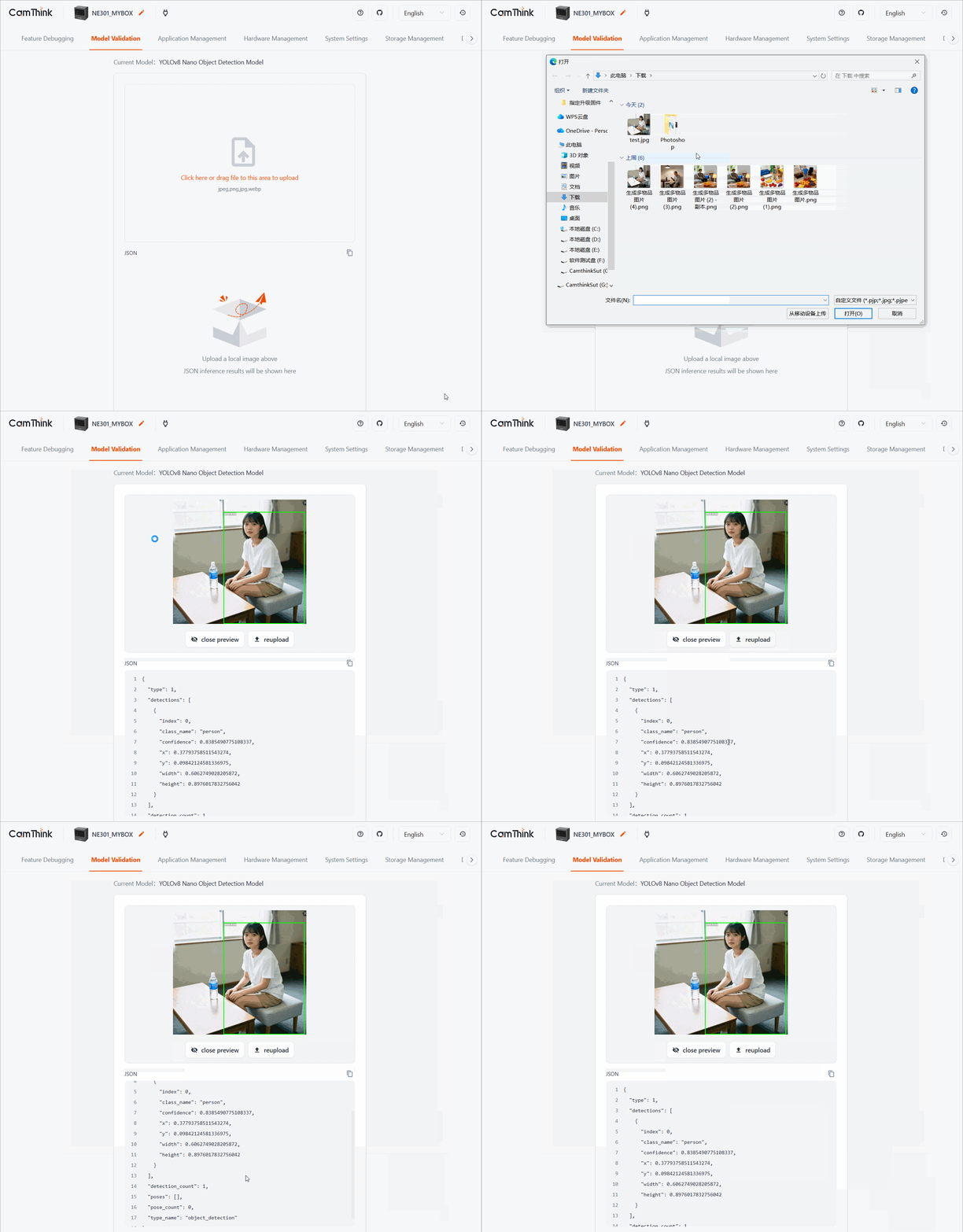
模型验证用于离线测试当前部署模型的识别效果,无需到现场抓拍。在「模型验证」页点击或拖拽上传本地图片(支持 jpeg / png / jpg / webp),设备将使用当前模型对图片进行推理,在图片上叠加绿色检测框,并在下方实时显示 JSON 推理结果(检测类别、置信度、坐标),方便快速验证不同场景下的模型性能。
3. 应用管理(Application Management)
应用管理用于配置设备的数据上报通道,支持 MQTT/MQTTS 与 Webhook 两种方式,通过顶部 Tab 切换。两者可按场景选用:MQTT 适合双向通信(上报 + 远程控制),Webhook 适合轻量单向数据推送。
3.1 MQTT/MQTTS
适合需要双向通信的场景(数据上报 + 远程控制下发)。
- Protocol(协议):下拉选择
MQTT或MQTTS(SSL 加密),选择 MQTTS 后展开证书配置。 - Server Address(服务器地址):MQTT 服务端的域名或 IP。
- Port(端口):MQTT 默认
1883,MQTTS 默认8883。 - Data Receiving Topic(数据接收主题):设备订阅该主题以接收服务端下发的远程控制指令。
- Data Reporting Topic(数据上报主题):设备将抓拍与推理数据发布到该主题。
- Client ID(客户端 ID):设备在 MQTT 服务中的唯一标识。
- QoS:服务质量等级,可选
QoS 0/QoS 1/QoS 2。 - Username / Password:连接校验所需的用户名与密码。
- CA Certificate(仅 MQTTS):上传 CA 证书,用于验证服务器身份。
- Client Certificate(仅 MQTTS):上传客户端证书,用于双向认证。
- Private Key(仅 MQTTS):上传客户端私钥,用于加密通信。
- SNI (Server Name Indication)(仅 MQTTS):服务器名称指示,用于单台服务器承载多张 TLS 证书的场景。


更多 MQTT 应用说明请参考 MQTT 数据交互。
3.2 Webhook
适合无需双向通信、仅需把抓拍 / 推理数据推送到自有服务的场景。设备通过 HTTP(S) POST 把数据推送到用户指定的 URL,接入比 MQTT 更轻量。
- Enable Push(启用推送):开关 Webhook 推送。
- Push Status(推送状态):显示当前启用 / 禁用。
- HTTP(S) Push URL(推送地址):接收数据的服务端 URL,支持 HTTP 或 HTTPS。
- Authentication(认证):可选认证方式(如 None),按服务端要求配置。
- Custom CA Certificate(自定义 CA 证书):HTTPS 场景下可上传自签名 CA 证书;默认使用内置 CA 证书包(Using built-in CA bundle),支持 upload 上传与 Clear 清除。
- Test Push(测试推送):一键发送测试请求,验证 URL 与证书是否正确。

4. 硬件管理(Hardware Management)
硬件管理包含图像管理与灯光管理两个子模块,通过顶部 Tab 切换。页面顶部显示相机模组的连接状态(Connection Status)。
4.1 图像管理(Image Management)
配置相机画面方向与抓拍参数:
- Camera configuration(相机配置)
- Flip Horizontal:水平翻转画面,适用于安装后成像需要水平翻转的场景。
- Flip Vertical:垂直翻转画面。
- ISP mode(图像信号处理模式):根据环境光照优化成像质量,默认
Outdoor / bright light(户外 / 强光),可按实际安装环境切换。
- Capture configuration(抓拍配置)
- Skip frames:跳帧数,默认 30,用于抓拍前跳过若干帧以获得稳定画面。
- Resolution:抓拍分辨率,支持
1280x720/1920x1080/2688x1520三档。 - JPEG quality:JPEG 图像质量,默认 80。质量越高图像越大,超过 1 MB 时将自动分块上传,上传时间相应延长。

4.2 灯光管理(Lighting Management)
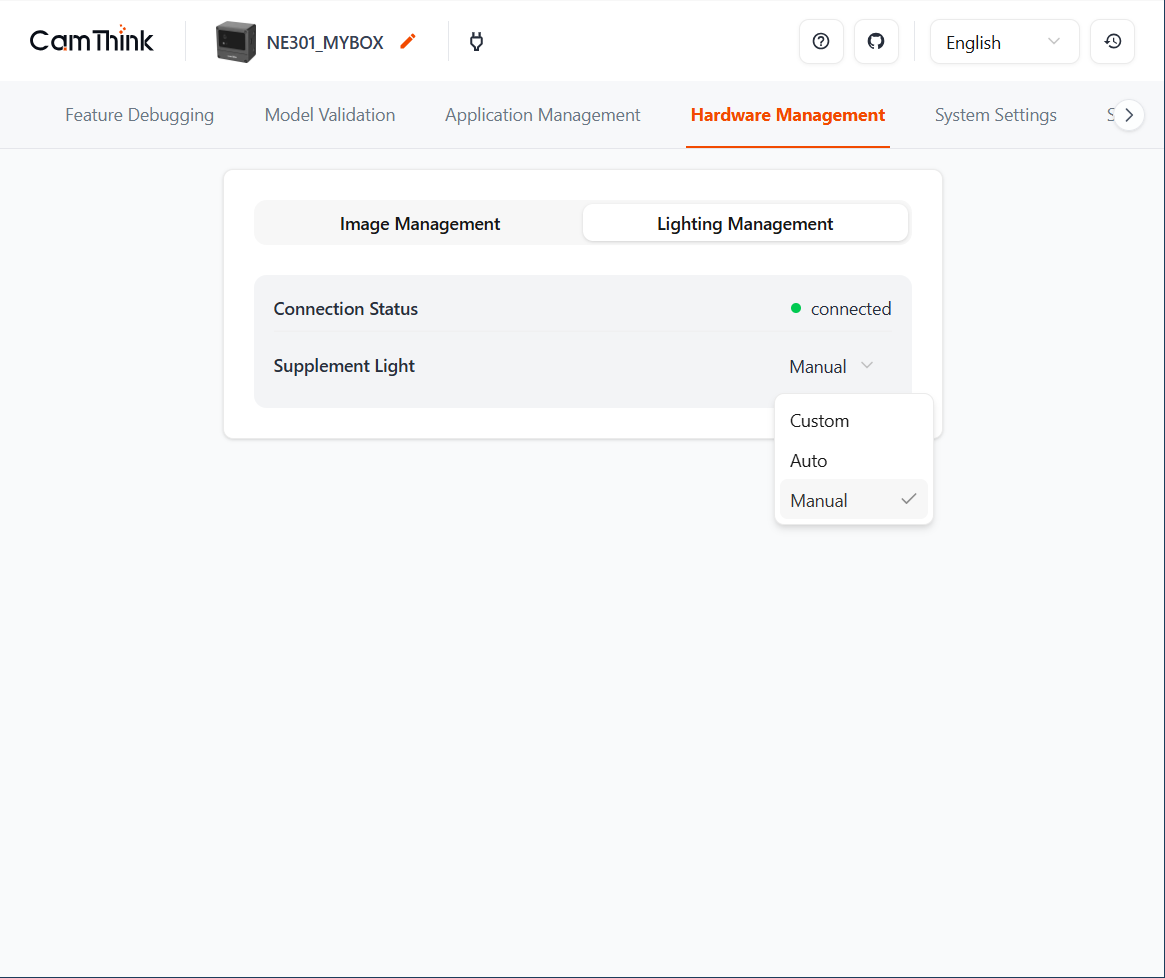
Work Supplement Light(补光灯模式)支持三种模式,按实际场景选择:
- Always On:补光灯常开。
- Custom:自定义时间段开启(如 20:00–06:00),时间范围内常开。
- Always Off:补光灯常关。
提示:补光灯效果仅在近距离场景较明显;对功耗敏感的场景建议选择 Always Off。
5. 系统设置(System Settings)
系统设置包含通信管理、设备密码、固件升级三个子模块。
5.1 通信管理(Communications)
NE301 支持 WiFi、Cat-1、POE 三种通信方案。页面通过 Change Communication Method(切换通信方式)在不同方案间切换;选择 WiFi 方案时,页面会自动扫描并列出当前环境可用的 WiFi 热点。
WiFi 连接流程:在扫描列表中找到目标热点,点击右侧 connect,在弹出的「Enter Wi-Fi Password」对话框中输入密码并点击 confirm 即可连接。设备会保存最近一次连接的 SSID 与密码,重复设置时始终覆盖为最近一次。


- WiFi 方案:标准版本自带。在配置界面选择目标 WiFi,输入密码后连接;重复设置时设备始终保存最近一次的 SSID 与密码。
- Cat-1 方案:需在设备前盖 SIM 卡槽插入 SIM 卡(当前支持除北美以外的大部分地区),插入后页面自动读取 IMEI。在 Cellular 配置中按运营商信息填写 APN、Cellular Username、Cellular Password、PIN Code,选择 Authentication(认证类型)、Operator(运营商,默认 Auto)、Roaming(漫游开关);可在下方 AT Commands 区域输入 AT 指令点击
Send测试 modem 响应。填写完成后点击save保存,再点connect拨号,可通过details查看网络注册详情。

- POE 方案(以太网供电):插入网线后页面自动显示「网线已连接」及供电状态(如
POE_ONLINE)。IP 获取支持 DHCP(默认,自动获取)与 Static(静态 IP,需手动填写 IP / 掩码 / 网关 / DNS)。遇到网络问题时会显示具体错误码(如POE_STATUS_DHCP_FAILED、POE_STATUS_IP_CONFLICT)。
注意:切换通信方式或连接到外部 WiFi 时,设备可能会关闭本地 WiFi AP,导致当前配置页面断开。请在确认设备已成功加入目标网络后,通过新网络访问设备。
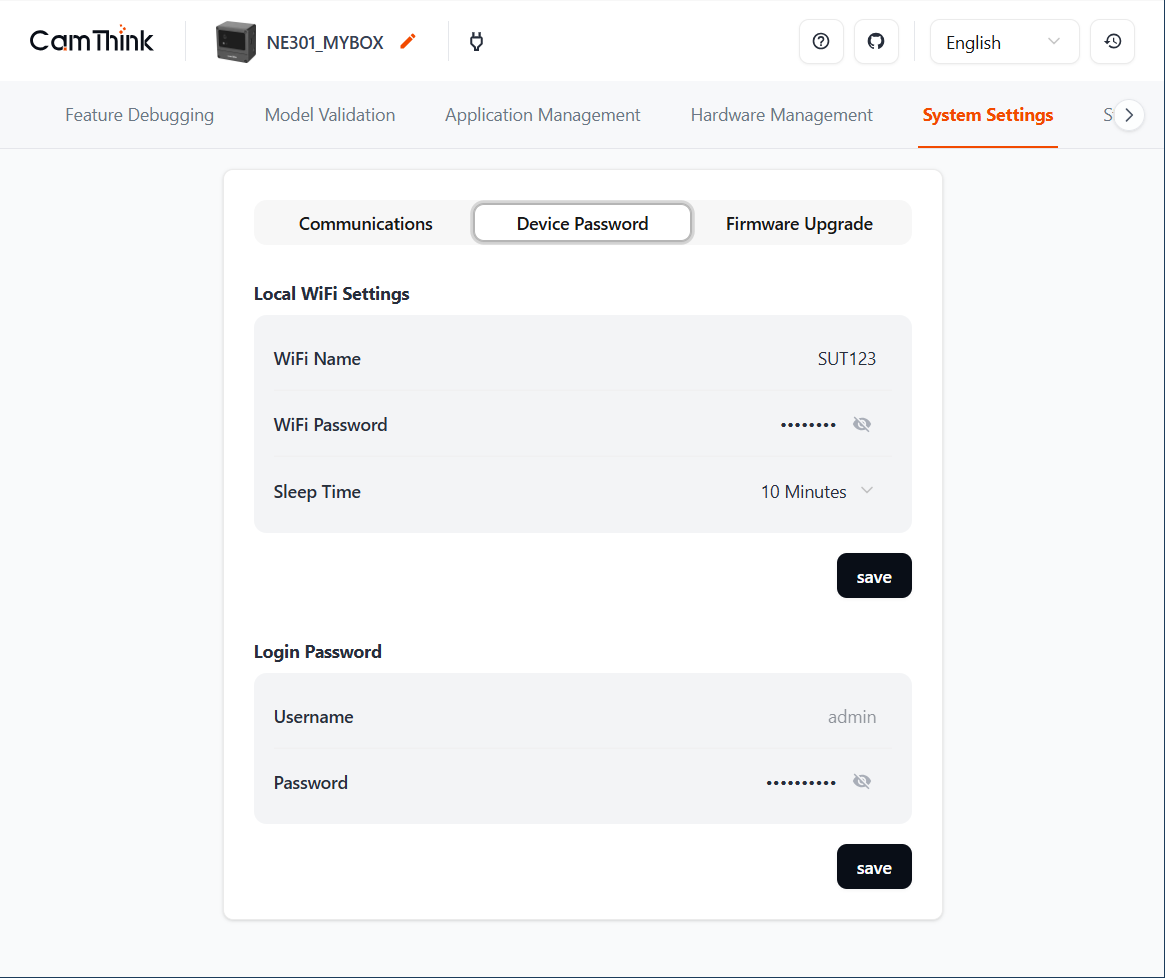
5.2 设备密码(Device Password)
本机 WiFi 设置(Local WiFi Settings)
- WiFi Name:设备热点名称,命名规则为
NE301{Mac 后六位},MAC 信息见设备外壳标签。 - WiFi Password:默认无密码(开放热点,连接无需输入密码);可在此设置一个 WiFi 密码,修改后 WiFi AP 将重启,可能需要重新连接。网页登录密码(默认
hicamthink)见下方「登录密码」。 - Sleep Time:WiFi AP 开启后的自动关闭时间,默认 30 分钟,期间的 Web 操作会重置计时。为减少电池功耗,不建议长时间开启。
登录密码(Login Password)
- Username:系统内置,固定不可修改。
- Password:输入当前密码与新密码后保存生效。规则建议 8–20 位,包含字母、数字与符号,避免使用与设备信息相关的弱口令。
- 支持显示 / 隐藏密码切换。若遗忘密码,可通过「设备重置」恢复出厂设置,密码恢复为
hicamthink(重置会清除所有自定义配置,请提前导出备份)。
5.3 固件升级(Firmware Upgrade)
用于查看固件版本、执行本地升级,以及模型与配置的导入导出。页面顶部显示当前固件版本信息,下方提供导入(Import)与导出(Export)操作。
固件版本信息(Firmware Information)
NE301 的固件由以下几部分组成,页面逐项显示版本号。按是否需要日常升级标注如下:
- App Version:主应用固件——设备核心逻辑。**【日常升级】**常规升级的主要对象。
- Web Version:Web 前端——本配置界面本身。**【日常升级】**随 App 一并升级。
- FSBL Version:第一阶段引导加载器。**【特殊升级】**仅引导相关更新时才需要,日常无需升级。
- AI Model Version:当前模型包版本。**【按需】**模型导入 / 替换时变化(见下文)。
- WakeCore Version:唤醒核固件——负责低功耗唤醒。**【一般无需升级】**日常不动。
导入(Import)
按导入内容分三类,入口与方式各不相同:
- 固件升级(APP / Web / FSBL):日常升级覆盖 APP 与 Web;FSBL 仅特殊情况升级。三者均通过 Web 页面上传
_pkg.bin包刷入(网页升级只认_pkg.bin后缀,纯.bin文件无法网页升级)。- APP / Web:在本页点击 Import Firmware,选择对应
pkg.bin文件上传。 - FSBL:专用路径——登录配置页面后,在浏览器地址栏访问
http://192.168.10.10/import-fsbl,上传ne301_FSBL_signed_*_pkg.bin。 - 升级顺序:建议 FSBL → APP → Web,每完成一项等待设备自动重启并重新连接 AP 后,再进行下一项。
- 固件示例(可从 GitHub Releases 下载):
- APP / Web:在本页点击 Import Firmware,选择对应
- 模型导入(按需):在「功能调试 → Current Model」上传模型包(模型文件 + 参数),部署后在功能调试页验证推理效果(详见 1.3 模型管理)。
- 配置导入(按需):将此前导出的
.json配置文件重新导入设备,用于批量下发或异常恢复。跨固件版本导入可能存在不兼容项,若导入失败请参考版本发布说明或先升级到兼容版本。
点击 Import Firmware 弹出如下对话框,按类别上传对应的 _pkg.bin 包后点击 Confirm Burn 开始刷入:

导出(Export)
- Export Firmware:一键导出当前设备配置(
.json),用于备份与跨设备批量下发。建议在升级或重置前先导出。
升级与导入过程请保持供电稳定,操作完成前不要断电或刷新页面;升级失败会保留旧版本,设备不会变砖。

6. 存储管理(Storage Management)
存储管理用于管理设备的 SD 卡存储,支持将抓拍图像与推理结果落盘到本地 SD 卡,便于断网时本地留存。
- SD Card Status(SD 卡状态):显示 SD 卡是否被检测到(如 Not Detected 表示未插入或未识别)。
- Capacity(容量):显示已用 / 总容量(如 Used 0 GB / 0.00 GB)。
- Storage Policy(存储策略):当前支持
Loop Coverage(循环覆盖),即 SD 卡写满后自动覆盖最旧的数据,保证持续录制不中断。

7. 设备信息(Device Information)
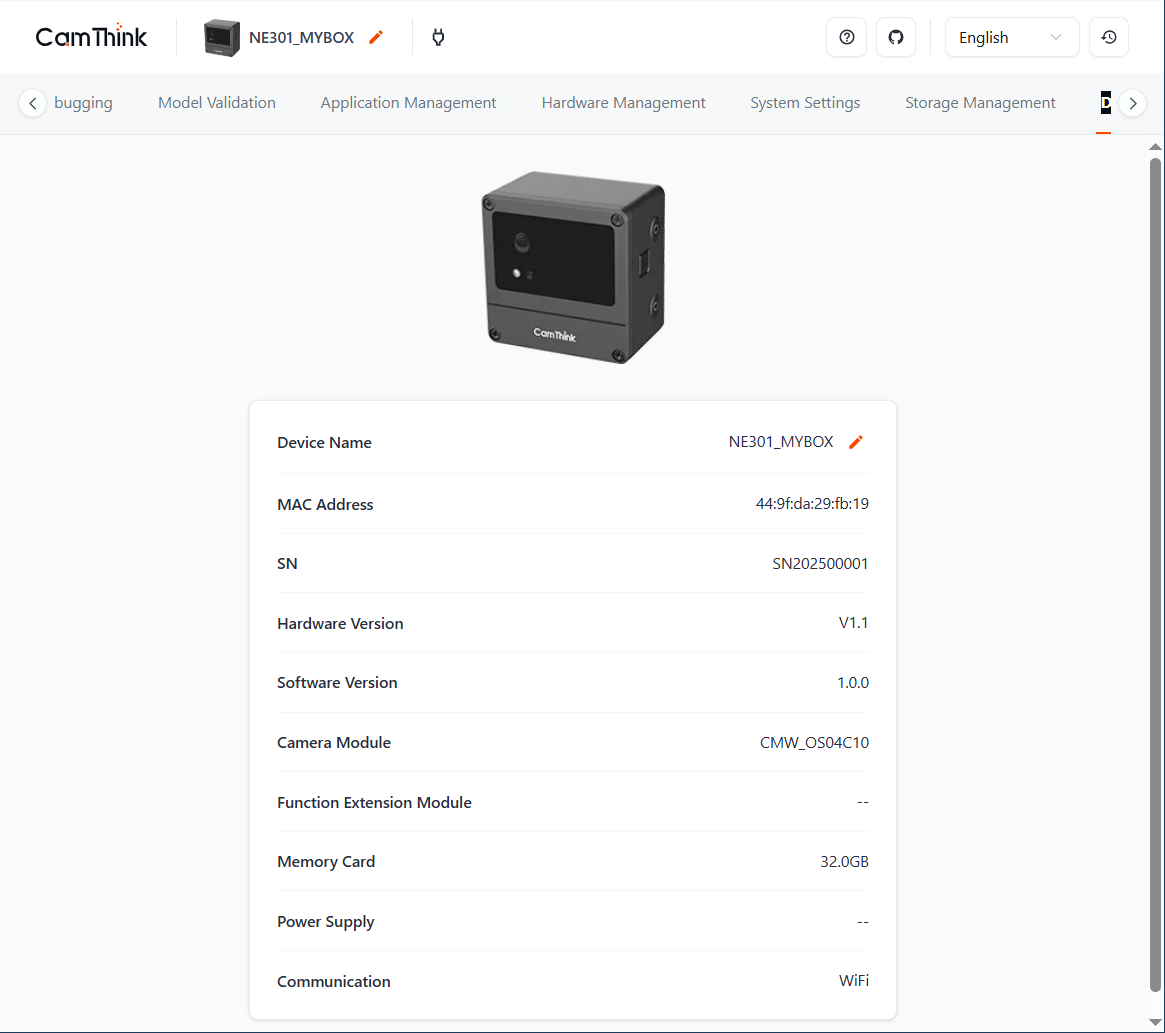
展示设备的核心属性,字段说明如下:
| 字段 | 说明 |
|---|---|
| Device Name | 设备名称,默认 NE301{Mac 后六位},可手动修改;数据上报时随 JSON 的 devName 字段上传 |
| MAC Address | 设备 MAC 地址 |
| SN | 设备唯一标识,用于身份判断与售后服务 |
| Hardware Version | 硬件版本 |
| Software Version | 当前固件版本 |
| Camera Module | 相机模组型号 |
| Function Extension Module | 功能扩展模块型号,无则显示 -- |
| Memory Card | 存储卡型号与容量,无则显示 -- |
| Power Supply | 供电状态:电池供电时显示电量(高 / 中 / 低,对应绿 / 橙 / 红三色标识);外接供电(太阳能 / USB / POE)显示常供电标识 |
| Communication | 通信方式:wifi / cat-1 / poe |
出厂重置(Factory Reset)
操作步骤
快速按两次拍照键,随后长按约 10 秒,设备即恢复出厂设置。
清除范围
重置会清除所有自定义配置,包括:
- 自定义模型(恢复为出厂预置模型)
- 网络与通信设置(WiFi / Cat-1 / POE 等)
- 各项功能参数与设备密码(密码恢复为默认
hicamthink)
操作前备份
重置不可撤销,建议操作前通过「系统设置 → 固件升级 → Export Firmware」导出当前配置(.json)备份,以便事后恢复或跨设备批量下发。