Capture and Storage
先在硬件管理中调好相机画面和补光,再在抓拍设置 → 抓拍配置中选择触发后的图像怎样保存和发送;最后在记录中查看每次抓拍的结果。
1. 准备抓拍图像
图像管理
打开硬件管理 → 图像管理。先确认连接状态为“已连接”,并检查预览画面;未连接时,应先排除连接问题,再调整翻转、ISP 或灰度模式。
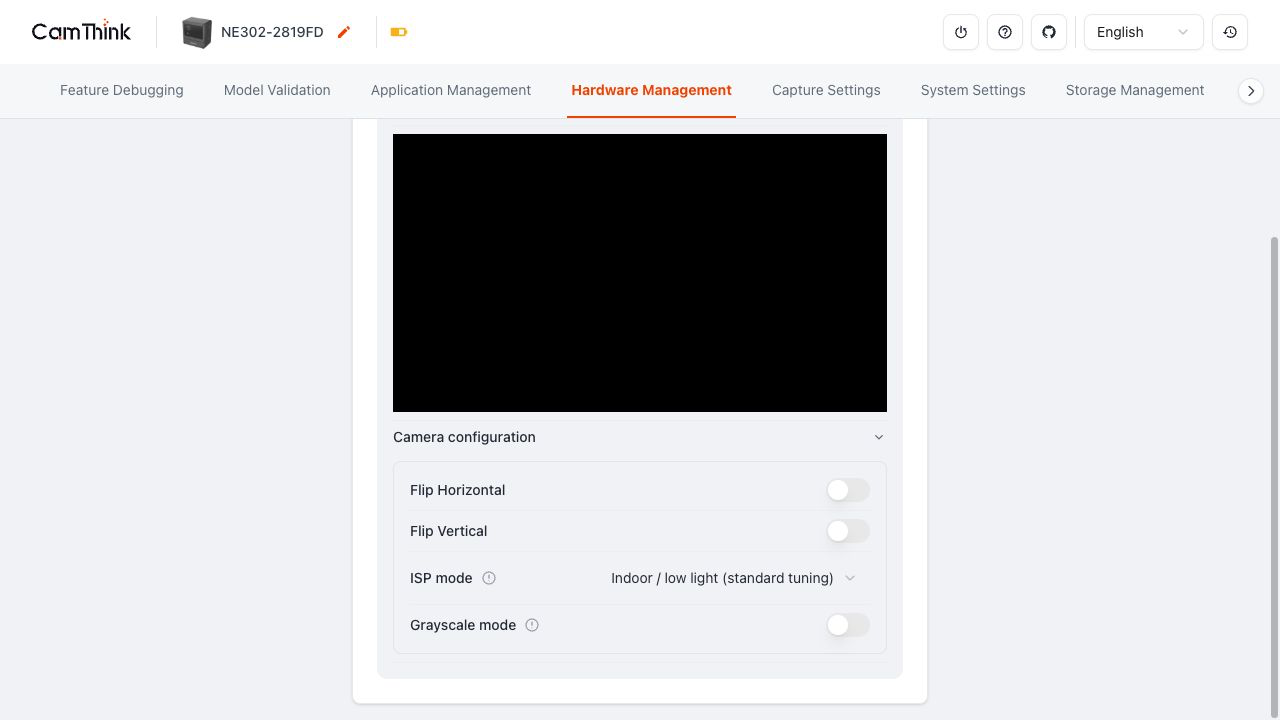
| 设置 | 何时调整 | 调整后确认 |
|---|---|---|
| 水平翻转 / 垂直翻转 | 预览画面左右镜像或上下颠倒时。 | 切换后在功能调试中查看同一场景,并检查下一条实际记录图像。 |
| ISP 模式 | 按安装现场选择室内/弱光或室外/强光调校。 | 切换后重启或等待下一次唤醒,再用固定场景比较画面和推理结果。 |
| 灰度模式 | 下游模型或检测流程明确需要灰度图时。 | 重启或等待下一次唤醒后,确认预览和实际保存图像均为预期效果。 |
| 自定义 ISP 配置 | 已有经验证的 ISP JSON 配置文件时。 | 仅导入已验证的配置;导入后按同一场景重新检查画面。 |
ISP 模式和灰度模式的变化在下一次唤醒或重启后生效。首次安装时不要同时修改多个图像项,否则无法判断是哪项设置造成画面变化。
补光管理
打开硬件管理 → 补光管理,确认相机仍为“已连接”,再查看工作补光灯。页面只显示当前设备和补光模式可用的选项;下图中的“始终关闭”是截图时的当前状态,不是通用推荐值。
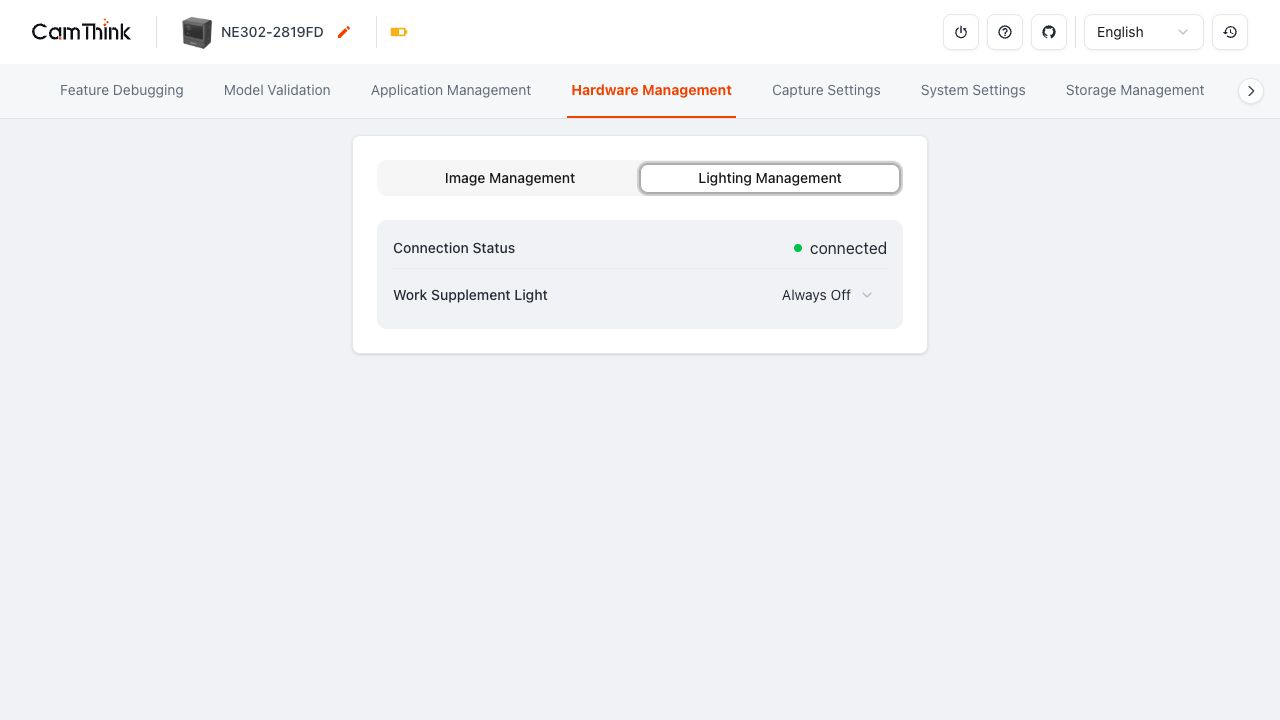
低照度场景需要补光时,先按现场需要选择当前下拉框提供的模式,再执行一次真实触发并在记录中查看保存图像。仅看预览不足以判断补光是否适合抓拍与推理。
2. 选择抓拍、存储和发送方式
打开抓拍设置 → 抓拍配置。先选择抓拍模式和存储位置,再配置上传和保留策略。
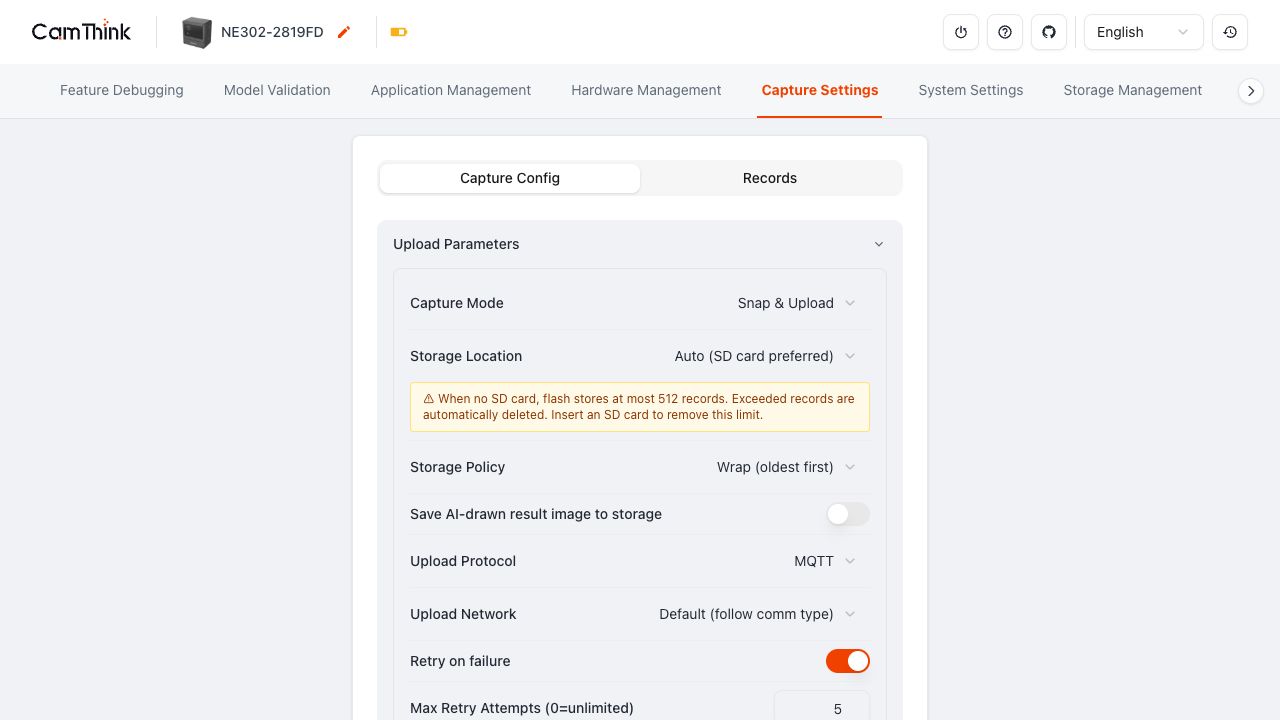
| 设置 | 何时使用 | 配置要点 |
|---|---|---|
| 抓拍模式 | 选择触发后立即发送、累积后批量发送、定时发送或只本地保存。 | 首次调试可选“抓拍并上传”;只验证本地抓拍时选“仅存储”。批量和定时模式须先确认接收端与设备时间。 |
| 存储位置 | 选择将记录保存到 SD 卡、内部 Flash,或由设备自动优先使用 SD 卡。 | 需要长期保存时使用已识别的 SD 卡;“不存储(仅即时处理)”不会留下本地记录。 |
| 存储策略 | 设置存储空间写满后的处理方式。 | “循环覆盖最早记录”会覆盖最早记录;需要完整留存时选“存满停止”并及时导出。 |
| 将 AI 标注结果图保存到存储 | 保存带 AI 标注框的结果图。 | 需要人工复核时开启;仅需原图或存储有限时关闭。 |
| 上传协议 / 上传网络 | 选择结果发送的协议和网络路径。 | MQTT/MQTTS 或 Webhook 的地址、认证和证书在数据传输中配置。 |
没有 SD 卡时,页面会提示内部 Flash 当前可保存的记录上限;这只是当前设备配置的限制,不是所有 NE302 的统一容量规格。
3. 设置重试和图像参数
继续在同一页设置重试次数、文件保留时间和相机参数,然后点击底部的保存。
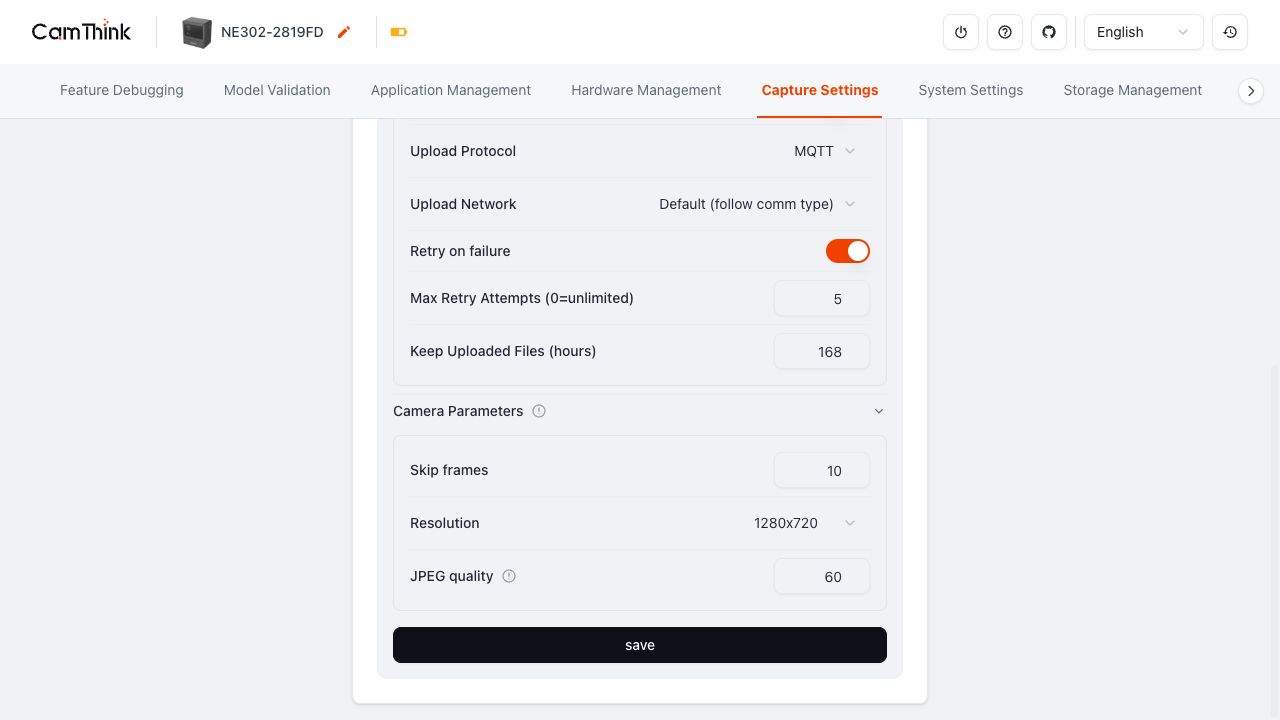
| 设置 | 它影响什么 | 选择建议 |
|---|---|---|
| 失败时重试 | 上传失败时是否保留并再次尝试。 | 接收端短暂不可用时开启;接收端必须能处理重复结果。 |
| 最大重试次数(0 表示不限) | 每条发送失败记录最多重试多少次。 | 支持 0–20;0 表示不限次数,仅在存储与接收端策略允许时使用。 |
| 保留已上传文件(小时) | 已上传文件继续保存在本地的时间。 | 支持 0–720 小时;取证时间越长,存储占用越大。 |
| 跳过帧数 | 触发后跳过若干帧再保存图像。 | 运动目标模糊时用固定场景和同一触发动作逐步比较。 |
| 分辨率 / JPEG 质量 | 图像细节、文件大小与上传耗时。 | 一次只改一项,并检查实际保存文件和推理结果,不要只看下拉框。 |
保存后重新打开该页,确认设置已保留。上传设置立即生效;相机参数变更会在下一次唤醒或重启后生效。
4. 用 Records 验证一次抓拍
执行一次实际触发后,打开抓拍设置 → 记录,按触发时间查找记录。
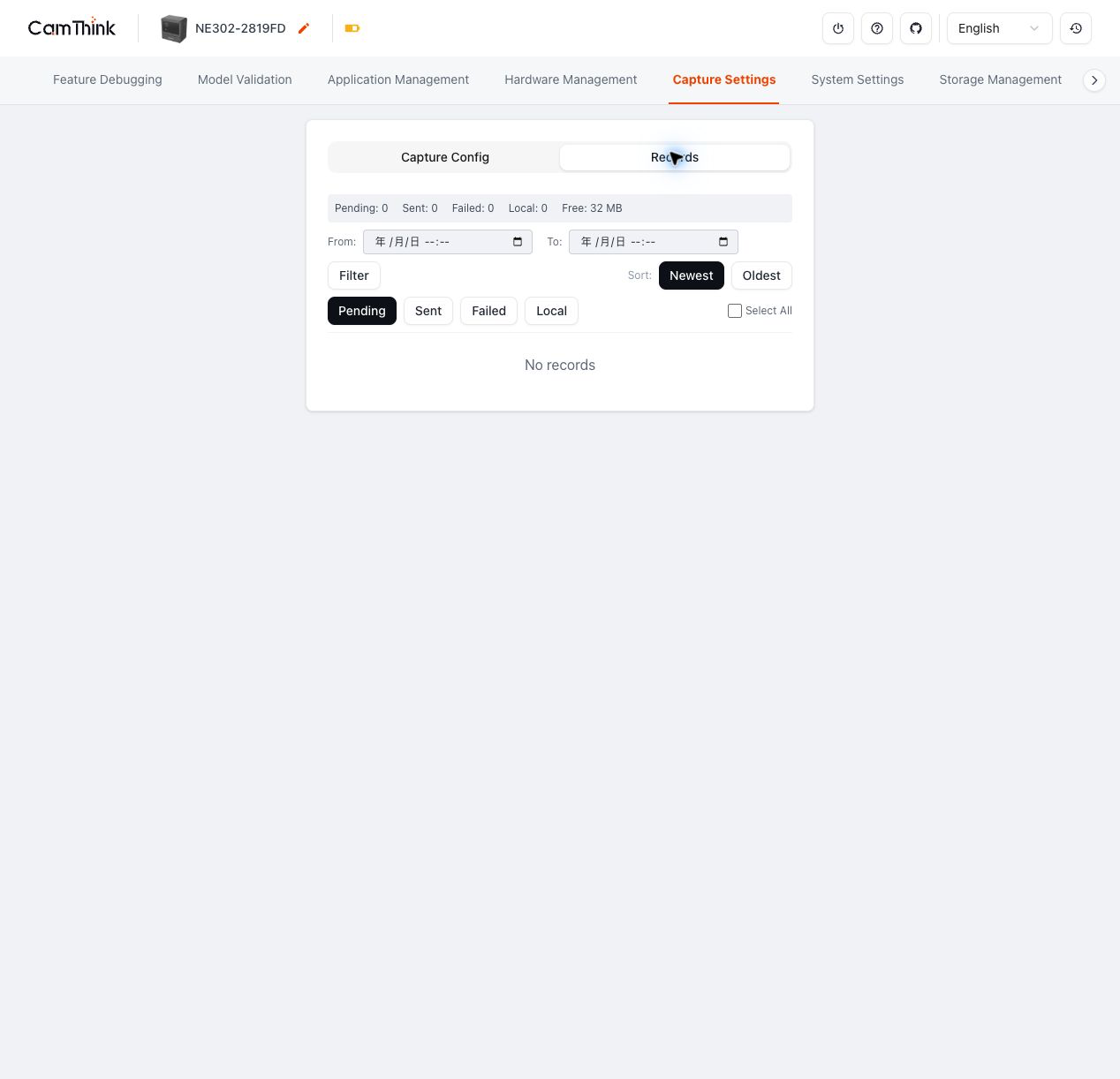
| 看到的状态 | 表示什么 | 下一步 |
|---|---|---|
| 待处理 | 记录仍在等待处理或发送。 | 检查网络、上传策略和重试设置。 |
| 已发送 | 设备已按当前上传配置发送记录。 | 在接收端按同一时间确认数据。 |
| 失败 | 记录发送失败。 | 先检查上传协议、网络和接收端日志。 |
| 本地 | 记录仍保存在设备本地。 | 检查存储位置、剩余空间和文件保留策略。 |
使用起始时间和结束时间缩小查询范围,并按待处理、已发送、失败或本地状态过滤结果。完成一次抓拍验证,至少应确认记录列表有对应时间的条目且本地存储符合所选策略;如已开启发送,接收端也应收到对应结果。没有记录时,先检查触发源、抓拍模式、存储位置和可用空间。
5. 唤醒源配置
打开功能调试 → 唤醒源配置。首次验证时只启用一种来源,保存后在抓拍设置 → 记录中查找对应时间的记录。
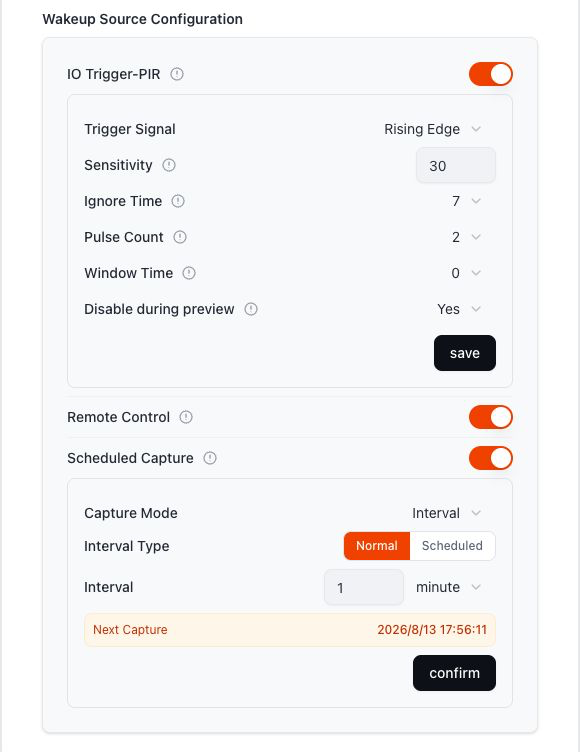
IO 触发-PIR
打开IO 触发-PIR后,设置以下字段并点击保存:
| 设置 | 用途与选择 |
|---|---|
| 触发信号 | 选择上升沿或下降沿,必须与现场 PIR 输出信号一致。 |
| 灵敏度 | 有效范围为 10–255。数值越小,对红外变化越敏感,也越容易发生误触发。 |
| 忽略时间 | 触发后忽略新的触发。页面值 N 对应 N × 0.5 + 0.5 秒。 |
| 脉冲计数 | 需要的脉冲数,可选 1–4;增加该值可提高抗干扰,但会降低响应速度。 |
| 时间窗口 | 统计脉冲的时间窗口,可选 0–3;页面值 M 对应 M × 2 + 2 秒。 |
| 预览期间禁用 | 选择“是”时,Web/RTSP 预览期间不执行 PIR 抓拍;关闭预览后恢复,休眠唤醒不受影响。 |
远程控制
远程控制页只提供启用开关。开启后,设备可通过 MQTT 接收远程唤醒和抓拍;先在数据传输中完成 MQTT/MQTTS 连接,再使用已配置的远程控制路径验证记录。
定时抓拍
打开定时抓拍后,先选抓拍模式:
- 间隔:设置间隔类型。“普通”按设置的间隔执行;“计划”从开始时间起按该间隔执行。间隔可设为 1–999 分钟或小时,点击确认后页面会显示下次抓拍。
- 固定时间点:添加要执行的时间点和星期;最多可添加 10 个时间点,完成后点击确认。
如果触发后没有记录,先确认触发设置已保存,再检查抓拍模式、存储空间和 PIR 的“预览期间禁用”。