Parking Lot
本文在 NE503 上部署 neoruntime-apps 的 Parking Lot Showcase,并通过 Event Bus 验证车辆事件。
应用源码和完整配置见 neoruntime-apps/showcases/parking-lot。本文只保留部署和验证所需的信息,源码细节以仓库为准。
1. 目标与前提
完成后,你应能看到 Parking Lot Monitor 页面,并收到以下主题的事件:
parking/vehicles:车辆框和置信度;parking/plates:车牌区域和识别文本;parking/alerts:深度防伪告警。
开始前确认:
- NE503 已完成系统烧录并能打开 Web Console;
- 设备上的
/data/aipc/models已提供 Showcase 需要的四个 HEF; - 使用 ARM64 Release bundle,或准备好 Docker 和源码构建环境。
2. 关键配置
2.1 模型与事件
| 模型 ID | 用途 | 输入 |
|---|---|---|
yolov5m_vehicles | 车辆检测 | RGB,1920 × 1080 |
scdepthv3 | 深度防伪分析 | RGB,320 × 256 |
license_plate_det | 车牌区域检测 | RGB,416 × 416 |
plate_recognition | 车牌字符识别 | NV12,320 × 48 |
模型文件从设备的 /data/aipc/models 读取,完整配置以源码仓库为准。
默认清单使用 sub.raw 和 STREAM_ID=sub。设备没有对应原始流时无法推理。
3. 获取并构建应用
3.1 直接下载 Release bundle
推荐使用 Parking Lot ARM64 bundle。Web 端导入直接使用该 .neoapp 文件;如需校验或命令行安装,解压后应包含 app.yaml、parking-lot-image.tar 和 SHA256SUMS:
tar -xzf parking-lot-latest-arm64.neoapp
cd parking-lot-*-arm64
sha256sum -c SHA256SUMS
3.2 从源码构建(进阶)
从 GitHub 源码构建属于进阶路径。当前上游构建流程以 neoruntime-apps README 为准,可能仍需要同级 SDK 源码和本地 wheel;不要把它当作默认 SDK 安装方式。
git clone https://github.com/camthink-ai/neoruntime-apps.git

# 已有仓库时更新
git -C neoruntime-apps pull
如需在宿主机直接运行 Python 代码,使用 PyPI 安装 SDK:
cd neoruntime-apps
pip install neoruntime-ipc-sdk
Python 代码中的导入模块为 neoruntime_ipc_sdk。如需构建源码包,按 neoruntime-apps README 的当前说明执行。
3.3 核对关键清单字段
在安装前打开 app.yaml,确认关键项没有被旧 bundle 覆盖:
permissions:
  video:
    - sub.raw
  inference:
    models:
      - yolov5m_vehicles
      - scdepthv3
      - license_plate_det
      - plate_recognition
    allow_register_model: true
  events:
    publish:
      - parking/vehicles
      - parking/plates
      - parking/alerts
  network:
    mode: host

env:
  - name: STREAM_ID
    value: "sub"
  - name: HD_PREVIEW_ENABLED
    value: "0"
保持 HD_PREVIEW_ENABLED=0,使用应用的 MJPEG /stream 预览。
4. 安装与启动
4.1 安装
在 Web Console 中进入 App Management,通过 Import → Upload Package 上传下载的 .neoapp 文件,然后点击 Install。
也可以在已登录设备的终端执行仓库 README 中的安装命令:
aipc-cli app install app.yaml parking-lot-image.tar
4.2 启动
安装完成后,在 App Management → Installed Apps 找到 parking_lot,点击 Start。状态变为 Running 后再做验证;仅显示安装成功不能证明推理流水线已运行。
4.3 打开 Web UI
在能访问设备的浏览器中打开:
http://<设备IP>:8090
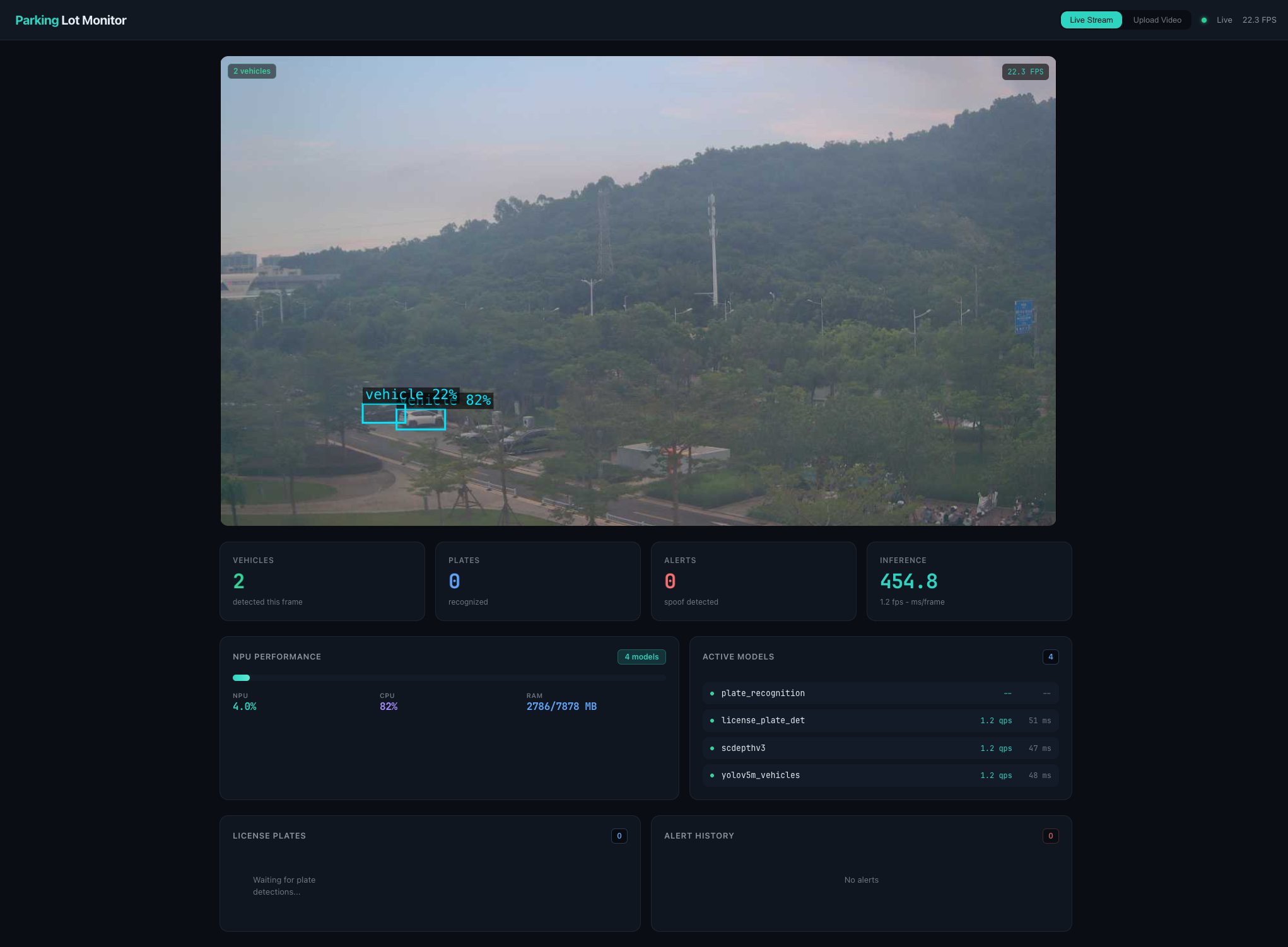
预期结果:看到 Parking Lot Monitor、实时画面和模型统计。黑屏时确认 HD_PREVIEW_ENABLED=0,并检查 /stream。
5. 验证结果
5.1 验证页面和车辆检测
- 刷新
http://<设备IP>:8090,等待页面加载完成。 - 确认预览区显示真实摄像头画面。
- 确认
Active Models列出四个模型。 - 将镜头对准车辆,观察车辆框、
VEHICLES数值和统计信息。
FPS、推理耗时和检测数量随场景和设备负载变化。
5.2 验证 Event Bus
在设备上订阅停车场主题:
aipc-cli event subscribe 'parking/*'
将镜头对准车辆,先确认收到 parking/vehicles。车牌和防伪主题需要满足对应场景条件。
5.3 查看状态和日志
在 Web Console 的应用详情页确认状态为 Running,并查看应用日志。重点检查:
- 四个模型是否完成注册;
- 是否持续出现媒体取帧失败、模型超时或
Pipeline error; - 应用是否发生重启;
- 页面有画面但没有事件时,当前画面是否确实满足车牌或防伪触发条件。