Quick Start
完成:上电连接 → 登录改密 → 验证画面和码流 → 体验 AI → 配置网络。
1. 准备
| 项目 | 要求 |
|---|---|
| 供电 | PoE 802.3AT,或 DC 12V |
| 网络 | 交换机、网线、可设置以太网 IP 的电脑 |
| 浏览器 | Chrome、Edge、Firefox 或 Safari |
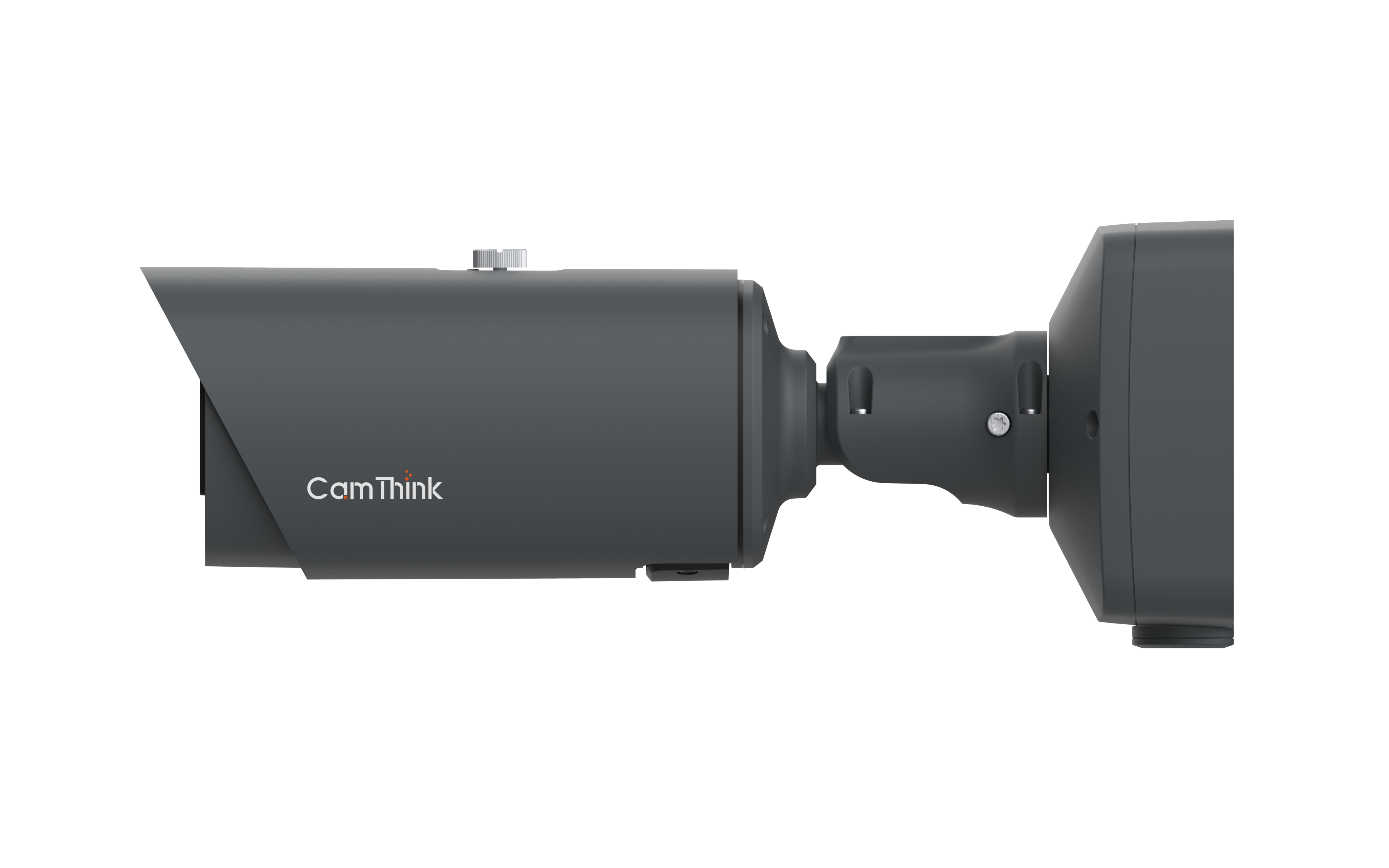
IP67,工作温度 -40 °C ~ +60 °C,功耗 5–6 W。安装需使用匹配的壁挂或其他支架。
2. 上电并连接
PoE:网线接 PoE 交换机;DC:12V 适配器接 DC 口。指示灯常亮后进入下一步(约 30–60 秒)。
出厂 IP 为 10.0.0.1。将电脑设为同网段地址,例如 10.0.0.100/24,然后执行:
ping 10.0.0.1
能通即连接成功。不能连接时检查供电、网线、电脑 IP 和防火墙;若设备已接入 DHCP,从路由器查询新地址。
3. 登录并改密
访问 https://10.0.0.1,用 admin / password 登录。
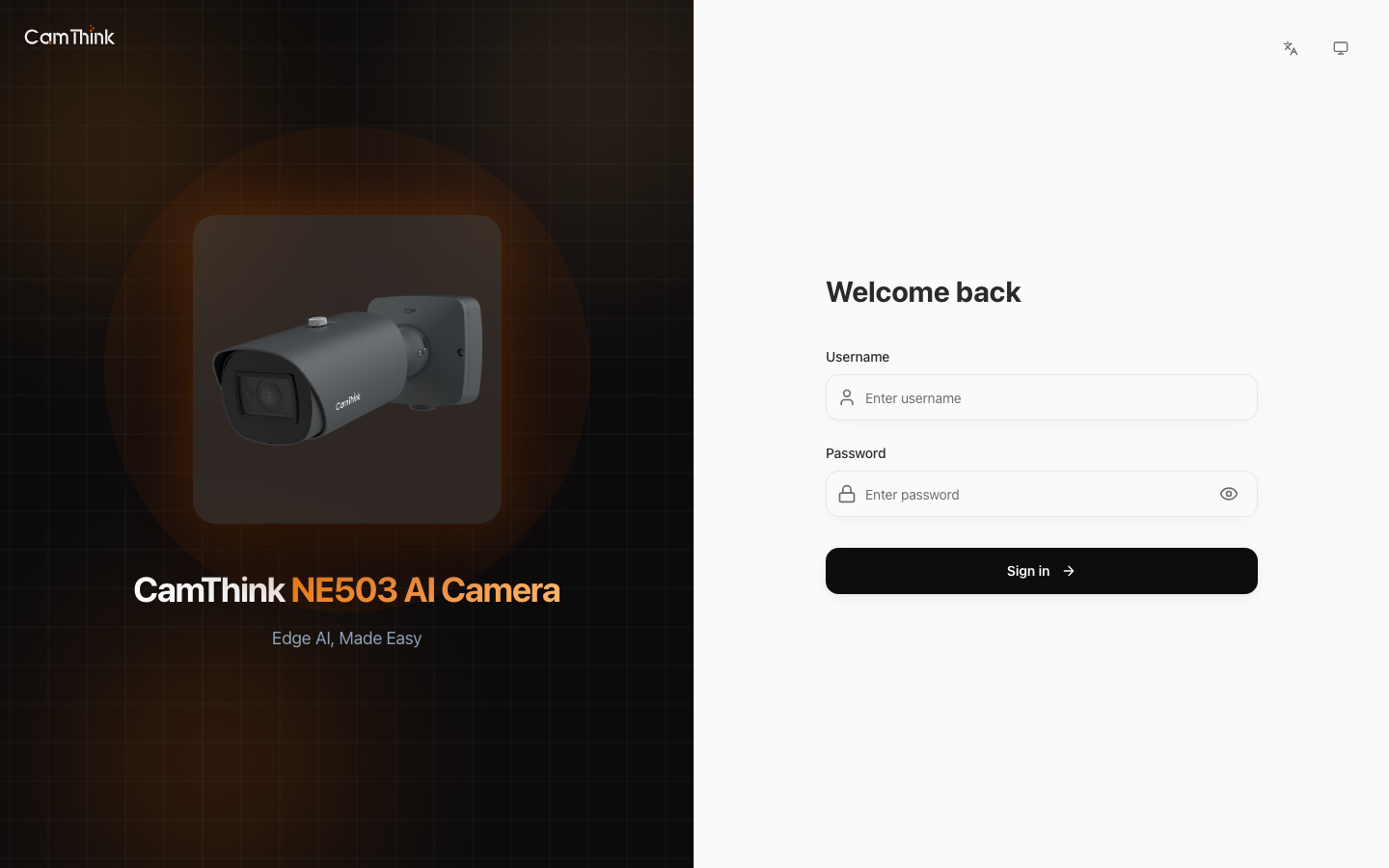
进入 Settings → Device Info → Change Password,设置新密码并保存。
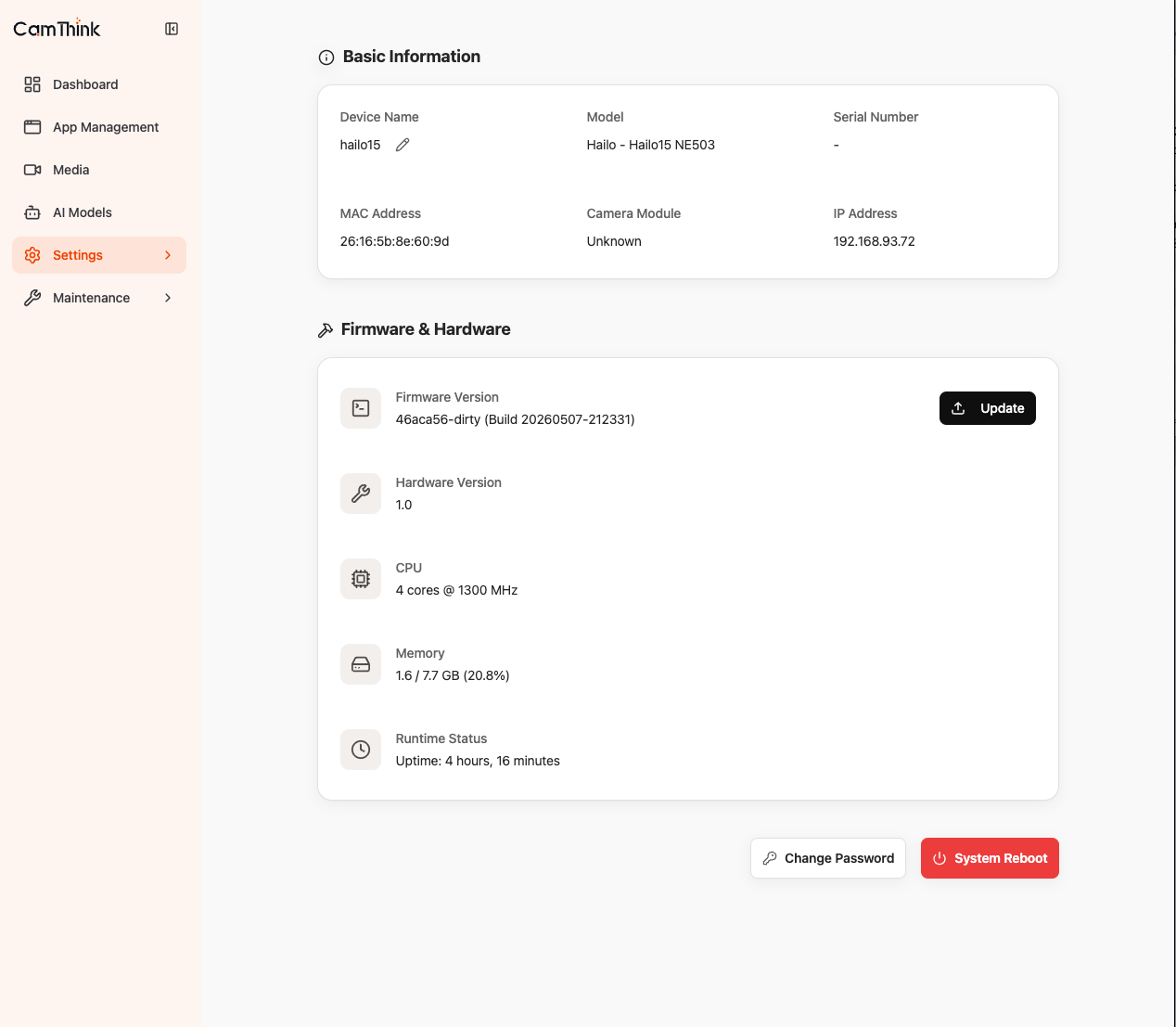
设备没有本地密码重置功能。忘记密码需联系支持重新刷机。
4. 验证画面和码流
进入 Media,看到实时画面即摄像头链路正常。
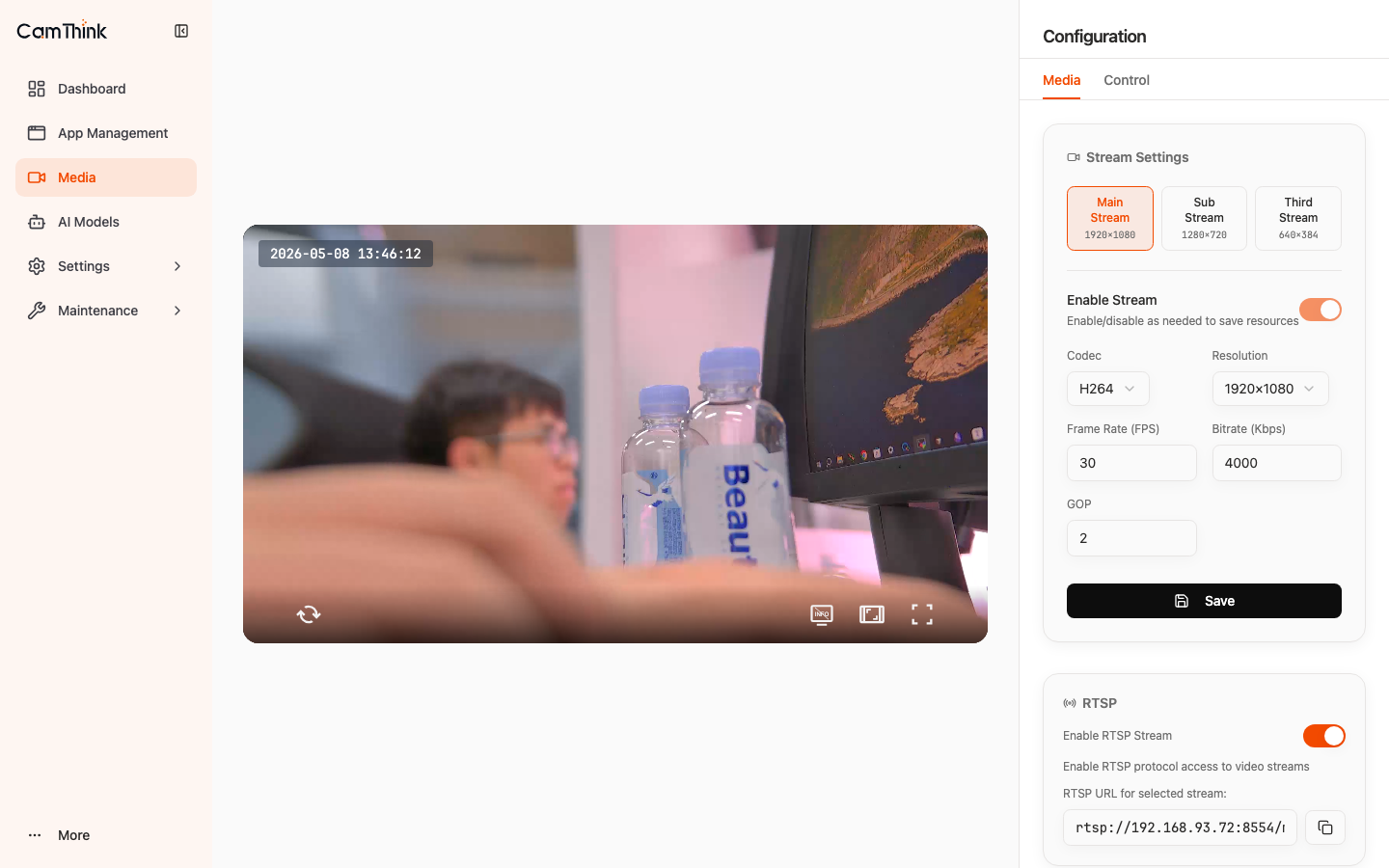
开启 Enable RTSP Stream,用 VLC 打开:
rtsp://<设备IP>:8554/main
能正常播放即拉流成功。黑屏或卡顿时确认 RTSP 已保存,并在播放器中使用 TCP。
5. 体验 AI
下载 model-showcase-latest-arm64.neoapp。
在 Applications → Import → Upload Package 中选择该 .neoapp 文件,按需授予模型和码流权限后点击 Install。
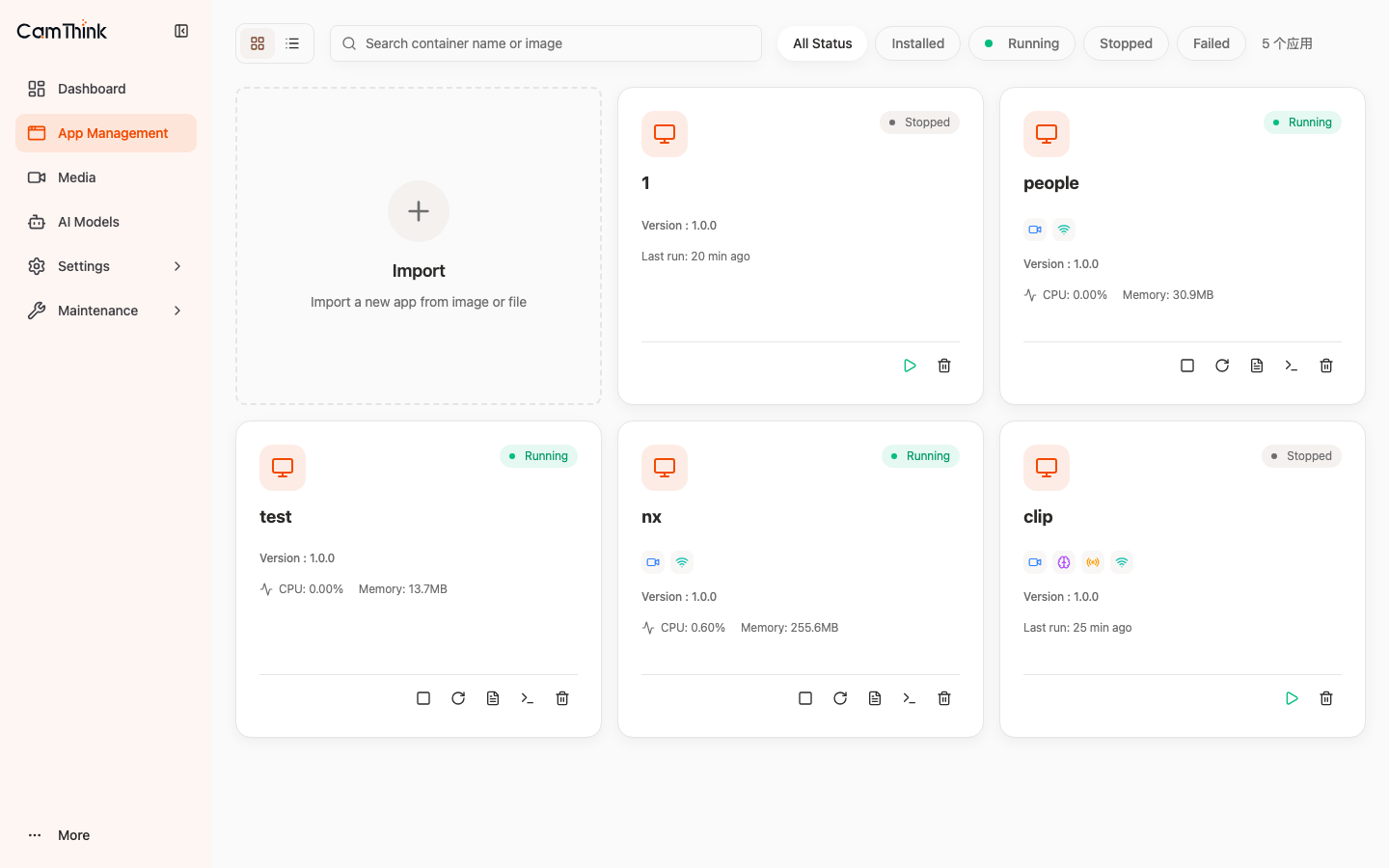
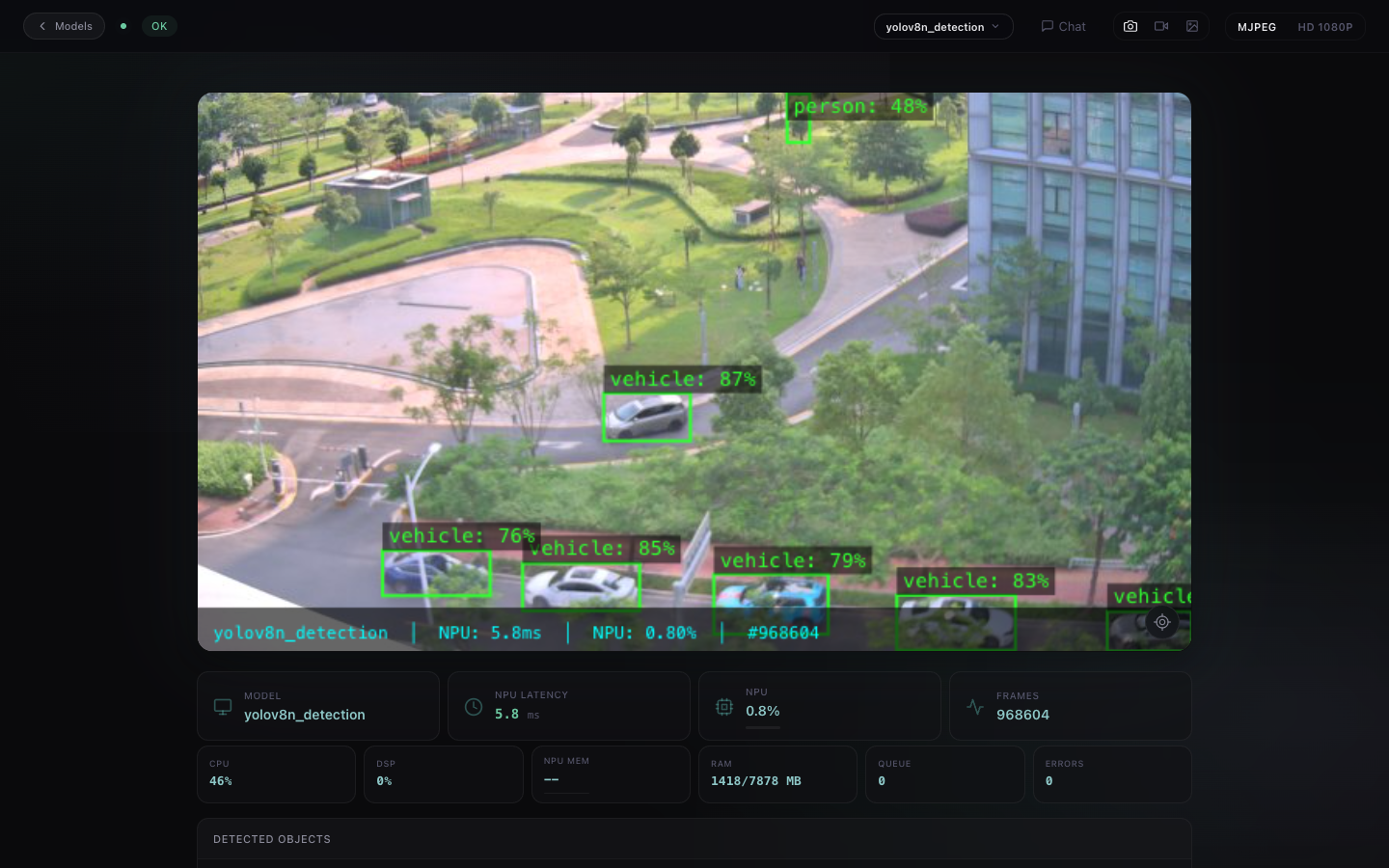
启动应用,点击 Visit App 查看推理结果。
源码、SDK 和构建资源见 Resources。
6. 配置网络和时区
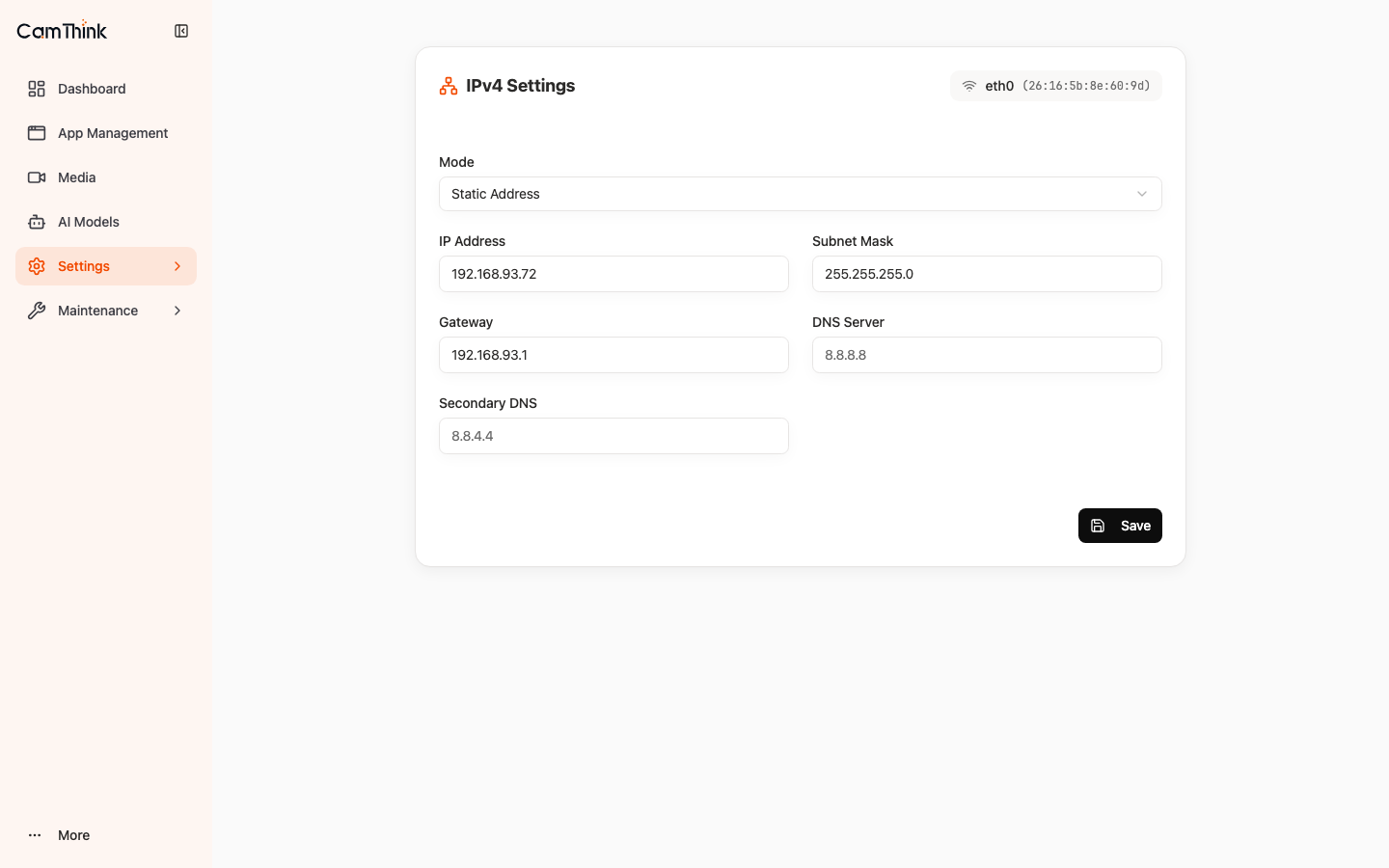
进入 Settings → Network,选择 DHCP 或 Static Address。保存后使用新 IP 重新访问设备。
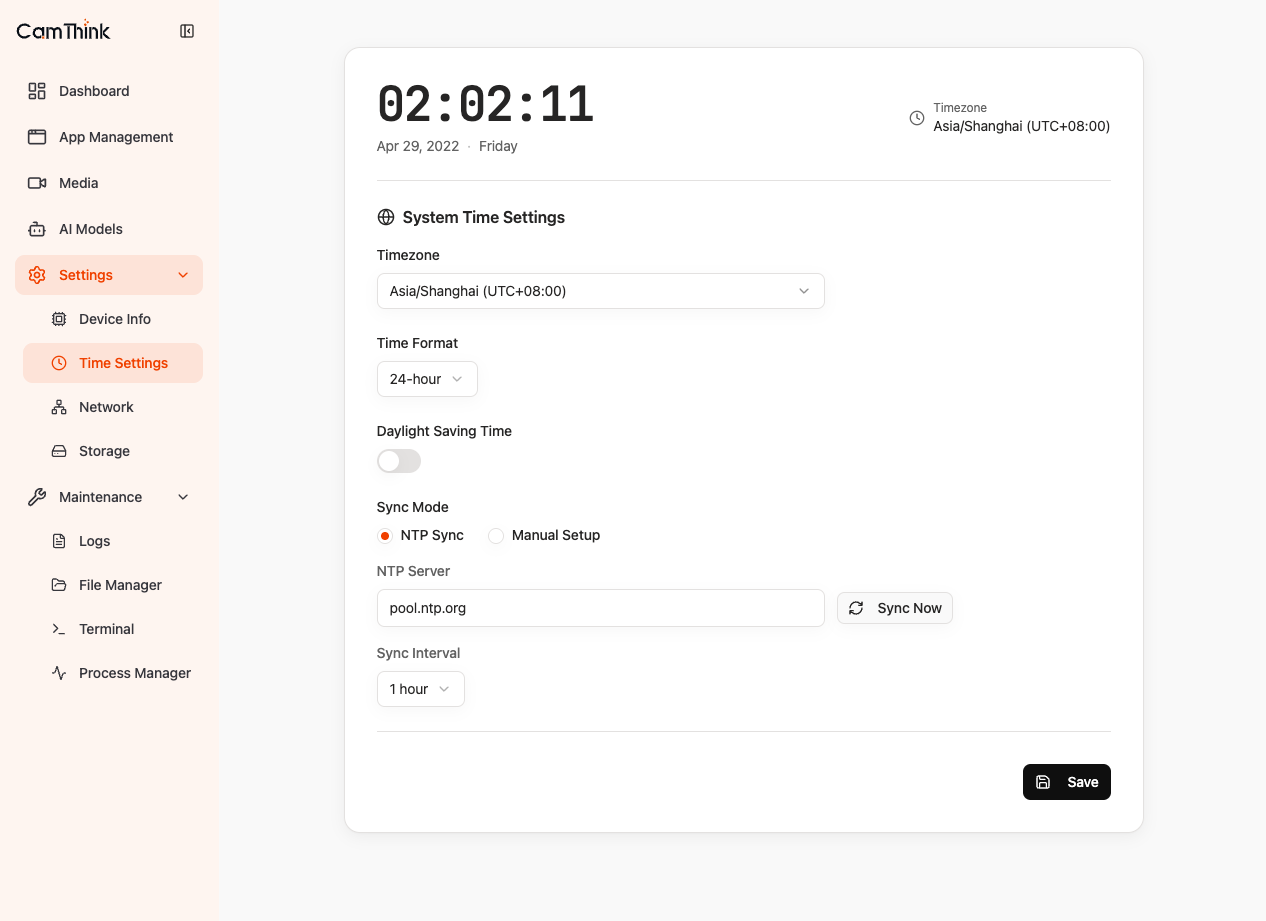
进入 Settings → Time Settings,选择时区,配置 NTP 后点击 Sync Now。
设备维护见设备维护。