Video and Imaging
Media 配置码流和 RTSP,Image 配置画面、叠加、镜头和红外。
实时画面与码流
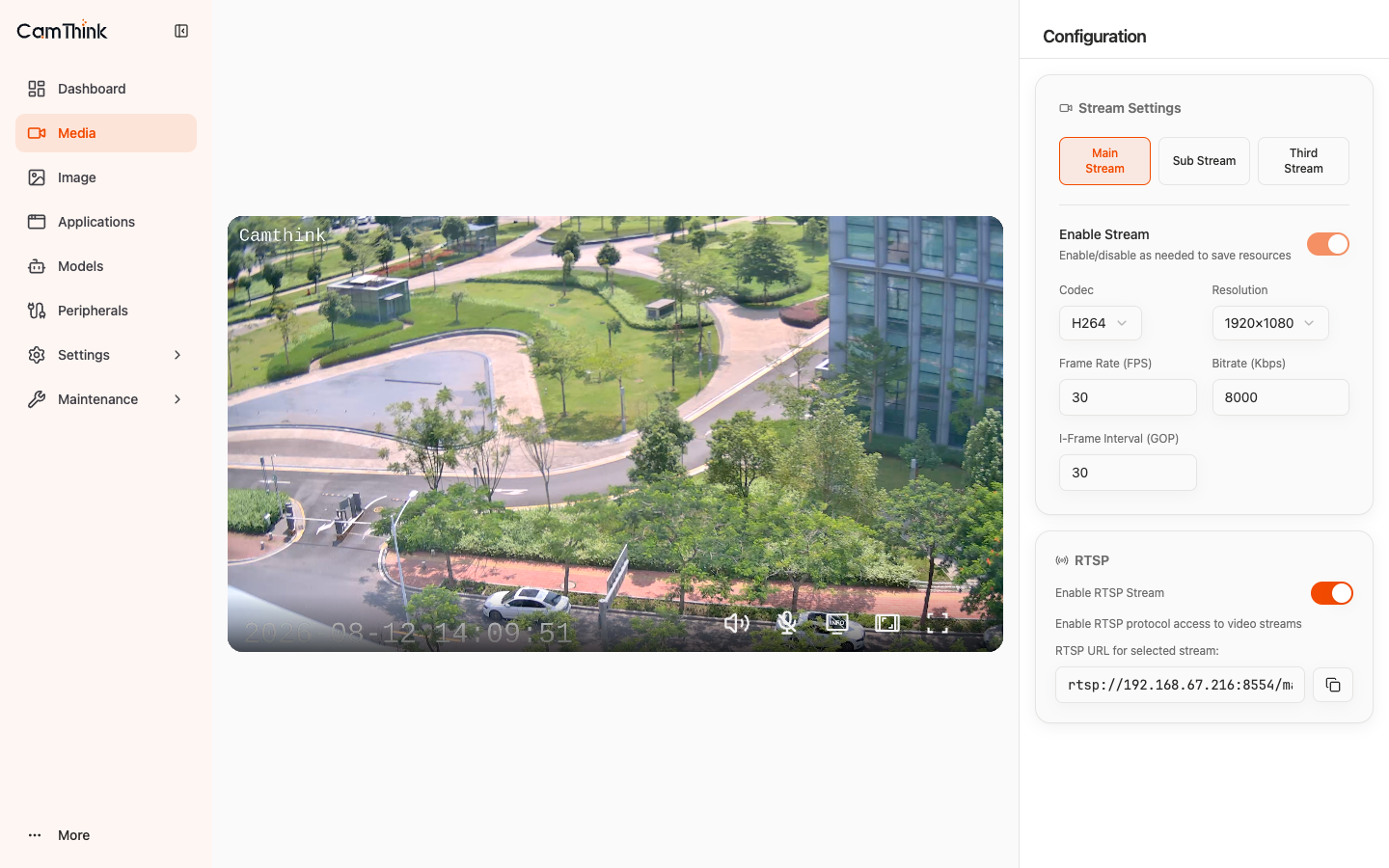
进入 Media 页面:主区域是实时画面,上方是工具栏,右侧 Configuration 面板配置码流与 RTSP。
工具栏
工具栏提供音量、对讲、截图和全屏操作;对讲需接扬声器。
码流设置
切换 Main / Sub / Third 后按需调整编码格式、分辨率、帧率、码率和 I 帧间隔。带宽不足时降低分辨率或码率;不用的码流关闭。
RTSP 推流
开启 Enable RTSP Stream 后,所选码流即开放标准 RTSP 地址,输入框中显示 URL,可一键复制:
| 码流 | 地址 |
|---|---|
| 主码流 | rtsp://<设备IP>:8554/main |
| 子码流 | rtsp://<设备IP>:8554/sub |
| 三码流 | rtsp://<设备IP>:8554/third |
默认端口 8554。
RTSP 对接
外部系统通过 RTSP 拉取码流。
- 仅支持 RTSP over TCP。
- RTSP 默认端口为
8554,无用户名和密码;公网部署前配置防火墙,见安全加固。 - AI 应用使用
sub或third原始帧;main仅提供编码流,不能作为推理输入。
示例:用 VLC 验证拉流
RTSP 是 NE503 对接 NVR / VMS 的主要协议。用 VLC 快速验证能否正常拉流:
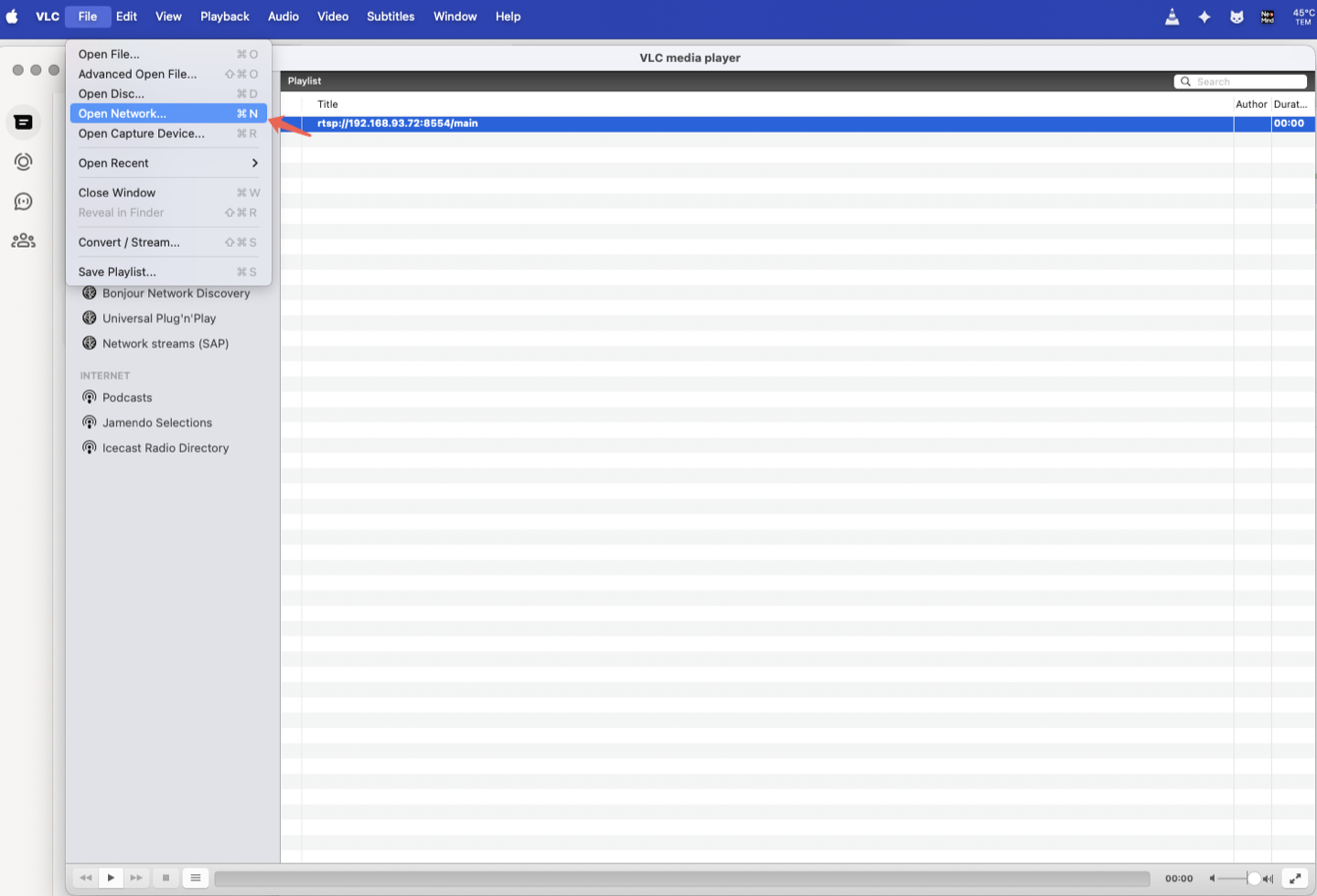
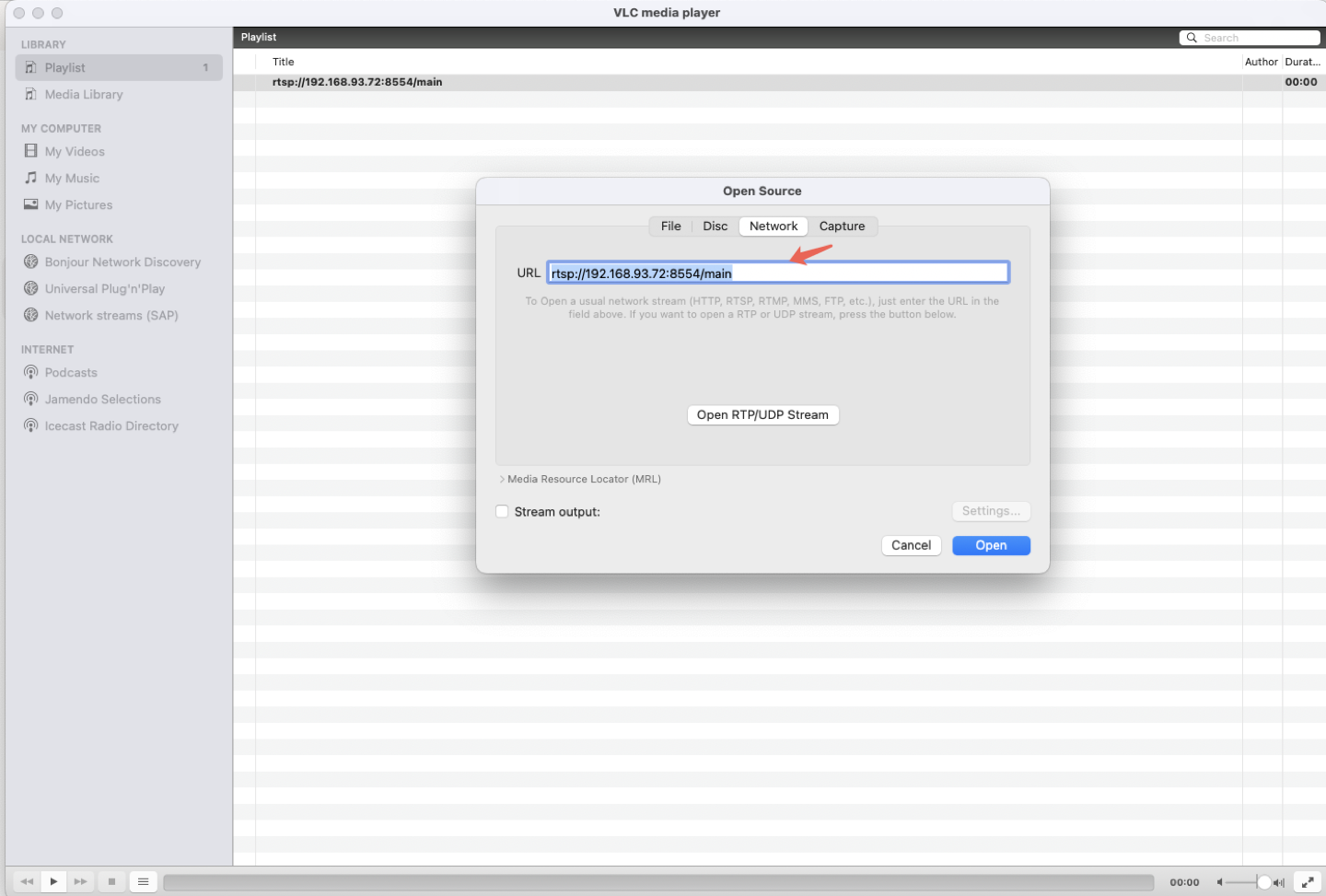
- 打开 VLC → 媒体 → 打开网络串流,输入上表中的 RTSP 地址:
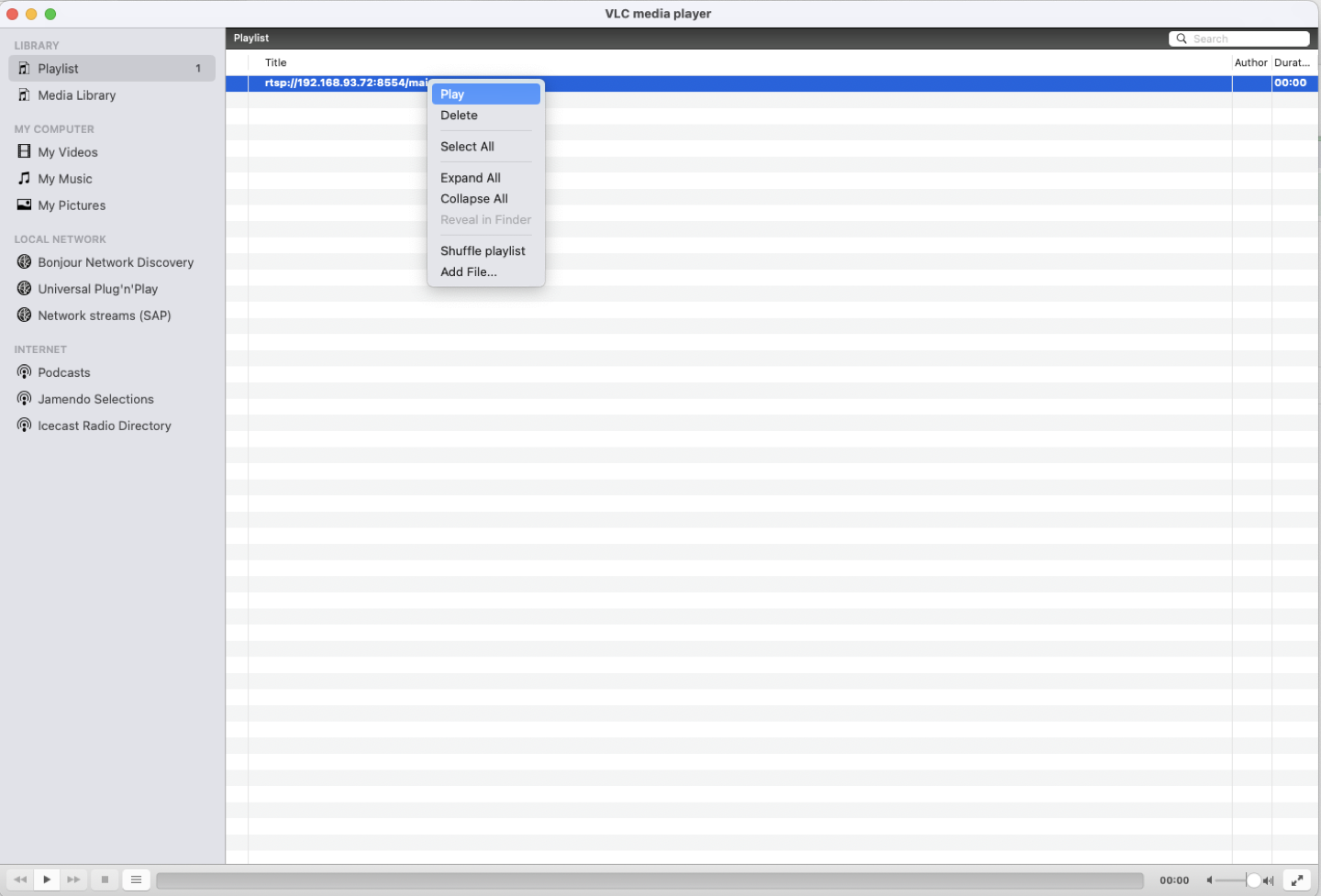
- 点击播放,确认画面流畅、无花屏:
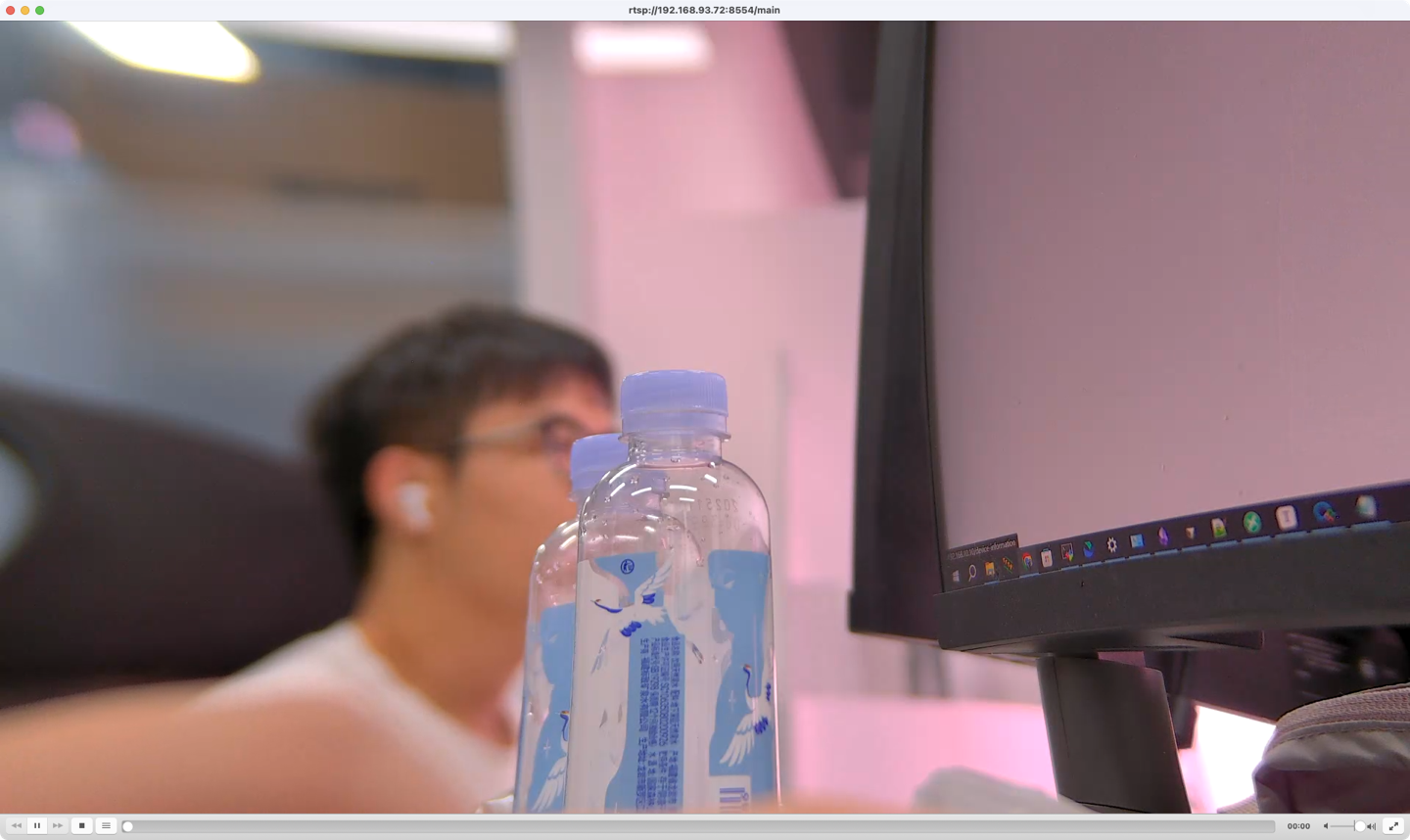
无法拉流时,用
aipc-cli stream list确认码流状态。
命令行验证
FFmpeg 拉流必须指定 TCP:
ffmpeg -rtsp_transport tcp -i "rtsp://<设备IP>:8554/main" -t 10 -f null -
命令无报错并持续收到帧,即可继续配置 NVR 或 VMS。
接入 NVR / VMS
NE503 支持两种对接方式:ONVIF 自动发现和手动添加 RTSP。
方式一:ONVIF 自动发现(按需启用)
设备内置 ONVIF Profile S 服务,负责设备发现和取流地址分发,Milestone、Blue Iris 等支持 ONVIF 的 NVR / VMS 可自动发现设备;视频流始终走 RTSP(8554),ONVIF 服务只处理信令。
- 全新刷机设备默认不启用 ONVIF;从旧版本升级、此前已启用过的设备会保留启用状态。
- 通过 SSH 启用:
systemctl enable --now onvif-device;关闭:systemctl disable --now onvif-device。 - 启用后设备暴露 UDP 3702(WS-Discovery)和 TCP 8081(ONVIF SOAP),公网部署前先在防火墙限制,见安全加固。
方式二:手动添加 RTSP
在不使用 ONVIF 的 NVR 中手动添加:
- 选择「手动添加设备」或「自定义 RTSP」
- 填写 RTSP 地址:
rtsp://<设备IP>:8554/main - 传输协议选择 TCP
- 按需选码流:NVR 录像用
main,多画面预览用sub
画面、叠加与镜头
Image 页面包含 Image / Overlay / Control 三个子标签。控件随镜头配置变化。
画质与变换(Image 标签)
昼夜模式(Day / Night Mode)
Image 标签顶部的 Day / Night Mode 决定昼夜切换方式:
| 模式 | 行为 |
|---|---|
| Auto | 按光敏阈值自动切换;进入夜间阈值(Enter night ≤)和回到日间阈值(Enter day ≥)在滑块中调整,仅在 Auto 下可调 |
| Day | 固定日间 profile,不使用红外补光(IR 补光开关禁用) |
| Night | 固定夜间 profile,配合红外补光使用 |
模式与阈值配置持久化保存,设备重启后保留。
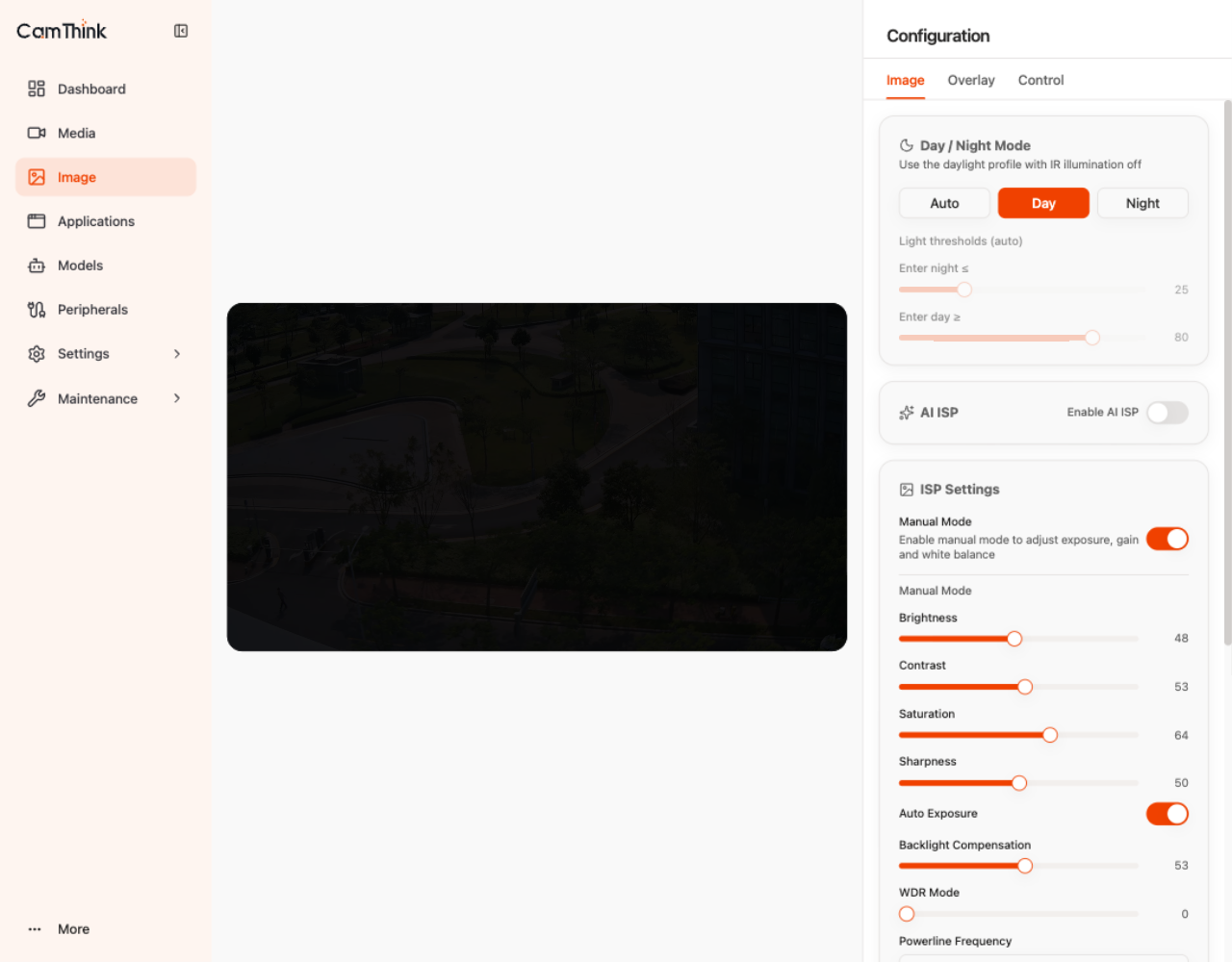
开启 Enable AI ISP 可增强弱光和高动态场景。
ISP 设置
Manual Mode 用于固定曝光、增益和白平衡;Powerline Frequency 选择现场 50Hz/60Hz;White Balance 在偏色时调整。
画面变换(Transform)
Rotation / Flip 按安装方向调整;Distortion 用于广角畸变校正;Grayscale 用于灰度画面;DIS / EIS 用于防抖,EIS 需要陀螺仪。
叠加层与隐私遮罩(Overlay 标签)
在 Overlay 中选择 Stream,再配置叠加或遮罩。叠加可在预览画面中拖动。
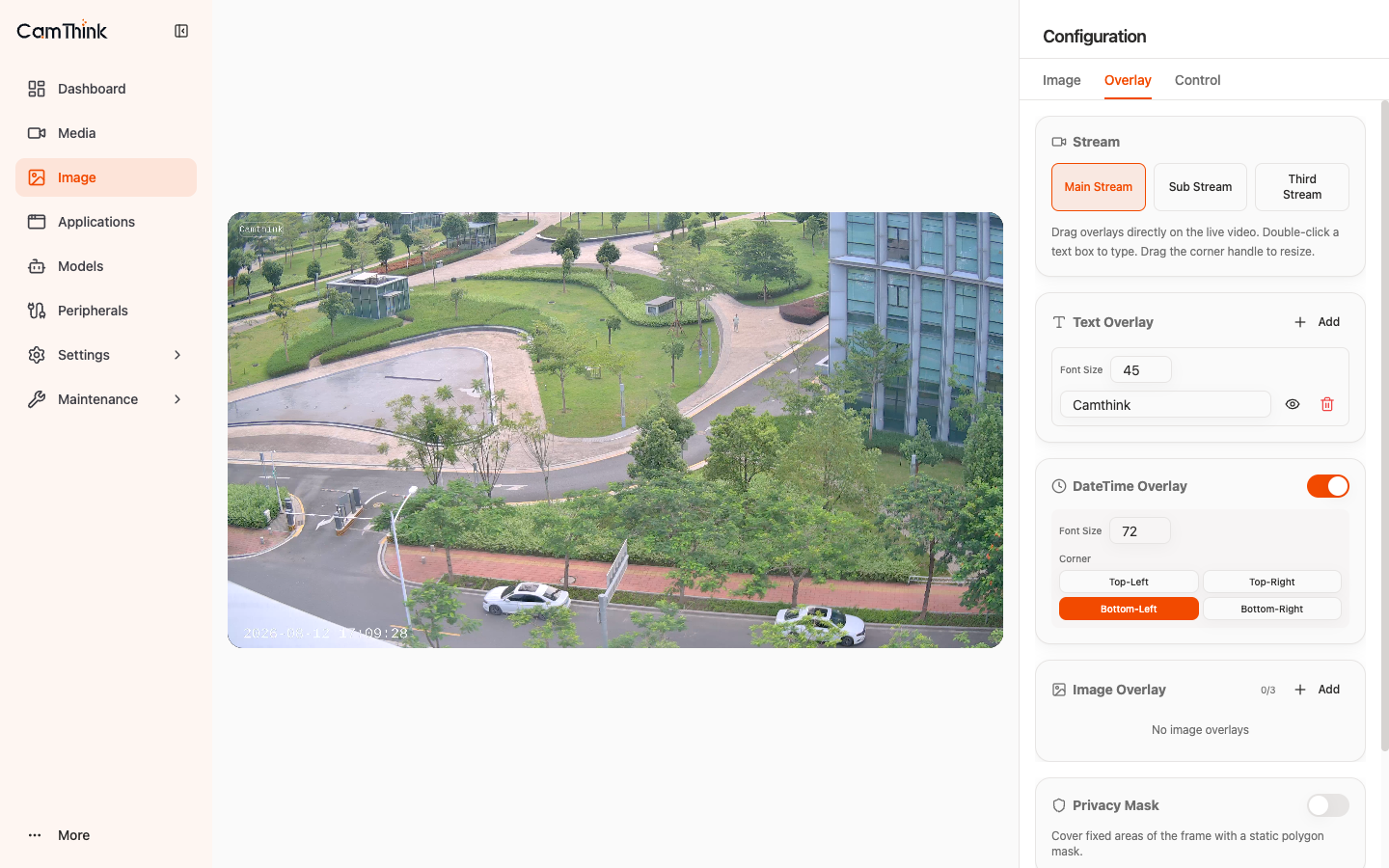
信息叠加
Text Overlay、DateTime Overlay 和 Image Overlay 分别用于显示文字、时间和图片,按页面提供的尺寸和上传限制配置。
隐私遮罩
Privacy Mask 遮挡固定区域;AI Auto Mask 跟随目标遮挡。两者相互独立。
镜头与红外(Control 标签)
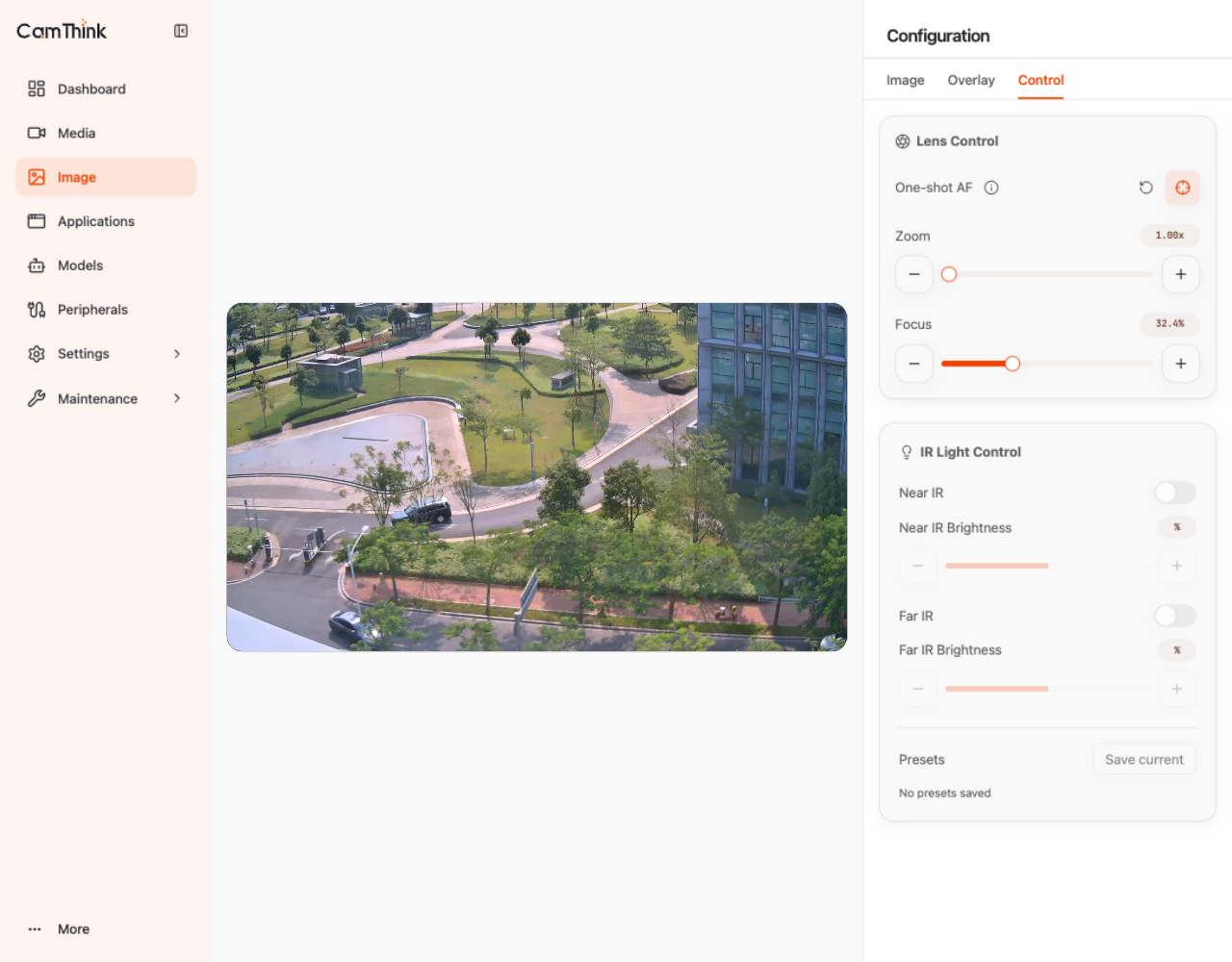
镜头控制
Zoom、Focus 和 One-shot AF 用于调整镜头;Reset to 1.0x 恢复最小倍率。控件随镜头配置变化,定焦镜头自动隐藏 Zoom、Focus 等电机控制项。
预置位(Presets)
Save current 将当前镜头的变焦和对焦位置保存为预置位,已保存的预置位可一键恢复,适合固定点位等需要反复回到同一视场角的场景。镜头位置与预置位持久化保存,设备重启后保留。
红外补光(IR Light Control)
Near IR 和 Far IR 分别控制近、远距离红外补光及亮度,按场景和距离调整;昼夜模式处于 Day 时补光开关禁用。红外滤光片(IR-Cut)随昼夜模式自动切换。
应用远程控制镜头或红外时,需要授予 Device Control 权限。