配置 LLM 后端
NeoMind 的 AI Agent 与 AI Chat 依赖 LLM 后端理解自然语言并执行指令。本文介绍如何通过 Web UI 或 CLI 配置本地或云端 LLM。
后端总览
NeoMind 支持 10+ 种 LLM 后端,按部署形态分两类:
| 类别 | 后端 | 默认模型 | 备注 |
|---|---|---|---|
| 本地(零配置) | 内置模型(Built-in Model) | 平台精选目录(LFM2.5-2.6B / MiniCPM5-2B / Qwen3.5-4B 等 7 款) | 无需 API Key、完全离线,卡片内一键下载,见下节 |
| 本地 | Ollama | qwen3.5:4b | 完全离线 |
| 本地 | llama.cpp(自托管) | 启动时加载 | 自行运行 llama-server |
| 云端 | OpenAI | gpt-4.1-mini | 需 API Key |
| 云端 | Anthropic | claude-sonnet-4-5 | 需 API Key |
| 云端 | gemini-2.5-flash | 需 API Key | |
| 云端 | xAI | grok-3-mini | 需 API Key |
| 云端 | Qwen(阿里) | qwen-plus | 需 DashScope Key |
| 云端 | DeepSeek | deepseek-chat | 需 API Key |
| 云端 | GLM(智谱) | glm-4.5-flash | 需 API Key |
| 云端 | MiniMax | MiniMax-M2 | 需 API Key |
| 云端 | 自定义网关 | 任意 | OpenAI 兼容端点(类型选 OpenAI,填自定义 endpoint) |
推荐:本地首选内置模型 MiniCPM5-2B(Q4_K_M,1.5GB,最低 3GB 内存,默认 128K 窗口并按可用内存自动封顶,长会话建议保持 ≥32K——2026-09 修正版评测工具命中率 81%,与云端 deepseek-v4-flash 同档;Apache-2.0 可分发)。内存充裕(4GB+)且需要最强 agent 时选 Qwen3.5-4B(默认 128K 并按内存封顶;8K 下会大幅退化)。Ollama 路线用
qwen3.5:4b。
内置模型(Built-in Model,零配置)
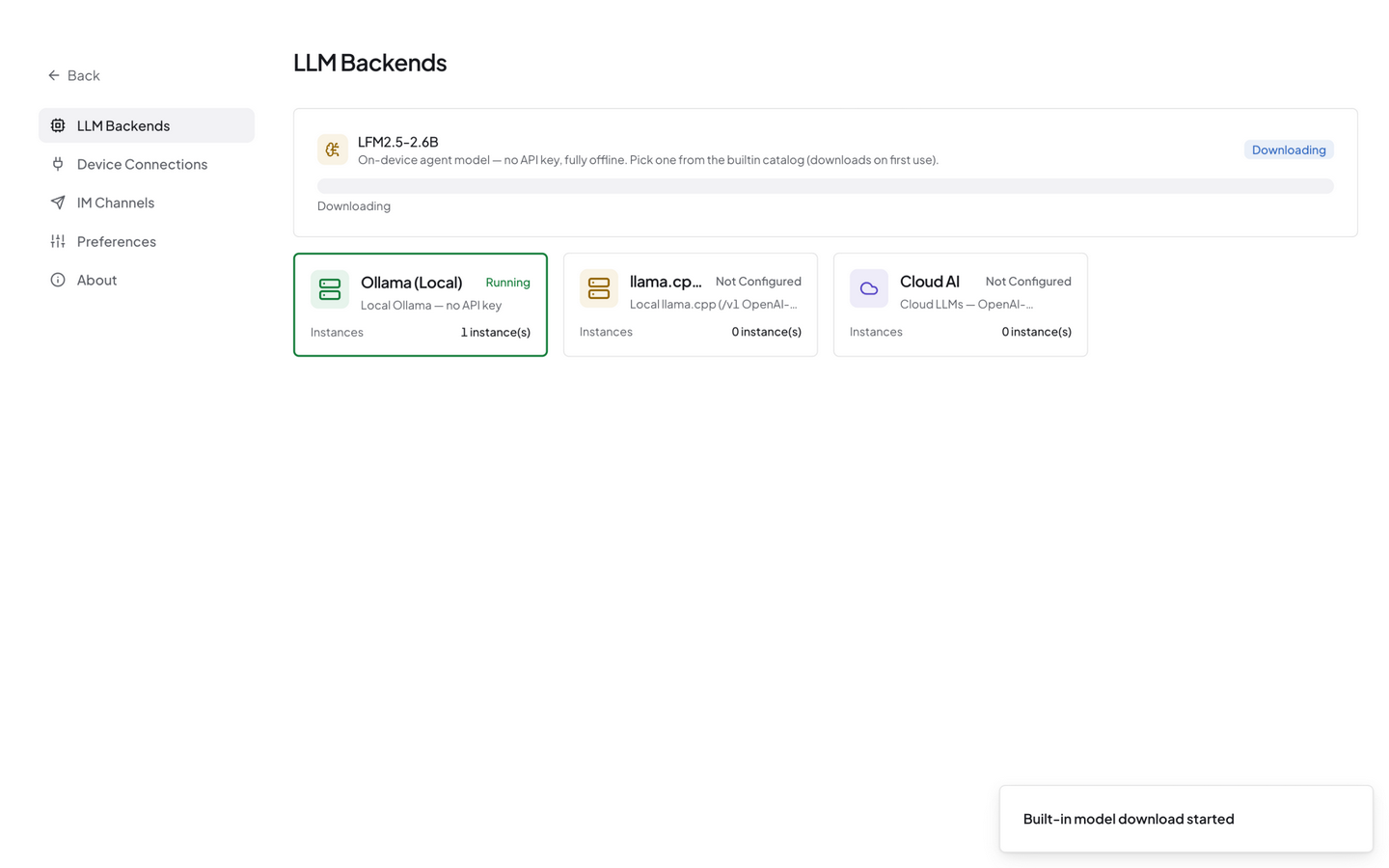
设置 → LLM 后端 顶部的 Built-in Model 卡片就是内置模型:平台自带 llama.cpp 运行时,模型从官方目录按需下载——无需 API Key、无外部依赖、完全离线,下载完成即可作为系统默认后端使用。
模型目录
目录来自远程模型清单(camthink-ai/NeoMind-Runtimes 的 models/catalog.json,可持续上新、无需升级平台;离线时自动回退内置列表,可用 NEOMIND_CATALOG_URL 覆盖)。当前目录(2026-10):
| 模型 | 量化 | 体积 | 最低内存 | 上下文 | 说明 |
|---|---|---|---|---|---|
| MiniCPM5-2B | q4_k_m | 1.6GB | 3GB | 128K | 文档推荐——Apache-2.0 开放许可,商用友好;评测工具命中率 81%,与云端 deepseek-v4-flash 同档 |
| LFM2.5-2.6B | qad_q4_0 | 1.5GB | 3GB | 128K | 平台默认下载(LFM 自定义许可,商用需评估条款) |
| Qwen3.5-4B | q4_k_m | 2.7GB | 4.8GB | 128K | 内存充裕(4GB+)时 agent 能力最强 |
| Gemma4-E2B | qat_q4_0 | 3.1GB | 5.6GB | 128K | Google QAT 量化 |
| Nanbeige4.2-3B | q4_k_m | 2.6GB | 4GB | 128K | — |
| Ling-3.0-tiny | q4_k_m | 4.8GB | 6GB | 128K | 过 8K 上下文质量陡降,建议短会话 |
| MiniCPM-V-4.7-1B | q4_k_m | 0.7GB | 2.4GB | 32K | 视觉模型——附带 mmproj 投影文件,支持图像理解 |
所有模型默认 128K 窗口并按可用内存自动封顶(MiniCPM-V 为 32K);长会话建议保持 ≥32K。
下载与激活(Web UI)
- Download(一键下载) — 内置卡片未安装时只显示 Download 按钮,点击即下载当前推荐模型,进度实时显示(WS 推送);下载支持断点续传,取消会保留半截文件
- 切换模型(Switch Model) — 已安装后卡片出现此按钮,打开向导并直接定位到模型选择器:可换目录中任意模型,或用「导入本地模型」卡片导入自己的 GGUF(拖入文件流式上传、或填服务器上的绝对路径;平台解析名称 / 量化 / 上下文并做 SHA-256 校验,导入模型与目录模型同等参与切换)
- Activate(设为默认) — 内置服务运行中(卡片状态 Running)时可点击,激活即设为系统默认后端——AI Chat、计划型 Agent、规则引擎的 LLM 分析全部切换到内置模型,再次点击可确认当前激活状态
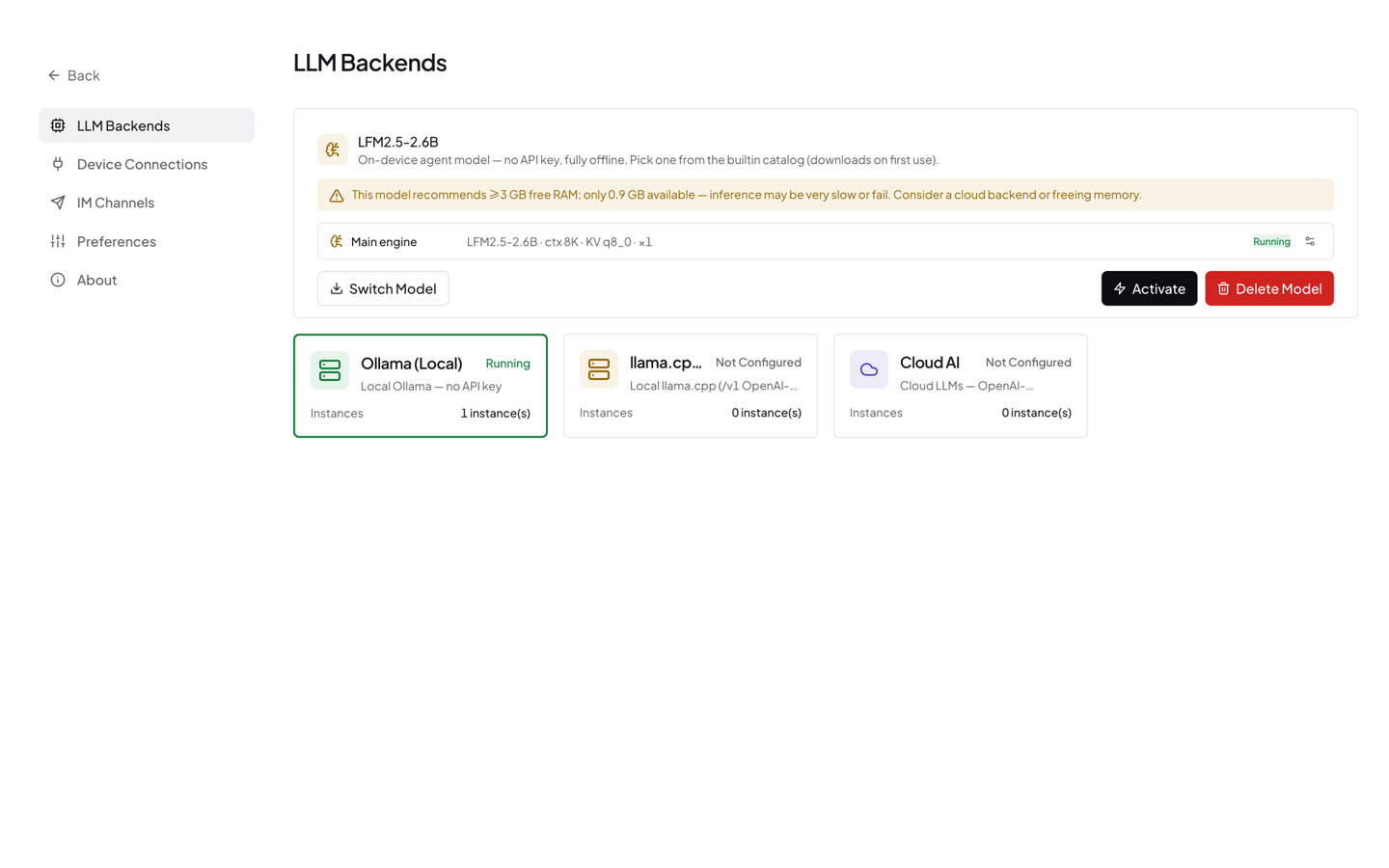
下载完成后卡片会显示引擎状态(如
Main engine · LFM2.5-2.6B · ctx 8K · Running)。上下文按可用内存自动封顶——空闲内存不足目录标注值时,顶部会出现黄色预警条提示推理可能变慢,可换轻量模型、清理内存或改用云端后端。
内置模型以 LlamaCpp 后端形态注册,与 Ollama / 云端后端平等参与默认切换;不需要时可停用,模型文件保留在数据目录可随时重新启用。
视觉理解(VLM)
目录中的 MiniCPM-V-4.7-1B 是视觉模型:选择它时平台会额外下载 mmproj 投影文件并拉起一个 vision companion 实例——此后 AI Chat 可直接上传图片提问,AI Agent 也能分析相机画面(参见 视觉大模型场景理解方案)。0.7GB 的体积让它成为边缘设备上成本最低的视觉方案。
方式一:Web UI 配置(推荐)
Step 1:安装 Ollama 并拉取模型(本地后端)
按 ollama.com 指引安装。安装后 Ollama 默认监听 http://localhost:11434。
# 安装 Ollama(macOS / Linux)
curl -fsSL https://ollama.com/install.sh | sh

# 平衡之选(4B;建议配 16K 以上上下文)
ollama pull qwen3.5:4b

# 如需视觉能力(可读图),额外拉取视觉模型
ollama pull minicpm-v   # 或 llava 等
注意:请使用
qwen3.5:4b。文档历史版本提到的ministral-3:3b/deepseek-r1:7b已不再推荐——前者工具调用不稳定,后者体积过大且在边缘硬件上速度欠佳。
跳过此步如果使用云端后端(OpenAI / Anthropic / GLM 等)。
Step 2:进入 LLM 后端设置
打开 Settings(设置) → LLM Backends(LLM 后端):
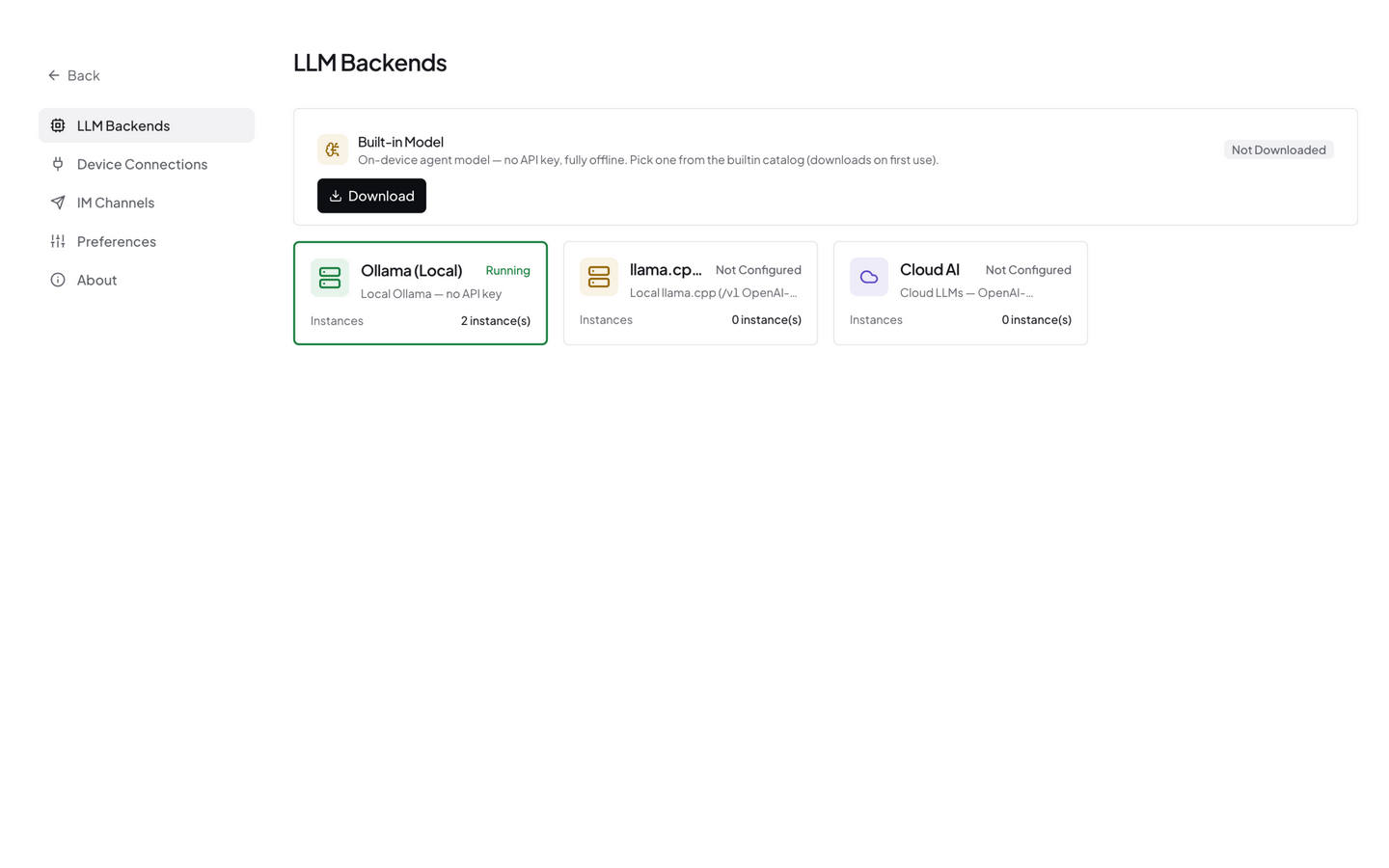
后端以卡片形式呈现(内置模型 / Ollama / llama.cpp / Cloud AI),点击对应卡片中的 添加实例(Add Instance) 进入配置表单。
Step 3:填写后端信息
Ollama(本地)
| 字段 | 值 |
|---|---|
| 类型 | Ollama |
| Endpoint | http://localhost:11434(默认;远程主机替换为对应 IP) |
| 模型 | qwen3.5:4b(与 ollama pull 的名称一致) |
| Stream | 开启(推荐,流式输出体验更好) |
云端(以 OpenAI 为例)
| 字段 | 值 |
|---|---|
| 类型 | OpenAI 兼容协议(或 Anthropic 协议) |
| API Key | 你的 API Key(如 sk-...) |
| Base URL | 留空用官方;自建网关时填自定义端点 |
| 模型 | gpt-4.1-mini(或 gpt-4o / gpt-4-turbo 等) |
国内厂商:Qwen / DeepSeek / GLM / MiniMax 均使用 OpenAI 兼容协议,NeoMind 内置各厂商的默认 endpoint,只需填 API Key 与模型名即可。
自定义网关(OpenAI 兼容端点)
如果你用的是 vLLM、Together AI、OpenRouter 等自建或第三方网关,在 Cloud AI 卡片中选择 OpenAI 兼容(OpenAI-compatible) 协议,填入:
base_url:网关地址(如https://api.openrouter.ai/v1)api_key:网关 Keymodel:网关暴露的模型名
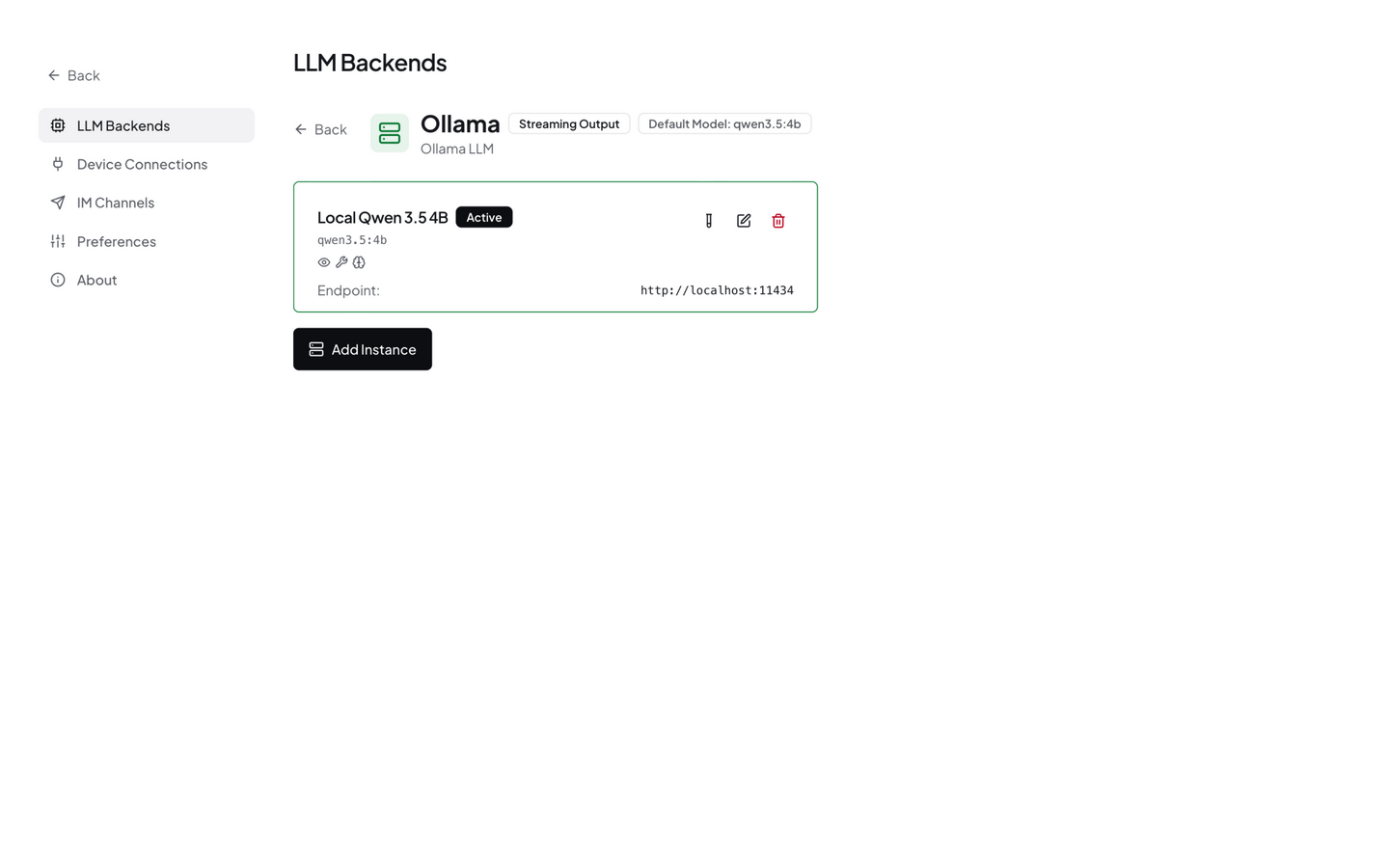
保存后 NeoMind 会探测后端能力(工具调用、多模态、上下文窗口),自动写入能力标签。
Step 4:设为默认并验证
在 AI Chat 顶部的模型选择器中选择该后端,即设为系统默认后端(当前默认后端带「活跃」标记),也可以用 CLI neomind llm activate <ID> 激活。
然后进入 AI Chat 发送一句问候验证:
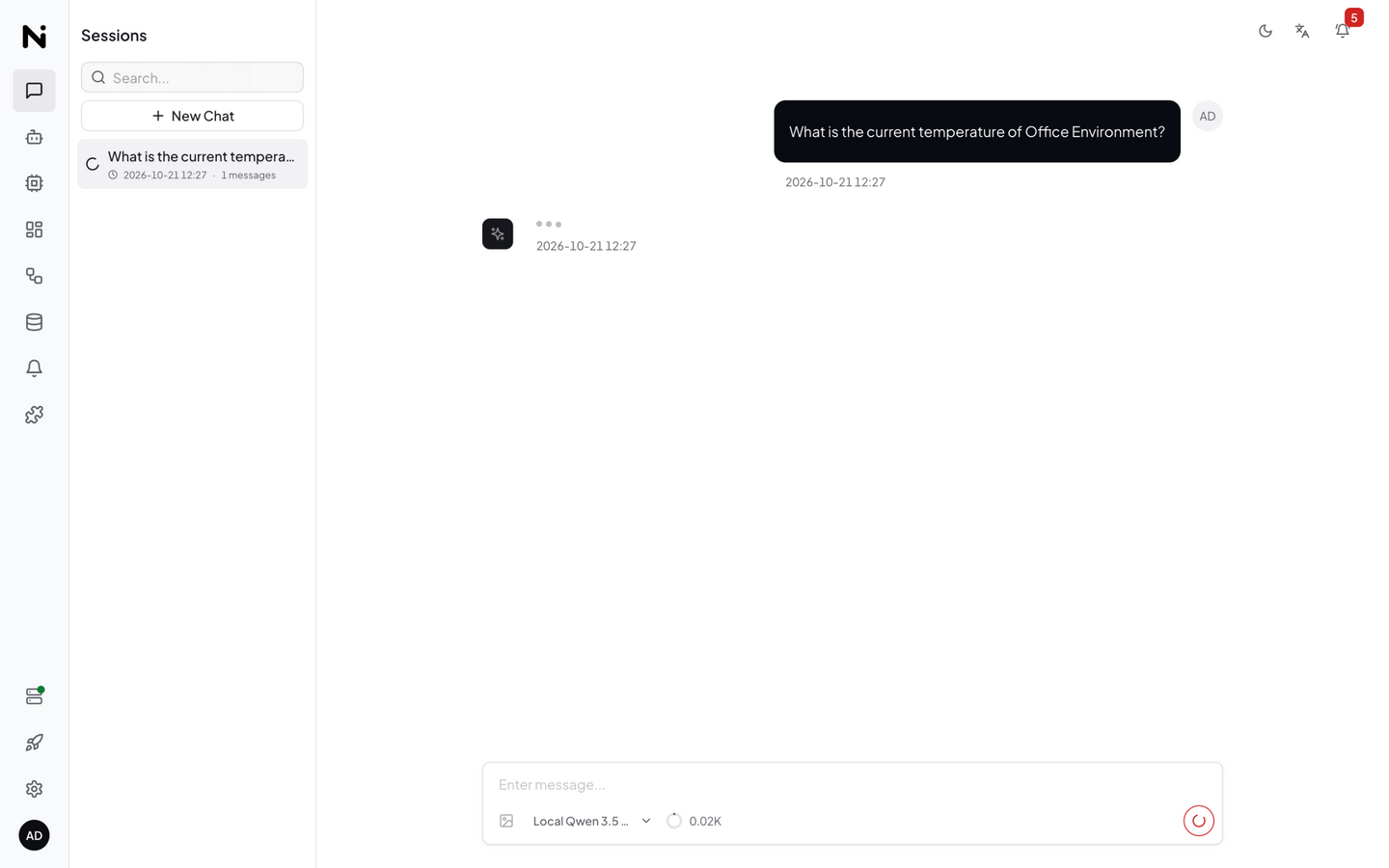
如果 AI Chat 无响应,检查:
- Ollama 是否在运行:
ollama list应能看到已拉取的模型- 云端后端:API Key 是否有效、网络是否通
- 更多见 故障排查
方式二:CLI 配置
不想点界面?以下命令完成从创建到激活的全流程。
1. 查看现有后端
neomind llm list
2. 查看可用模型(Ollama)
# 列出 Ollama 已拉取的模型
neomind llm models

# 或指定远程 Ollama
neomind llm models --endpoint http://192.168.1.100:11434
3. 创建后端
# Ollama 本地
neomind llm create --name local --type ollama \
  --endpoint http://localhost:11434 --model qwen3.5:4b

# OpenAI 云端
neomind llm create --name openai --type openai \
  --endpoint https://api.openai.com/v1 \
  --model gpt-4.1-mini --api-key sk-xxxx

# GLM 云端(OpenAI 兼容)
neomind llm create --name glm --type openai \
  --endpoint https://open.bigmodel.cn/api/paas/v4 \
  --model glm-4-flash --api-key xxx.xxx.xxx

# 自定义网关(OpenRouter 等,走 OpenAI 兼容协议)
neomind llm create --name router --type openai \
  --endpoint https://openrouter.ai/api/v1 \
  --model anthropic/claude-3.5-sonnet --api-key sk-or-xxxx
创建成功会返回后端 ID(如 local 或随机 ID)。
4. 测试连接
neomind llm test local
返回模型信息和响应状态 = 连接正常。
5. 设为默认
neomind llm activate local
6. 其他常用命令
# 查看后端详情(含能力标签)
neomind llm get local

# 更新模型或参数
neomind llm update local --model qwen3.5:8b --temperature 0.5

# 删除后端
neomind llm delete local
📖 CLI 参数速查
| 命令 | 说明 | 关键参数 |
|---|---|---|
llm list | 列出所有后端 | — |
llm get <id> | 查看详情 | — |
llm models | 列出 Ollama 可用模型 | --endpoint <url> |
llm create | 创建后端 | --name --type --endpoint --model --api-key --temperature |
llm update <id> | 更新配置 | --model --endpoint --api-key --temperature |
llm test <id> | 测试连接 | — |
llm activate <id> | 设为默认 | — |
llm delete <id> | 删除 | — |
思考力度(Thinking Effort)
对支持推理的模型,可在后端能力面板统一控制思考力度:none / low / medium / high(部分后端支持更细档位)。NeoMind 把这一控制抽象为单一开关并自动映射到各后端的原生参数——Ollama 的 think 级别、OpenAI / 自定义 / GLM / Google 的 reasoning_effort、DeepSeek / Anthropic 的 thinking、Qwen 的 enable_thinking;不支持推理的后端会显示为只读徽标。
NeoMind 调用 Ollama 的原生 /api/chat 端点(不是 /v1/chat/completions)——因此支持思维链(thinking)、原生多模态与 Ollama 原生流式/工具调用协议。自测时的 curl 示例与常见 404 排查见 故障排查 — LLM / Ollama。
多模态(视觉)能力
NeoMind 支持图像输入与视觉分析。视觉能力的启用取决于模型:
- 内置模型:选择视觉款 MiniCPM-V-4.7-1B(0.7GB)即可,平台自动附带视觉投影并拉起 companion 实例,见内置模型
- Ollama:拉取视觉模型(如
llava/minicpm-v)后,在 AI Chat 中可直接上传图片提问。 - 云端:
gpt-4o/gpt-4o-mini/claude-sonnet-4-5/gemini-2.5-flash/qwen-vl/glm-4v等天然支持视觉。
NeoMind 会自动探测模型的多模态能力(通过 LiteLLM 注册表 + /api/show 运行时探测 + 名称启发式匹配)。如果自动探测不准,可在后端详情页手动覆盖 Multimodal 开关。
设置默认后端
一个 NeoMind 实例可配置多个 LLM 后端,但只有一个被标记为默认。默认后端用于:
- AI Chat 的初始对话
- 计划型 Agent 的执行
- 规则引擎中的 LLM 分析
- Web UI:AI Chat 顶部模型选择器 → 点选要设为默认的后端
- CLI:
# 查看所有后端及当前默认
neomind llm list

# 将指定后端设为默认
neomind llm activate local
下一步
最后更新: 2026-10-21