扩展管理
扩展(Extension)是 NeoMind 的可插拔能力模块——视觉 AI、OCR、天气预报、自定义数据源等,都以扩展形式接入。扩展运行在独立进程中,通过 FFI 通信,单个扩展崩溃不会影响主服务,实现了真正的故障隔离。
直接跳到 安装扩展,一键从扩展市场安装;完整扩展目录见下方表格。
什么是扩展?
扩展为 NeoMind 提供三类能力:
| 能力 | 说明 | 数据形态 | 典型示例 |
|---|---|---|---|
| 指标(Metric) | 扩展产出的时序数据,写入 telemetry.redb,可在仪表板展示 | 按时间序列存储 | 天气扩展的 temperature 指标 |
| 命令(Command) | 可被 AI Agent / API / 规则调用的操作,支持参数与返回值 | 输入参数 → 执行 → 返回 JSON | YOLO 扩展的 detect 命令 |
| 组件(Component) | 仪表板自定义可视化组件(由扩展附带的前端 bundle 提供) | 在仪表板编辑器中拖入 | 视频流扩展的实时画面组件 |
一个扩展可以同时声明多种能力。例如 yolo-video 同时提供指标(检测统计)、命令(单帧检测)和组件(实时画框画面)。
官方扩展
NeoMind-Extensions 仓库提供官方扩展,通过内置扩展市场一键安装(市场当前版本 2.14.0,共 26 个扩展,随扩展仓库发版更新;以下列表随市场持续更新):
| 扩展 ID | 类别 | 说明 |
|---|---|---|
yolo-video | 视觉 AI | YOLOv11 实时视频流目标检测(RTSP/摄像头),ROI 统计与越线计数 |
yolo-device-inference | 视觉 AI | 绑定 NE101/NE301 设备图像流的自动 YOLOv8 检测(ROI 监控、越线检测) |
image-analyzer | 视觉 AI | 图像理解与分析(ML 模型懒加载) |
face-recognition | 视觉 AI | 人脸检测与识别 |
locate-anything | 视觉 AI | LocateAnything 视觉定位:目标检测、短语定位、视觉 grounding |
video-vlm | 视觉 AI | 实时视频流 VLM 语义理解(RTSP/文件,板载 LFM2.5-VL) |
ocr-device-inference | OCR | 绑定设备图像流的自动 OCR(SVTR 模型,输出带框结果) |
paddle-ocr-v6 | OCR | PP-OCRv6 原生 ONNX 推理(tiny/small/medium 多档模型) |
paddle-ocr-vl | OCR | PaddleOCR-VL 高精度多语言 OCR、表格识别与关键信息抽取 |
voice-assistant | 语音 | 实时语音助手编排:麦克风 → VAD → ASR → LLM → TTS → 扬声器 |
sensevoice-asr | 语音 | SenseVoice-Small 语音识别(中/英/日/韩/粤) |
cosyvoice-3 | 语音 | CosyVoice 3 流式 TTS(本机播放 + 合成 wav) |
moss-tts-nano | 语音 | MOSS-TTS-Nano 音色克隆 TTS |
voice-edge-tts | 语音 | Edge TTS(sherpa-onnx ZipVoice,CPU 流式合成) |
stream-player | 流媒体 | 通用视频播放:RTSP / RTMP / HLS / 本地文件(FFmpeg 转码) |
deepstream | 流媒体 | NVIDIA DeepStream 桥接:远程视频管线与事件路由(NG4500) |
homeassistant-bridge | 桥接 | Home Assistant 桥接:实体同步与控制 |
lorawan-bridge | 桥接 | LoRaWAN 桥接:连接 ChirpStack/TTN 传感器,自动发现设备 |
modbus-bridge | 桥接 | Modbus TCP/RTU:PLC、电表、工业传感器 |
opcua-bridge | 桥接 | OPC-UA:连接工业服务器,浏览节点、订阅数据 |
bacnet-bridge | 桥接 | BACnet/IP:楼宇自控设备发现与控制 |
onvif-bridge | 桥接 | ONVIF 摄像头:发现 IP 摄像头、RTSP 取流、PTZ 控制 |
uink-rms-bridge | 桥接 | Uink-RMS 墨水屏:设备注册、遥测采集、显示内容下发 |
weather-forecast | 数据源 | 实时天气预报(多城市,OpenWeatherMap) |
gym-tracker | 行业 | 健身房运营套件:运动轨迹/热力/成员分析(扩展 + 仪表板组件) |
laya-decision | 工具 | LAYA 决策层:托管 /v1/systemone sidecar 协议背后的 ONNX 决策运行时,附产物/审计监控与仪表板状态卡 |
市场索引随扩展仓库发版刷新。若你在市场里看到的扩展少于上表,说明平台加载的是上一版发布的索引,等下一次发布即可。
详细的端到端示例见 应用案例。
界面总览
进入左侧导航的 Extensions 页签,可以看到当前已安装的全部扩展:
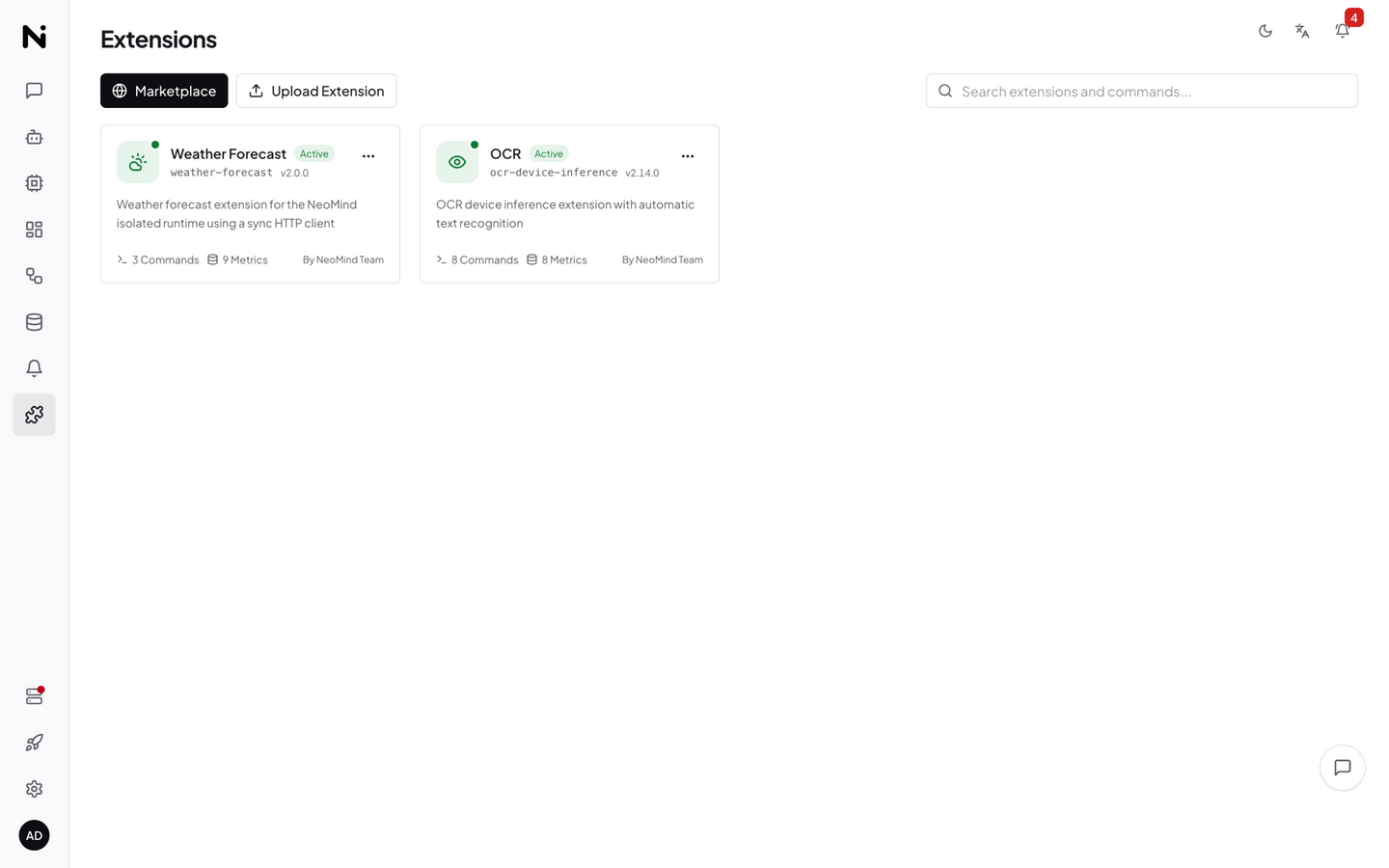
页面顶部工具栏提供三个操作:
| 按钮 | 图标 | 作用 |
|---|---|---|
| 刷新 | RefreshCw(旋转箭头) | 重新拉取扩展列表,查看最新状态 |
| 上传安装 | Upload | 打开本地 .nep 包安装对话框 |
| 扩展市场 | Globe(地球) | 打开官方扩展市场,一键下载安装 |
扩展卡片本身展示:扩展名称、版本号、当前状态(Running / Stopped / Error / Crashed)、提供的能力图标(指标 / 命令 / 组件)。点击卡片任意区域即可进入扩展详情页。
安装扩展
NeoMind 提供四种安装方式,按推荐度排序:
方式一:扩展市场(推荐)
点击工具栏的 地球图标 打开扩展市场对话框,NeoMind 会从官方仓库拉取可用的扩展列表:
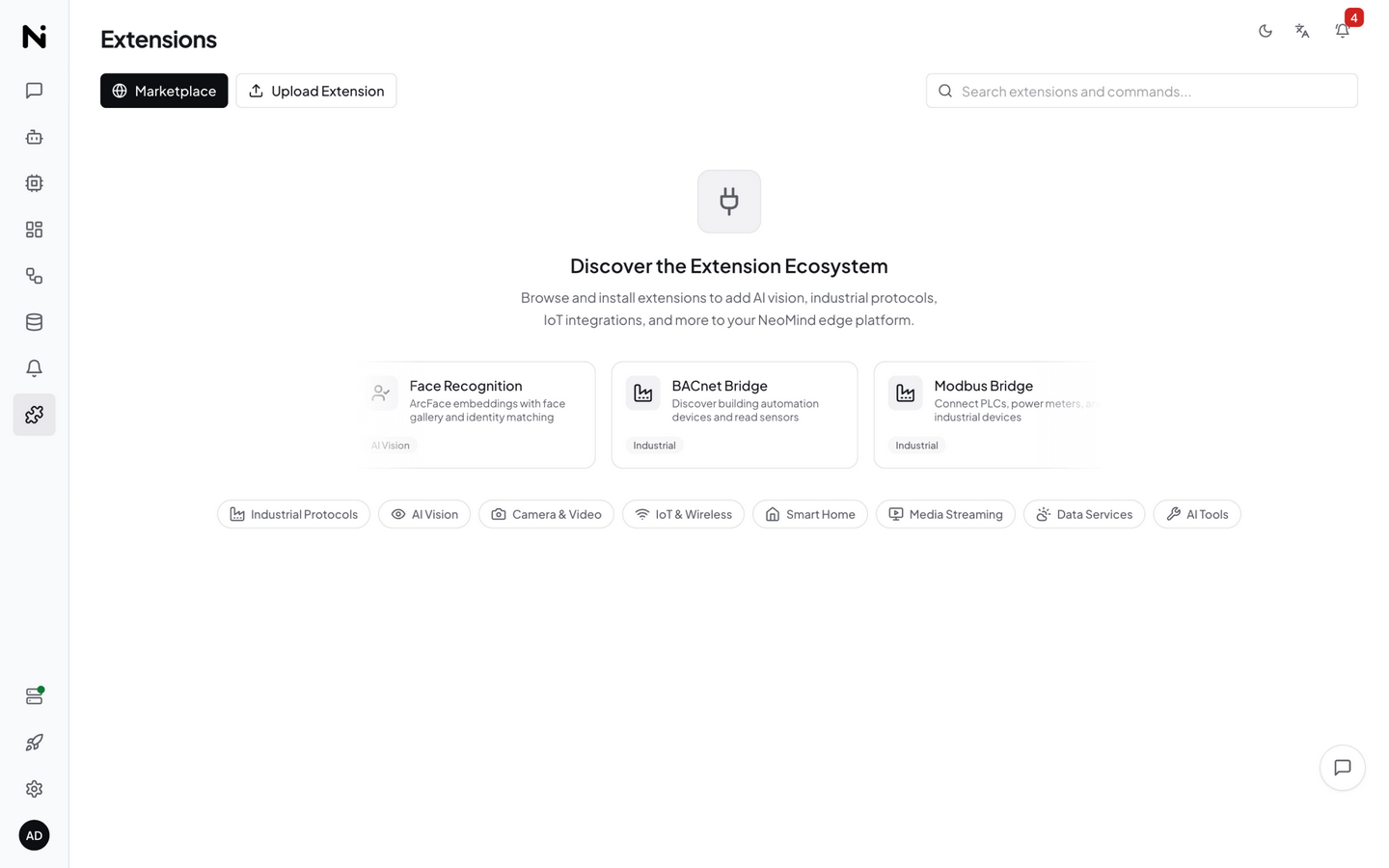
在市场对话框中:
- 浏览可用的官方扩展(含名称、版本、简介、大小)
- 点击 Install 一键下载并安装
- 安装完成后扩展自动出现在列表中并启动
市场安装会自动选择与当前主服务 ABI 版本匹配的扩展包,无需手动选平台。
方式二:Web UI 上传
如果你已有 .nep 包(自己开发或从 Releases 下载),可以使用上传安装:

- 点击工具栏的 Upload 按钮
- 在弹出的对话框中拖入或选择
.nep文件 - NeoMind 自动校验包完整性(manifest / 格式 / 平台二进制)与 ABI 版本
- 校验通过后解包、加载、启动
官方 .nep 包按平台分发(如 weather-forecast-2.14.0-linux_amd64.nep)。市场安装会自动选择与当前平台和主服务 ABI 版本匹配的扩展包,无需手动挑选;从 Releases 手动下载时请选择对应平台目录下的包。市场源可在 系统设置 → Preferences 中切换镜像。
方式三:CLI
# 安装本地 .nep 包
neomind extension install /path/to/weather-forecast.nep

# 从 URL 安装(适合自动化部署,注意选择对应平台的包)
neomind extension install https://github.com/camthink-ai/NeoMind-Extensions/releases/download/v2.14.0/weather-forecast-2.14.0-linux_amd64.nep

# 列出已安装扩展
neomind extension list
install / info / uninstall 等全部子命令见下文 CLI 参考。
方式四:AI Chat
直接对 AI Chat 说:
「帮我安装天气扩展」
LLM 会引导你上传 .nep 包或提供下载链接,并自动调用 extension install 命令完成安装。
扩展详情与配置
点击任意扩展卡片进入详情页。详情页采用左右布局:左侧是五个功能区的导航,右侧是对应内容。下面分别介绍每个标签页。
1. Overview(总览)
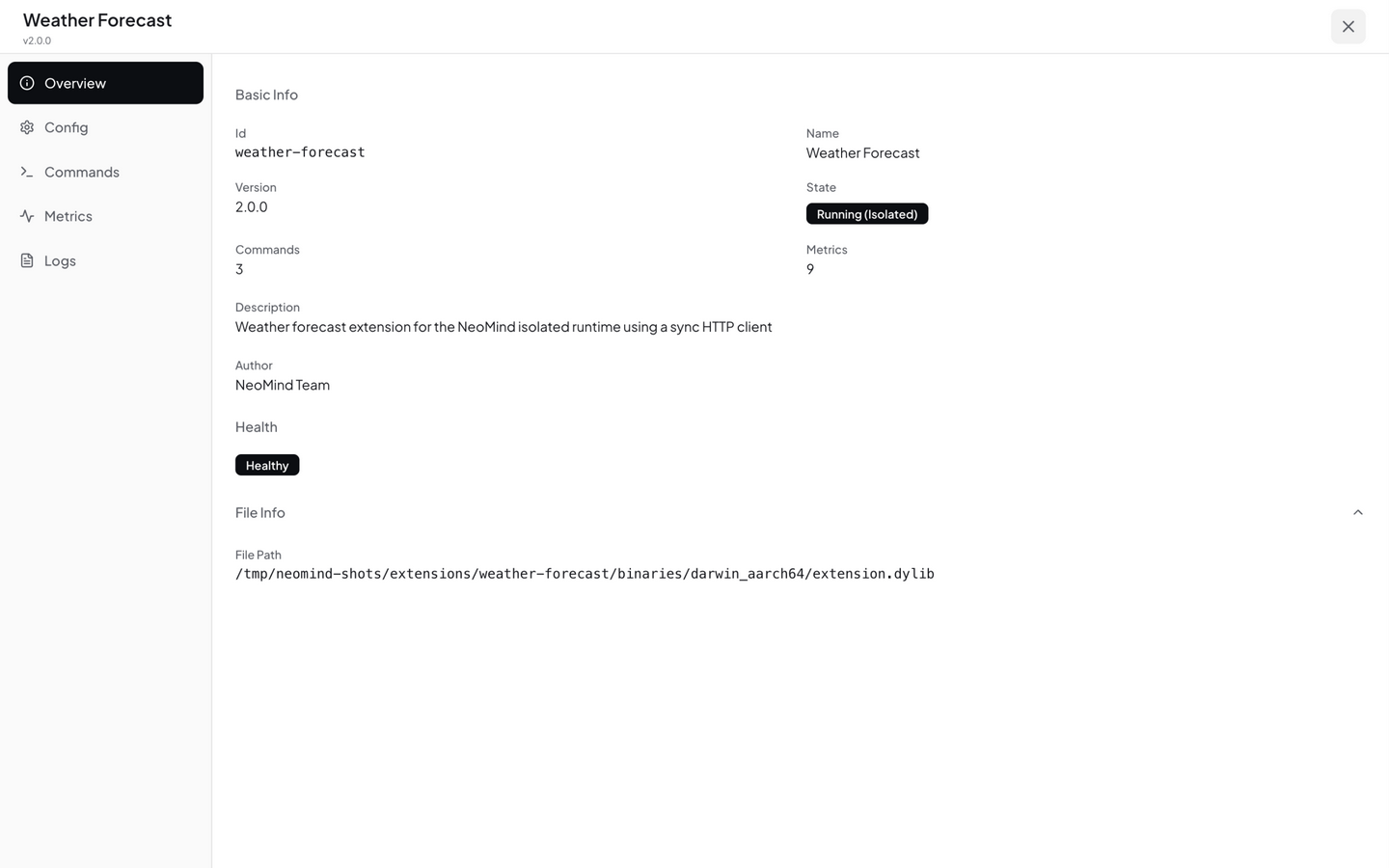
总览页展示扩展的基本信息:
- 扩展 ID:唯一标识(如
yolo-device-inference),用于 API 调用、数据源绑定 - 名称与版本:人类可读名称 + SemVer 版本号
- 状态:当前运行状态(Running / Stopped / Error / Warning / Crashed)
- 能力声明:扩展提供的能力类型(指标数 / 命令数 / 组件数)
- 描述:扩展的功能说明
- ABI 版本:扩展编译时对应的 ABI 版本(必须与主服务匹配)
2. Configuration(配置)
部分扩展需要配置参数才能运行(如天气扩展需要 API Key)。切换到 Configuration 标签页进行配置:
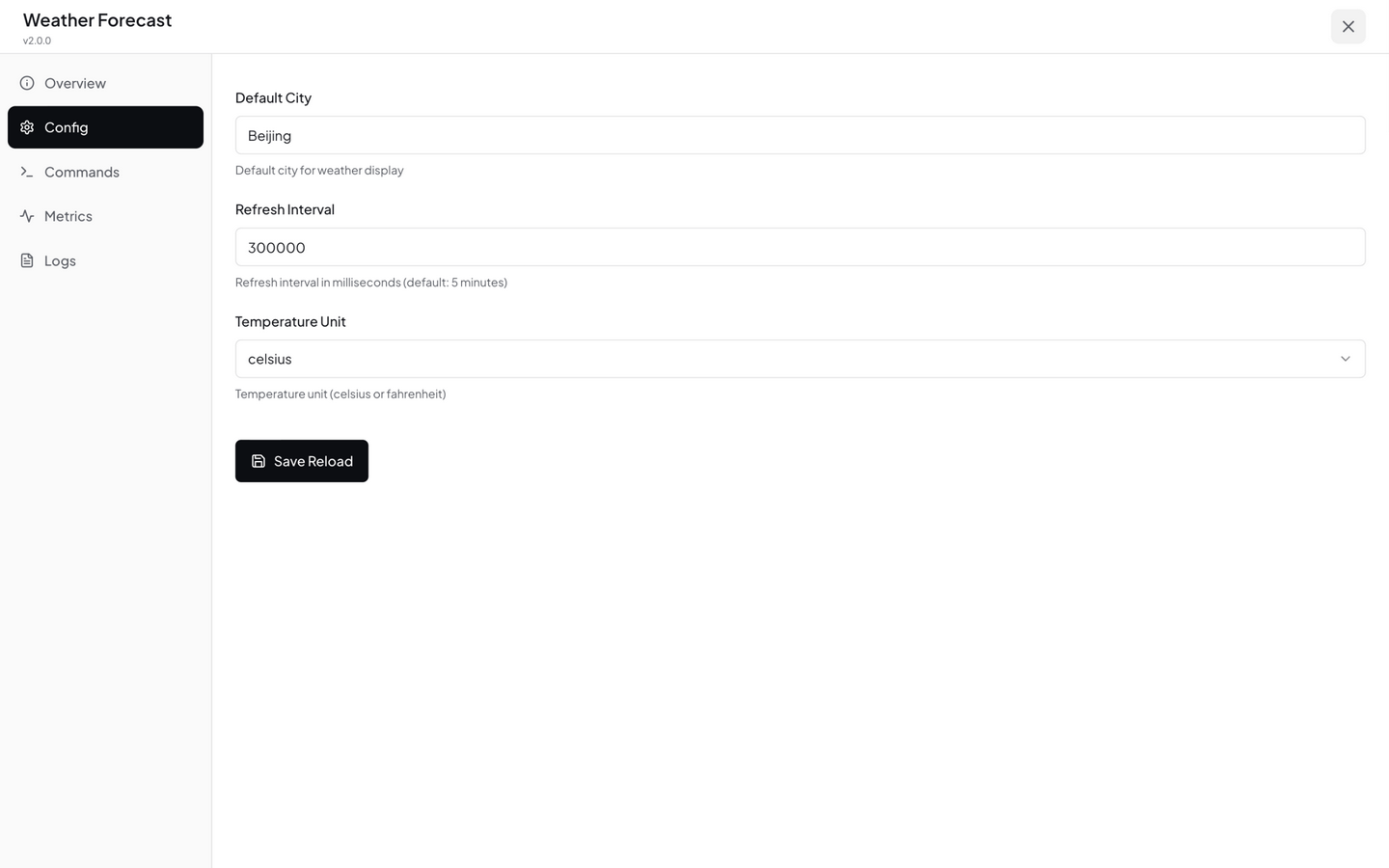
配置参数按类型自动渲染为合适的输入控件:
| 参数类型 | 控件 | 校验规则 |
|---|---|---|
string | 文本输入框 | 必填校验、最大长度 |
string(名称含 password) | 密码输入框(掩码) | 必填校验 |
string + enum | 下拉选择 | 只能选预定义值 |
integer / number | 数字输入框 | 最小值 / 最大值范围 |
boolean | 开关(Switch) | true / false |
填写完成后点击 Save,配置会先按 schema 校验(越界数字、必填留空会在保存时报错,不会写入),随后热更新到运行中的扩展进程——多数参数无需重启即可生效。
保存后会尝试把新配置推送给运行中的扩展(热更新)。若热更新失败(或扩展只在启动时读取配置),配置已保存,执行 neomind extension reload <id> 或在详情页操作菜单重启后生效。
3. Commands(命令)
命令是扩展暴露的可调用操作。切换到 Commands 标签页查看所有命令:
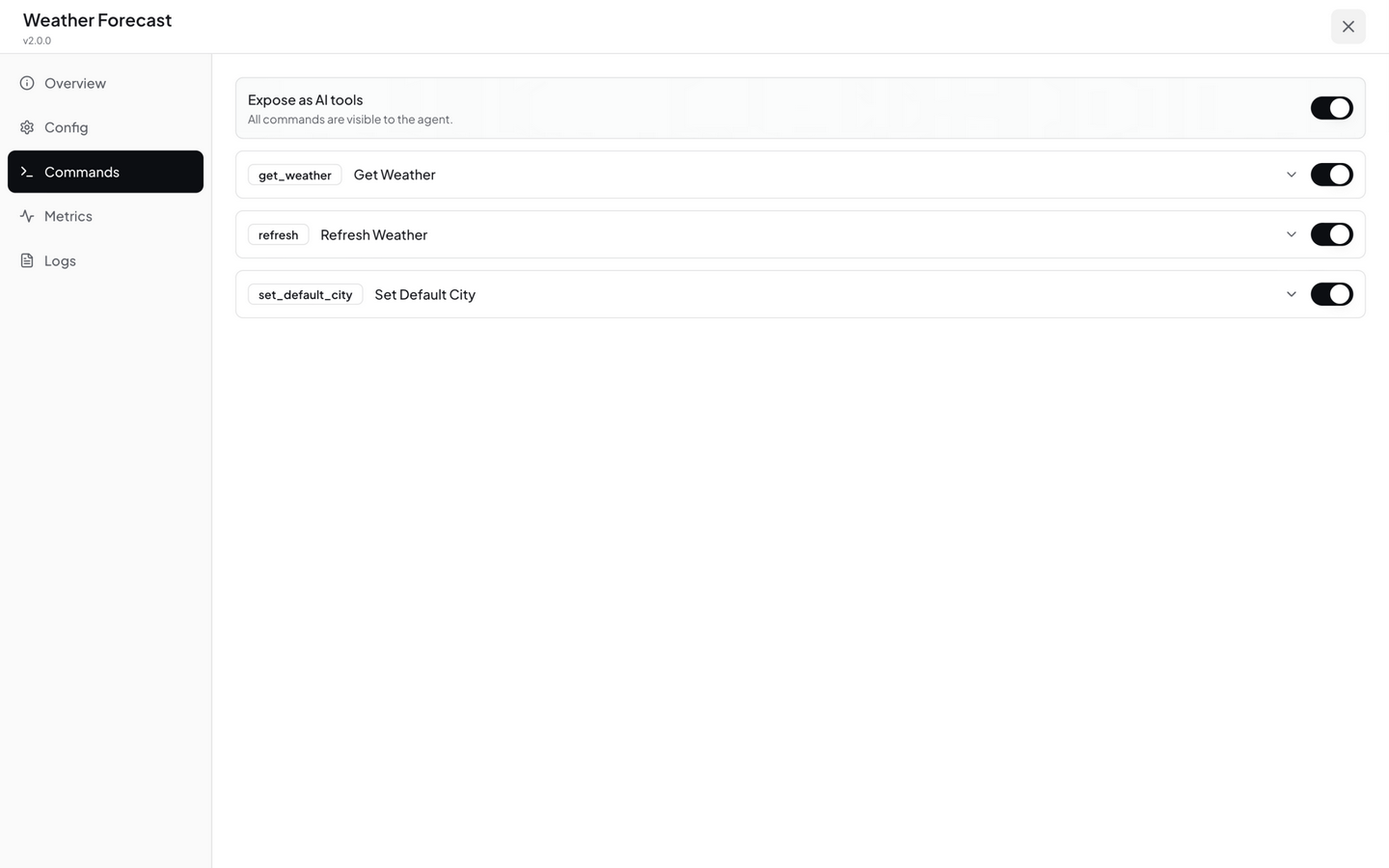
每个命令卡片展示:
- 命令名称:如
detect、ocr_recognize - 描述:命令功能说明
- 参数表单:点击 展开按钮 后显示该命令的参数输入表单
- Execute 按钮:填写参数后点击执行,结果以 JSON 形式返回并显示在下方
命令执行支持手动测试,也支持被 AI Agent / REST API / 自动化规则调用。手动测试是验证扩展是否正常工作的最快方式。
4. Metrics(指标)
指标是扩展产出的时序数据。切换到 Metrics 标签页查看历史数据:
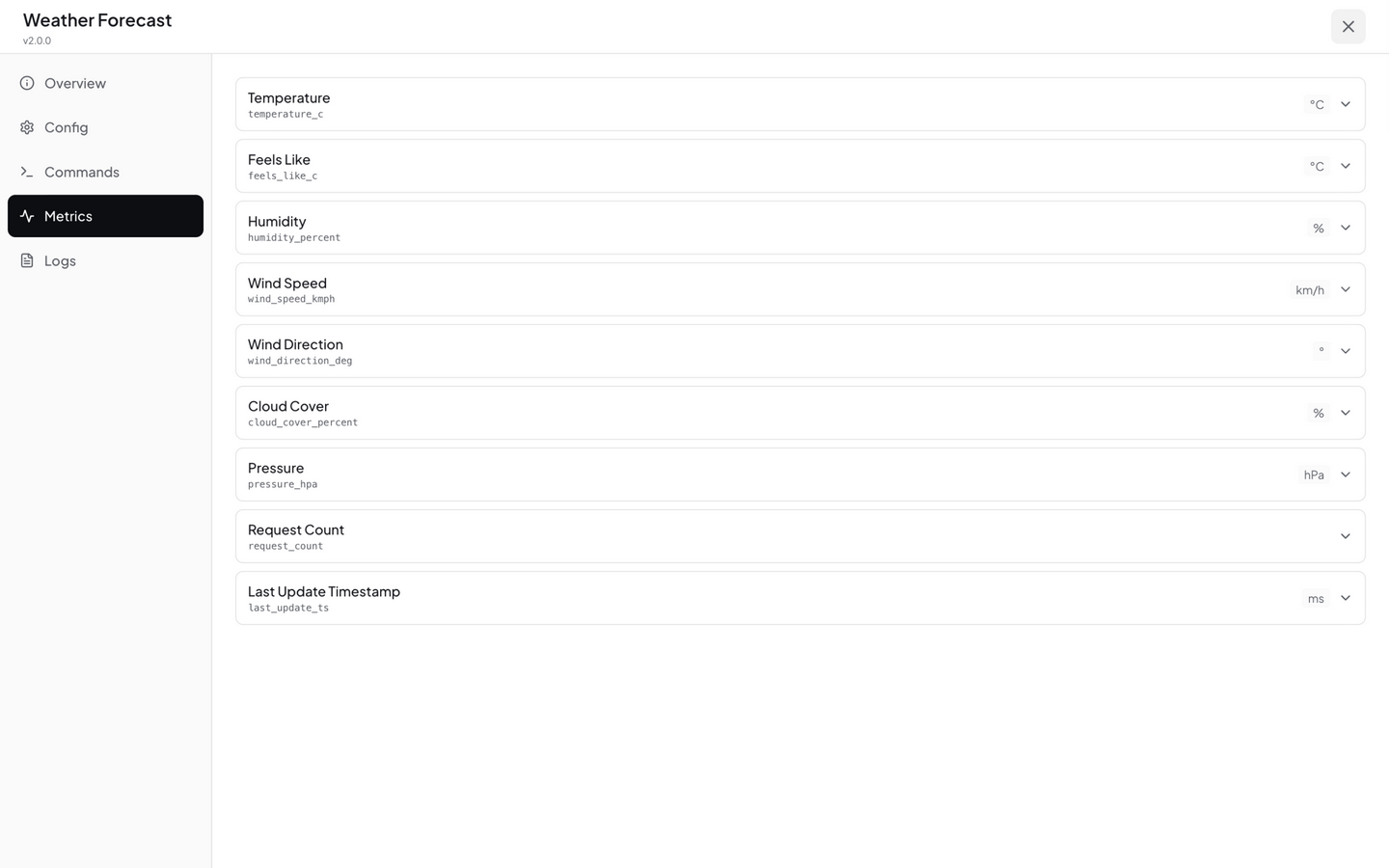
指标页提供:
- 时间范围选择:1 小时 / 24 小时 / 7 天 / 30 天
- 指标列表:扩展产出的所有指标(如
detection_count、avg_confidence) - 趋势图:选中指标后展示历史曲线
- 最新值:当前指标的实时数值
指标数据源格式:extension:<extension_id>:<metric_name>,可在 仪表板 中作为组件数据源使用。
5. Logs(日志)
日志页实时展示扩展进程的标准输出与错误输出:
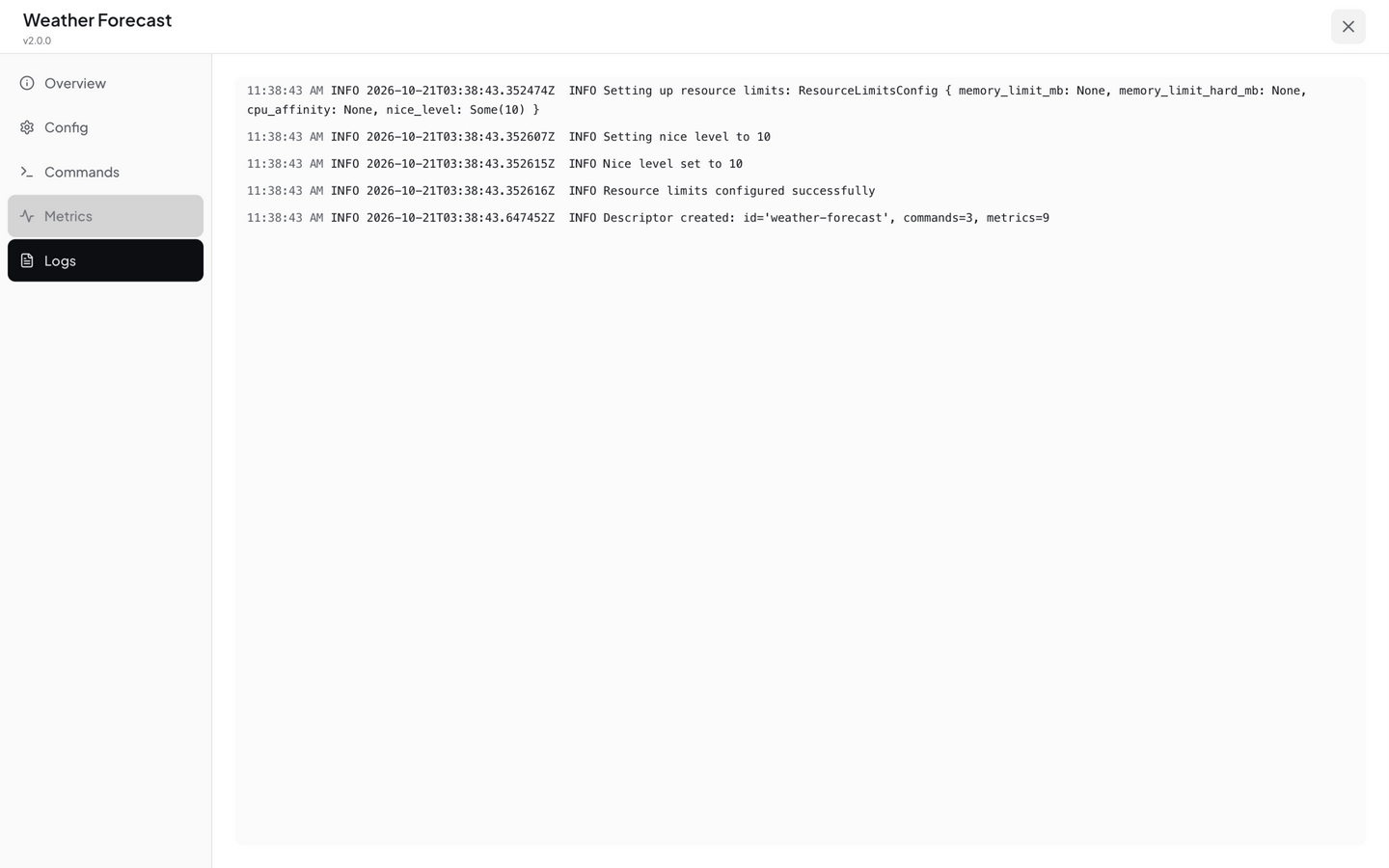
特点:
- 自动刷新:每 3 秒拉取一次新日志
- 滚动到底部:新日志自动滚动到视图底部
- 错误高亮:
ERROR/WARN级别日志会用红色 / 黄色高亮显示 - 保留行数:默认保留最近 2000 行
排查扩展问题时,日志页是第一现场。如果扩展状态为 Error 或 Crashed,日志通常能直接看到 panic 堆栈或初始化失败原因。
扩展状态与生命周期
| 状态 | 图标 | 说明 | 触发条件 |
|---|---|---|---|
| Running | 绿色圆点 | 扩展正常运行中 | 安装完成 / 手动启动 / 自动恢复 |
| Stopped | 灰色圆点 | 扩展已停止 | 手动停止 / 配置变更重启中 |
| Error | 红色圆点 | 扩展崩溃或加载失败 | 进程异常退出 / 初始化失败 |
| Warning | 黄色圆点 | 扩展健康检查有告警 | 运行异常但未崩溃 |
| Crashed | 红色标签 | 因崩溃停止自动重启的已停止扩展(悬停显示崩溃原因与连续崩溃次数) | 连续崩溃触发崩溃循环保护后进入 |
重启 / 重载扩展
# 重载(重启)扩展进程
neomind extension reload <extension_id>

# 查看扩展状态
neomind extension status <extension_id>
启动 / 停止目前通过 REST API 提供(
POST /api/extensions/:id/start/stop,见下文),CLI 侧用extension reload即可完成重启。
也可以在扩展详情页通过 操作菜单 进行启动 / 停止 / 重启 / 卸载。
崩溃保护
扩展运行在独立进程中,NeoMind 通过多层机制保障主服务稳定性:
- 进程隔离 — 扩展崩溃不影响 API、MQTT、仪表板、其他扩展
- 自动重启 — 扩展进程异常退出后自动重启,最多重试 3 次,每次间隔 5 秒
- 挂起检测 — 每个扩展进程有 liveness 探测(Ping),无响应的挂起进程会被判定为崩溃并进入重启流程
- 崩溃循环检测 — 连续崩溃 ≥ 3 次且最后一次崩溃发生在 50 秒冷却窗口内时,判定为崩溃循环,停止自动重启(扩展显示为 Crashed 状态),防止资源耗尽
- 应用内通知 — 扩展停止自动重启时,系统会发送一条应用内消息,运维人员会收到告警
因崩溃循环停止自启的扩展需要人工介入排查:
# 查看扩展崩溃原因与状态(推荐)
neomind extension info <extension_id>

# 或直接在扩展详情页的 Logs 标签页查看 panic 堆栈
# 修复后手动重启
neomind extension reload <extension_id>
常见崩溃原因:模型文件缺失、API Key 无效、端口被占用、ABI 版本不匹配。
扩展卡死(进程存活但不响应)同样有防护:宿主每 30 秒发送一次存活探测,连续失败会终止进程并自动重启——与崩溃走同一套恢复机制。扩展列表中状态为 Crashed 表示该扩展是崩溃停止(而非手动停止),悬停可见崩溃原因与连续次数。
使用扩展数据
在仪表板中
扩展指标和设备指标使用方式完全一致。在 仪表板编辑器 中添加组件时,数据源选择扩展指标:
- DataSourceId 格式:
extension:<extension_id>:<metric_name> - 示例:
extension:weather-forecast:temperature - 组件型扩展会出现在组件库的 Extension Components 分类下,直接拖入即可
在 AI Chat 中
直接对 AI Chat 说:
「调用天气扩展,查一下上海明天会下雨吗?」
LLM 会自动识别扩展命令、填充参数、调用并解读返回结果。
在 AI Agent 中
Agent Focused 模式可绑定:
- 扩展指标 作为数据源(用于周期性分析)
- 扩展命令 作为工具(用于 LLM tool calling)
Agent 在执行时会自动调用扩展命令完成推理-执行闭环。
在自动化规则中
自动化规则 可用扩展指标做条件,或调用扩展命令做动作:
{
  "name": "高温预警",
  "trigger": { "trigger_type": "schedule", "cron": "0 0 18 * * *" },
  "condition": {
    "condition_type": "comparison",
    "source": "extension:weather-forecast:tomorrow_temp",
    "operator": "greater_than",
    "threshold": 35
  },
  "actions": [
    { "type": "notify", "message": "明日高温预警,请做好防暑准备" }
  ]
}
安全校验
市场安装会校验包的 SHA256(来源为发布产物附带的 checksums.txt);校验失败会拒绝安装。对完整性要求更高的部署可设置环境变量 NEOMIND_STRICT_PACKAGE_SHA256=1——元数据中无校验和的包将一律拒装。本地安装的 .nep 会经过路径穿越与压缩炸弹防护,符号链接条目一律拒绝。
扩展包格式(.nep)
.nep 是 NeoMind 扩展的标准打包格式,本质是一个 ZIP 包:
weather-forecast.nep
├── manifest.json          # 扩展元数据(format/abi_version/id/版本/能力声明 + binaries 平台映射)
├── binaries/
│   └── linux_amd64/       # 平台目录(.nep 按平台分发,通常只含当前平台)
│       └── extension.so
├── frontend/              # 可选:仪表板组件 bundle + frontend.json
└── models/                # 可选:ML 模型文件
扩展需匹配主服务的 ABI 版本(当前 v3)。不匹配的扩展会被拒绝加载,安装 / 加载时报 "Incompatible version"(ABI 版本不兼容)错误。
详细的 .nep 结构与开发流程见 开发指南 - 扩展开发。
CLI 参考
# 列表
neomind extension list                              # 列出所有已安装扩展
neomind extension list -v                           # 详细输出(指标 / 命令信息)

# 安装 / 卸载
neomind extension install <path-or-url>             # 安装(本地路径或 URL)
neomind extension uninstall <extension_id>          # 卸载

# 详情与状态
neomind extension info <extension_id>               # 查看元数据、指标、命令、配置参数
neomind extension status <extension_id>             # 查看运行状态(进程、uptime、最近错误、资源占用)

# 生命周期控制
neomind extension reload <extension_id>             # 重载(重启进程;启动/停止走 REST API)

# 配置
neomind extension config <extension_id>             # 查看当前配置
neomind extension config <extension_id> --set '{"city":"Beijing"}'  # 修改配置项(JSON 对象)
开发扩展还会用到 extension validate(安装前校验 .nep 包)、extension create(脚手架)、extension build(编译打包)、extension logs(进程日志)与 extension market-list / market-install(市场安装)。CLI 通过 NEOMIND_API_KEY 环境变量或 --api-key 参数认证。
REST API
扩展管理也提供 REST API,方便集成到外部系统:
# 列出所有扩展
curl -H "X-API-Key: $NEOMIND_API_KEY" http://localhost:9375/api/extensions

# 查询单个扩展详情
curl -H "X-API-Key: $NEOMIND_API_KEY" http://localhost:9375/api/extensions/<extension_id>

# 启动 / 停止 / 重启
curl -X POST -H "X-API-Key: $NEOMIND_API_KEY" \
     http://localhost:9375/api/extensions/<extension_id>/start

curl -X POST -H "X-API-Key: $NEOMIND_API_KEY" \
     http://localhost:9375/api/extensions/<extension_id>/stop

curl -X POST -H "X-API-Key: $NEOMIND_API_KEY" \
     http://localhost:9375/api/extensions/<extension_id>/reload

# 调用扩展命令
curl -X POST -H "X-API-Key: $NEOMIND_API_KEY" \
     -H "Content-Type: application/json" \
     -d '{"command":"detect","args":{"image_url":"https://example.com/test.jpg"}}' \
     http://localhost:9375/api/extensions/<extension_id>/command
扩展相关接口的权威清单见开发指南 — REST API 参考。
故障排查
快速诊断
遇到扩展问题时,先运行以下命令收集信息:
# 查看所有扩展状态
neomind extension list

# 查看具体扩展的元数据和最近错误
neomind extension info <extension_id>

# 查看扩展进程日志文件
neomind extension info <extension_id>   # 含最近错误;实时日志用详情页 Logs 标签页

# 查看主服务日志中的扩展相关条目
journalctl -u neomind.service | grep -i extension
也可以直接打开扩展详情页的 Logs 标签页实时查看进程输出。
常见问题
| 问题 | 可能原因 | 解决方案 |
|---|---|---|
| 安装后扩展显示 Error | ABI 版本不匹配 / 二进制加载失败 | 升级扩展或主服务到匹配的 ABI 版本(当前 v3);查看详情页 Logs 确认具体错误 |
安装报 Unsupported platform | .nep 包不含当前平台的二进制 | 确认包内含对应平台二进制目录(如 macOS arm64 需 binaries/darwin_aarch64/);从官方源重新下载完整包 |
安装报 Extension already registered | 扩展 ID 已存在 | 先 neomind extension uninstall <id> 卸载旧版,再安装新版 |
| 扩展启动超时(120s 后 Error) | 模型文件过大 / 初始化逻辑阻塞 | 查看详情页 Logs 确认卡在哪一步;如果是模型加载慢,耐心等待或减小模型 |
| 扩展因崩溃循环停止自启(显示 Crashed) | 初始化失败 / 模型缺失 / 端口冲突 | 连续崩溃 3 次触发保护。查看 Logs 找根因,修复后 neomind extension reload <id> |
| 扩展指标在仪表板不显示 | 扩展未配置 / DataSourceId 拼写错误 | 确认格式为 extension:<id>:<metric>;打开详情页 → Metrics 查看实际指标名 |
| AI 无法调用扩展命令 | 扩展已停止 | 在 Extensions 页签启动扩展,确认状态为 Running |
| 命令执行超时 | 推理耗时过长 / 输入过大 | 默认超时 300 秒;压缩输入图片、减小 batch size,或检查网络连接 |
| 扩展安装后无可视化组件 | 该扩展未提供 Component 能力 | 只有声明了 frontend bundle 的扩展才有仪表板组件;在详情页 Overview 查看能力声明 |
| 配置保存后未生效 | 扩展不支持热更新 / 仅启动时读取配置 | 保存后 neomind extension reload <id> 重启扩展进程再验证 |
市场安装失败 / Checksum failed | 网络中断 / 包损坏 | 重新点击 Install;检查网络代理设置;或改用 CLI 从 GitHub Releases 下载安装 |
更多通用排查技巧见 故障排查。
自己开发扩展?
扩展开发完整教程见 开发指南 - 扩展开发,包含:
- 从零创建 Rust 扩展项目
ExtensionMetadata::new()构建器用法neomind_export!()宏导出 FFI 入口- 三种能力(指标 / 命令 / 组件)的实现模式
- 跨平台打包(5 个平台目标)
- ML 模型生命周期管理(懒加载、会话内保活)
下一步
- 应用案例 — 看扩展在实际场景中怎么用(目标检测 / OCR / 人脸识别)
- 仪表板 — 扩展提供的可视化组件怎么在仪表板上展示
- AI Agent — 让 Agent 调用扩展命令,实现自动化巡检
- 自动化规则 — 用扩展指标做条件触发告警与动作
最后更新: 2026-10-21