5 分钟快速上手
用最短时间跑通 NeoMind 的核心闭环:设备接入 → 数据可视化 → AI 对话。每一步都有 ✓ 检查点、排障提示,跟着做就能成。
完整安装选项与排障见 安装与配置。
你将完成什么
按照本指南,你将在 5 分钟内:
- ✅ 在本地跑起 NeoMind 服务
- ✅ 下载内置模型——AI 完全本地运行,零 API Key
- ✅ 连接第一个设备并用 webhook 推送数据
- ✅ 在仪表板上看到实时数据
- ✅ 用自然语言向 AI 提问并得到答案
- 一台 macOS / Windows / Linux 电脑(4GB+ 内存)
- 不需要预先安装数据库、消息代理或其他基础设施——NeoMind 全部内置
- 用内置本地模型(默认路线)预留额外 3-4GB 内存;只想用云端 API 可跳过
Step 1:安装 NeoMind(约 2 分钟)
三种安装方式任选其一——都自带 Web UI 与 MQTT Broker,不需要数据库、消息代理等任何外部组件。
方式一:安装包(桌面应用,推荐入门)
适合:在个人电脑上体验,不想碰终端。
- 打开 GitHub Releases,在最新版本中按系统下载安装包:
- macOS(Apple Silicon)→
.dmg - Windows(x86_64)→
.msi/.exe - Linux(x86_64 / arm64)→
.AppImage/.deb/.rpm
- macOS(Apple Silicon)→
- 双击安装并启动:
- macOS:将 NeoMind 拖入「应用程序」。首次打开若提示"无法验证开发者",在终端执行
xattr -cr /Applications/NeoMind.app后再打开(或在"系统设置 → 隐私与安全性"点"仍要打开") - Windows:SmartScreen 提示时点"更多信息 → 仍要运行"
- Linux:
.deb双击安装或sudo apt install ./neomind-*.deb;.AppImage先chmod +x再双击运行
- macOS:将 NeoMind 拖入「应用程序」。首次打开若提示"无法验证开发者",在终端执行
访问方式:桌面版启动后直接打开应用原生窗口,无需浏览器。
方式二:命令行(本机或服务器)
适合:Linux 主机上长期运行。
- 执行安装脚本(需要 root 或 sudo;自动下载静态二进制、注册 systemd 服务):
curl -fsSL https://raw.githubusercontent.com/camthink-ai/NeoMind/main/scripts/install.sh | sh
- 脚本完成即已启动——二进制装到
/usr/local/bin,服务名neomind:
systemctl status neomind # 应显示 active (running)
- 常用环境变量(执行前 export):
PORT=9375(服务端口)、INSTALL_DIR(安装目录)、NO_SERVICE=true(只装二进制不注册服务)
访问方式:本机安装用 http://localhost:9375;装在远程服务器则用 http://<服务器IP>:9375(无浏览器时可用 ssh -L 9375:localhost:9375 user@server 端口转发)。
方式三:Docker(本机或容器主机)
适合:已有 Docker 的环境,想要最干净的部署与升级体验。
前置:已安装 Docker(Linux 上需要 sudo 或将用户加入 docker 组)。
- 一条命令启动(含数据持久化):
docker run -d --name neomind \
  -p 9375:9375 -p 1883:1883 \
  -v neomind-data:/app/data \
  camthink/neomind:latest
镜像(多架构 amd64 + arm64)已内置 llama.cpp 运行时与默认模型 LFM2.5-2.6B,首次运行自动就位。也可用 docker compose up -d(编排文件见 安装与配置)。
- 确认启动:
docker logs -f neomind(等待就绪输出,Ctrl+C 退出)
访问方式:Docker 在本机用 http://localhost:9375;在远程主机则用 http://<主机IP>:9375(端口映射已由 -p 完成)。
数据目录请使用命名 volume(如上)。若 bind-mount 宿主机目录到
/app/data,镜像预置的模型会被跳过,需改走下载 API。
Step 2:注册管理员并登录(30 秒)
浏览器打开访问地址后,首次使用会进入创建管理员账号页面:
- 填写用户名与密码(务必记牢——平台数据加密密钥与该账号绑定),邮箱可选
- 点击 Get Started 完成创建,随后登录
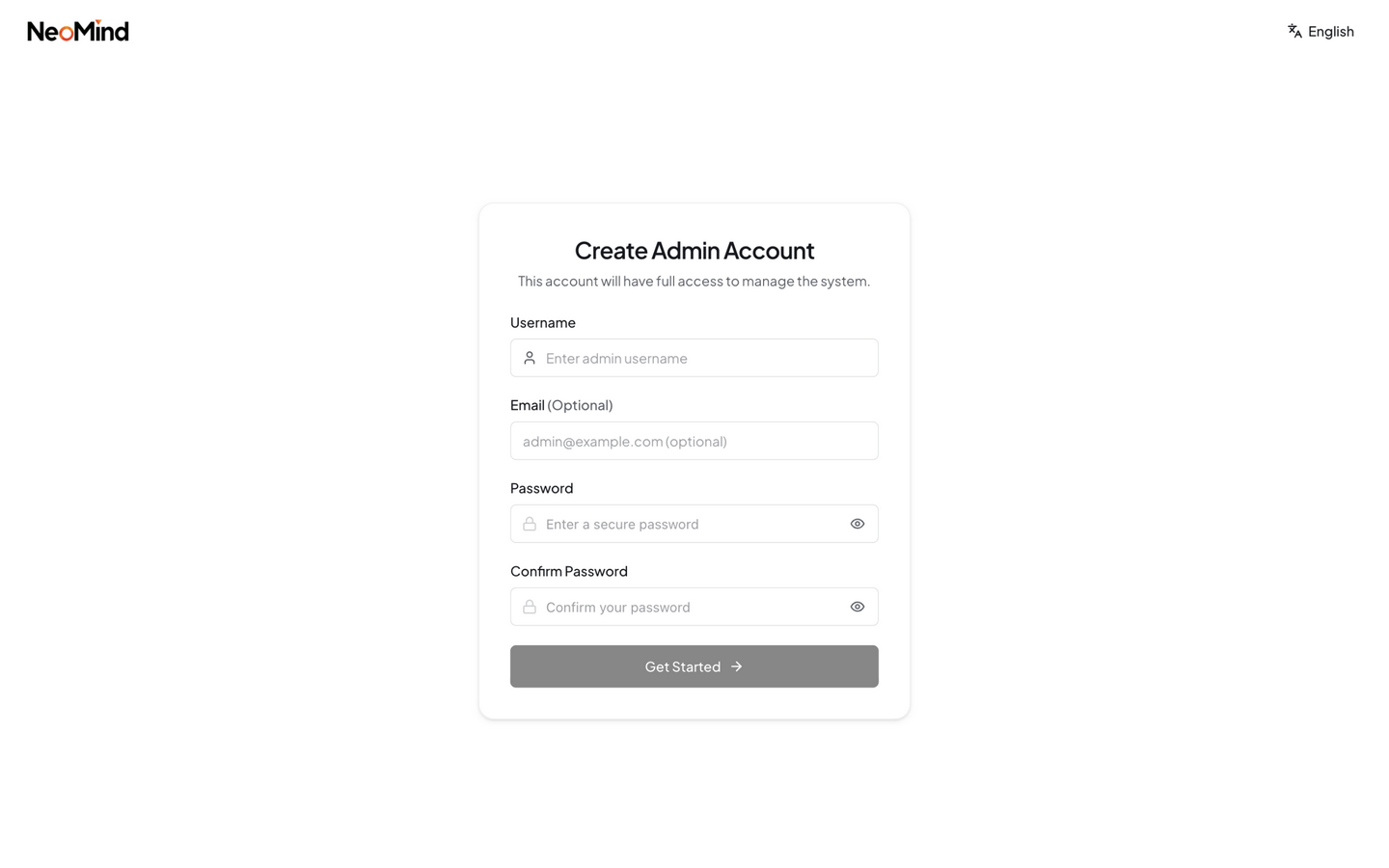
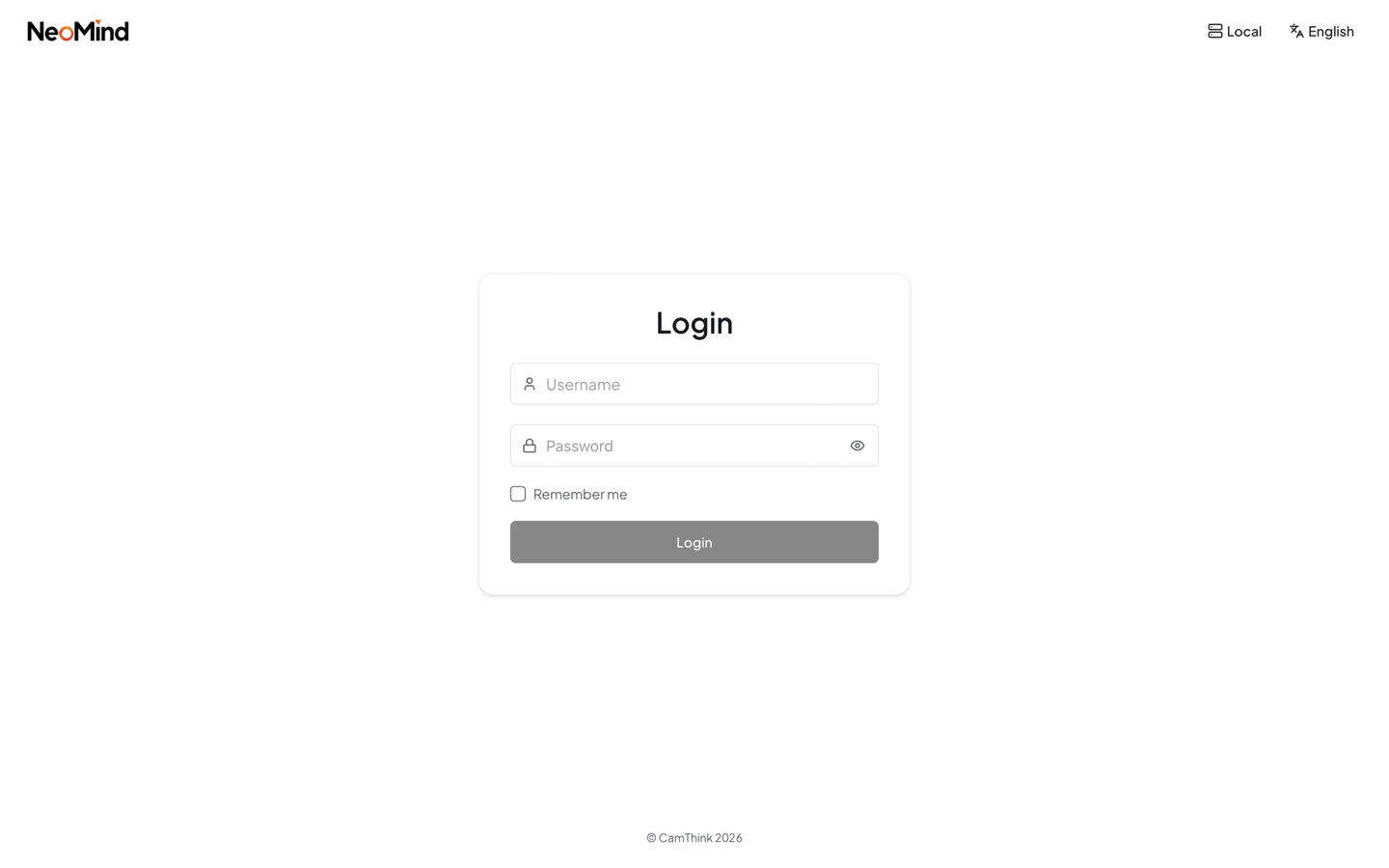
✓ 检查点:登录后进入 AI Chat 与使用引导 = 账号就绪,引导里就能直接进行 Step 3。
- 忘记密码? 服务器上执行
neomind user reset-password admin重置 - 页面空白? 确认访问的是 Step 1 中对应安装方式的地址(本机 localhost / 远程 IP)
Step 3:下载内置模型——给 NeoMind 装上“大脑”(1-2 分钟)
下载入口有两处,内容完全相同,任选其一:
- 登录后的使用引导内(推荐):引导流程的『配置 AI 模型』步骤中,内置模型卡片直接点 Download
- 设置 → LLM Backends:顶部 Built-in Model 卡片 → Download(之后补装、换模型也在这一张卡片上)
无后端时的缺省引导页——刚注册、还没有任何 LLM 后端时,AI Chat 会直接显示这个引导:
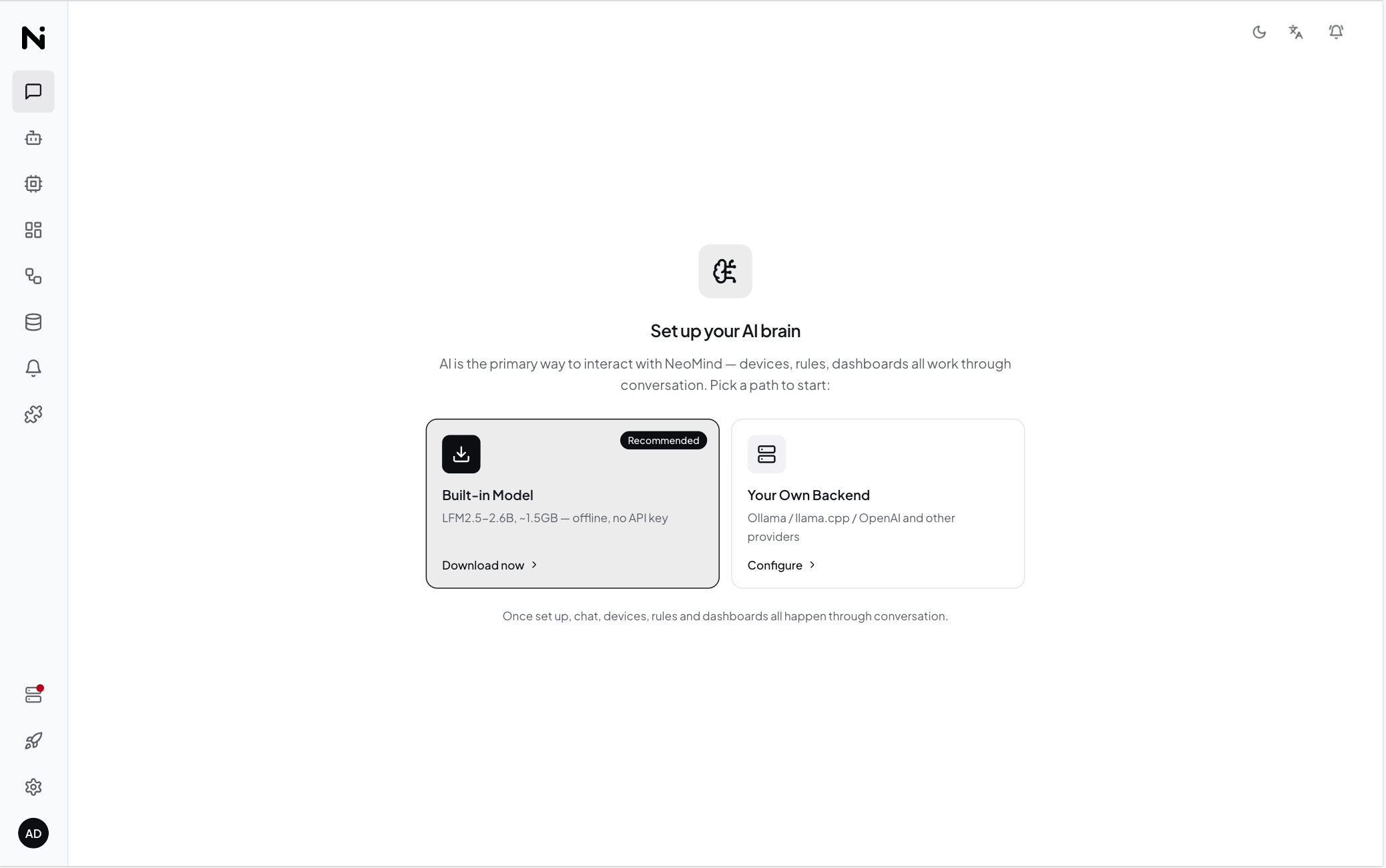
点击后开始下载平台推荐模型(约 1.5GB,实时进度、支持断点续传),完成后自动就绪:
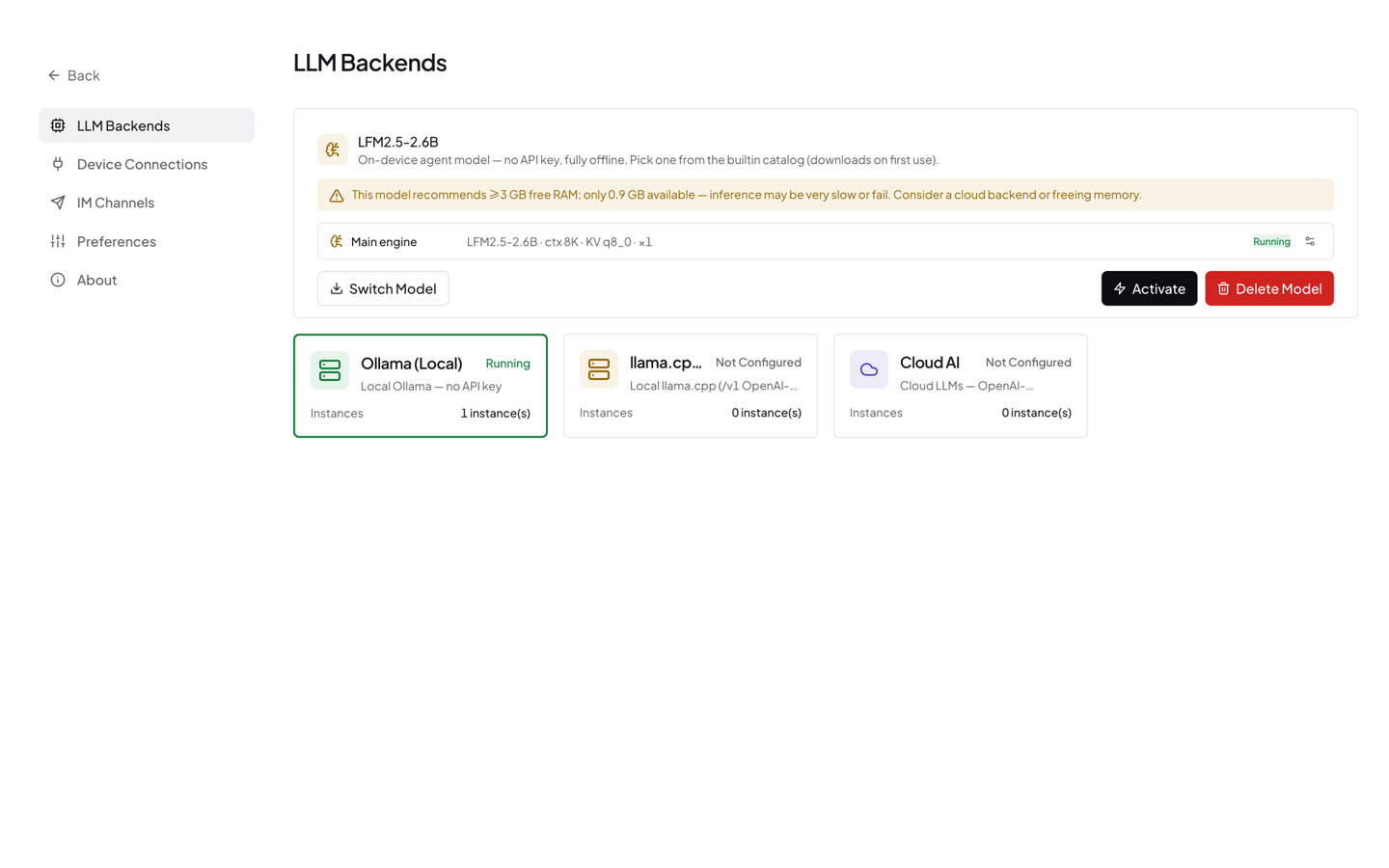
✓ 检查点:卡片显示 Running 并出现 Switch Model / Activate 按钮 = 大脑已就位。
全新实例即使不手动下载,AI Chat 也可直接使用——模型选择器会自动落在内置模型(llama.cpp auto),首次对话时平台自动拉取默认模型:
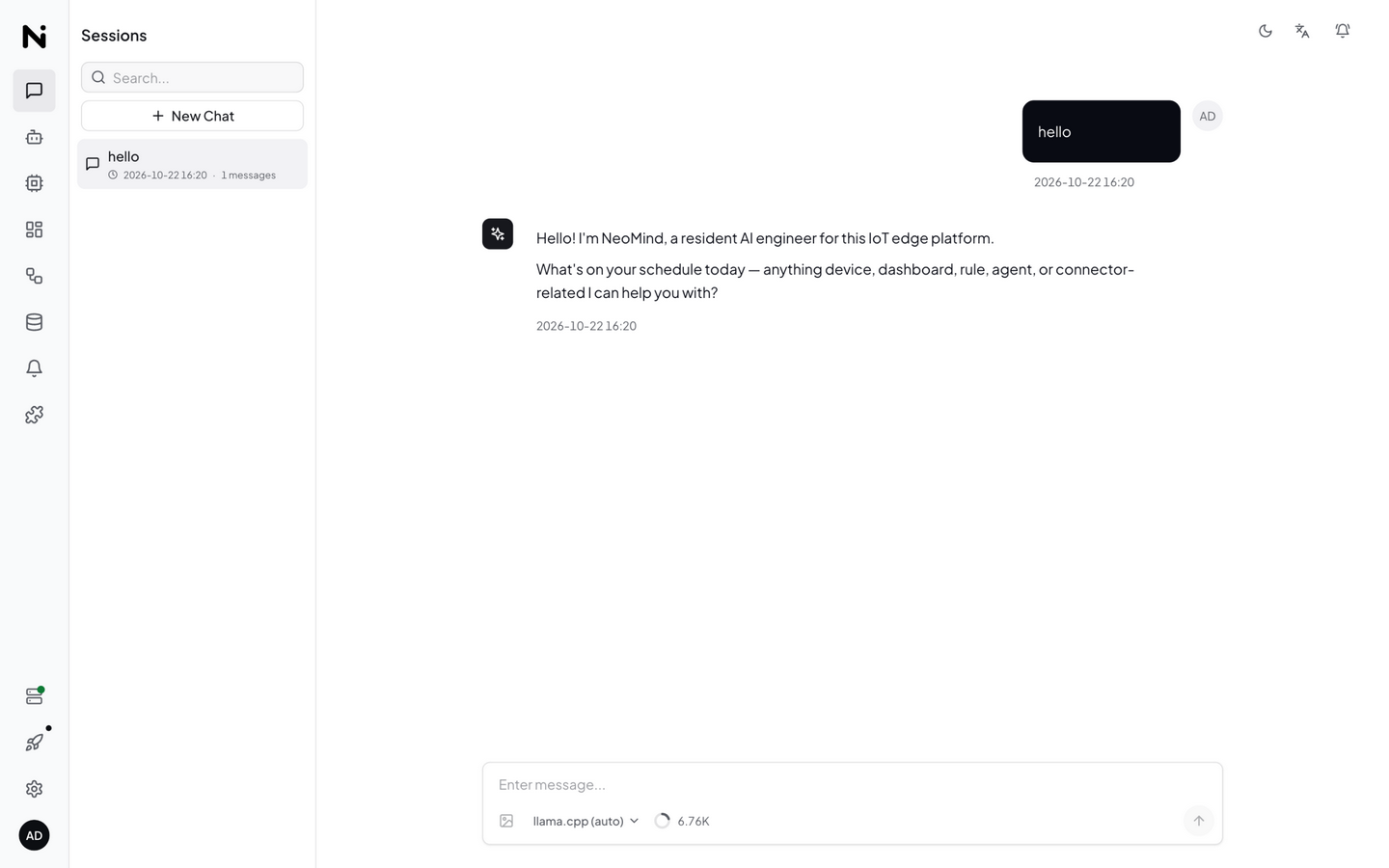
手动 Download 的价值在于提前完成下载并固定模型,避免首次对话时等待。
无需 API Key、无需安装 Ollama 或 Docker、全程离线。想换目录里其他模型(含 0.7GB 视觉款 MiniCPM-V)或导入自己的 GGUF?点 Switch Model,详见 配置 LLM 后端。
- 内存不足预警? 内置模型最低 3GB 内存,紧张时可换更轻量模型或改用云端
- 下载中断? 支持断点续传,再次点击 Download 会继续
- 激活按钮灰色? 等卡片状态变为 Running 再点 Activate
Step 4:连接第一个设备(1 分钟)
最快的接入方式是 HTTP Webhook——无需 MQTT 客户端,一行 curl 就能模拟设备。
3.1 创建设备
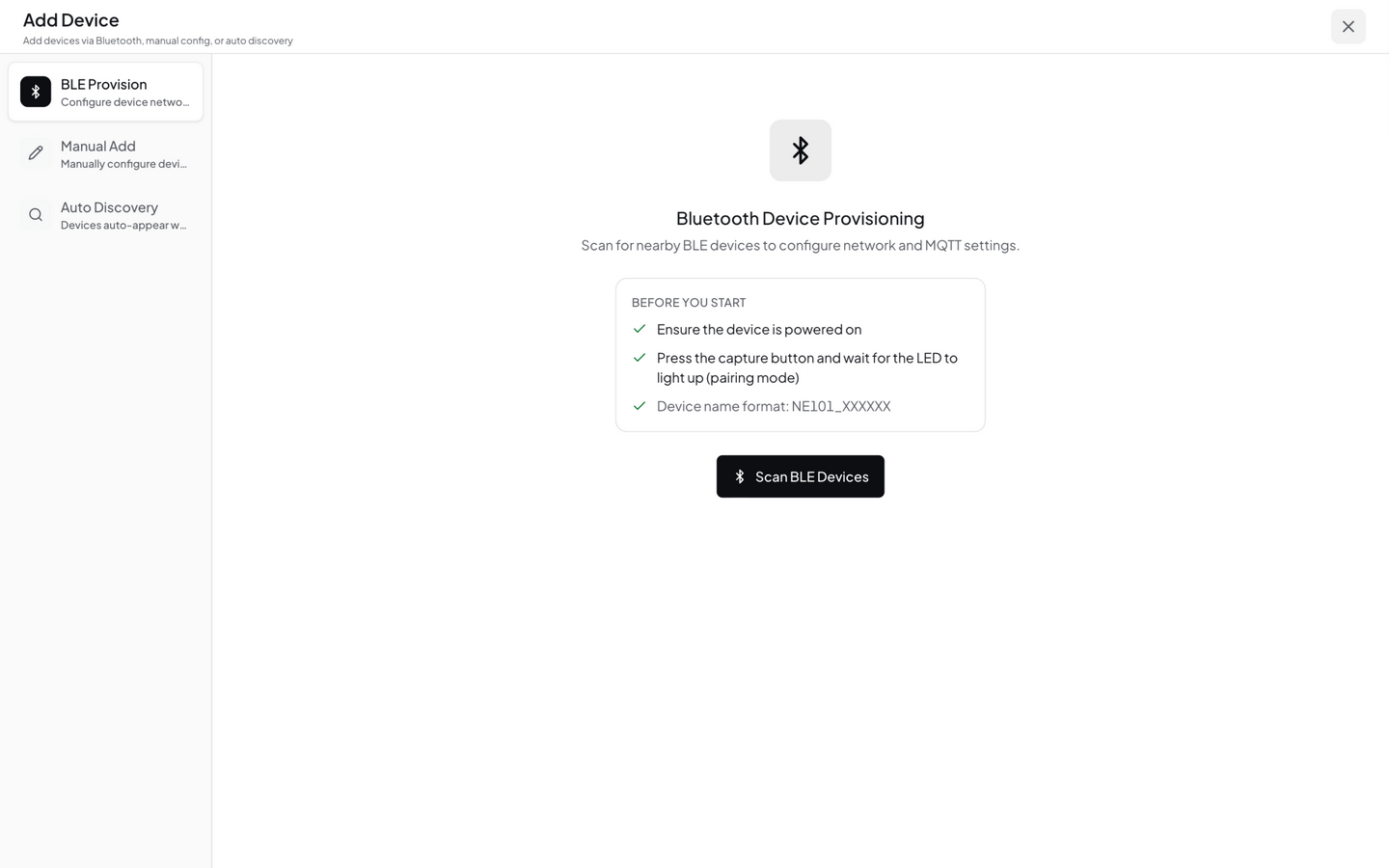
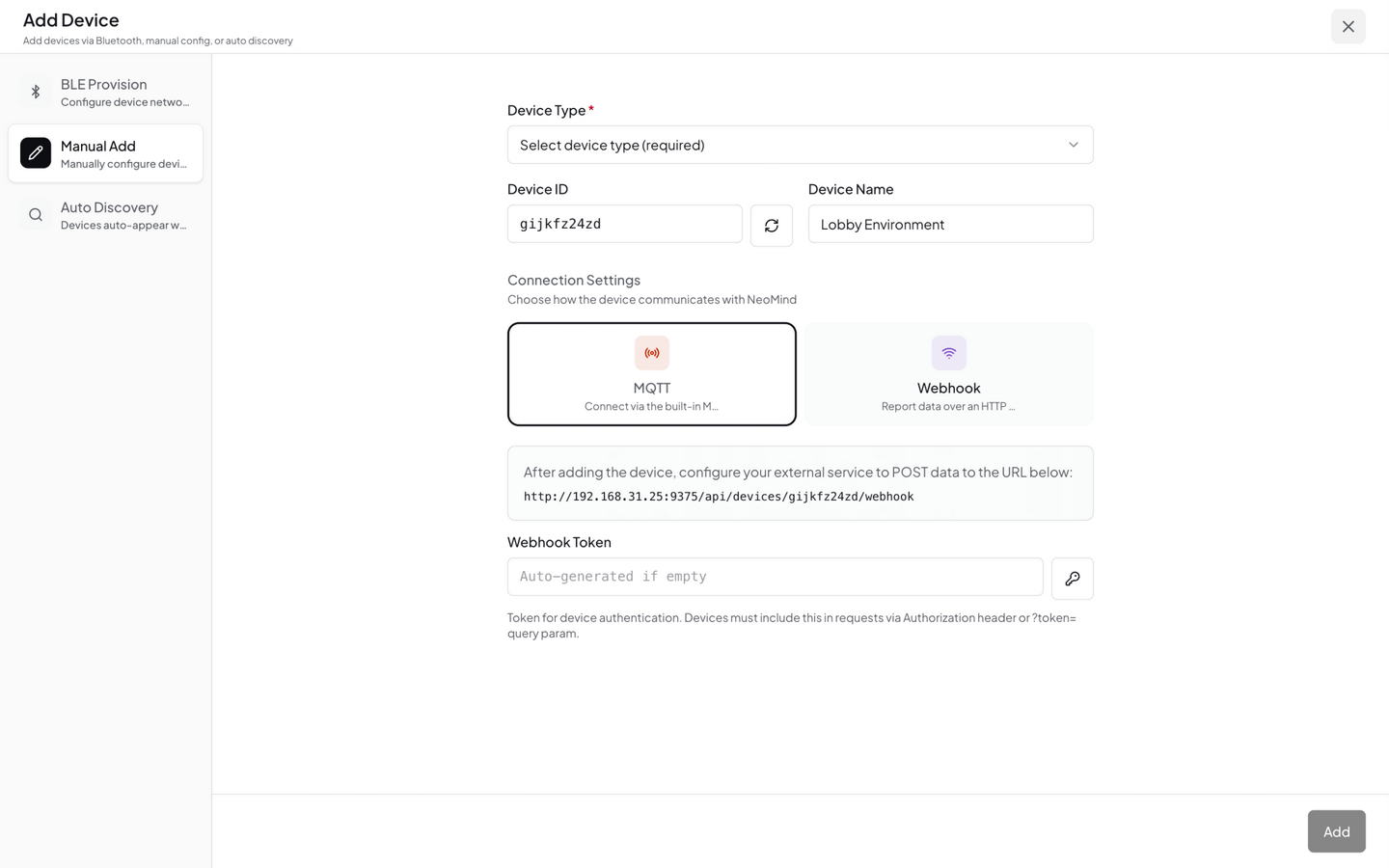
在 Web UI 的 设备 页面 → 点 添加设备 → 选 Webhook → 命名 demo-sensor。
创建后会得到一个专属的 Webhook URL(形如 /api/devices/<DEVICE_ID>/webhook)。
3.2 推送数据
复制下面的命令,把 <DEVICE_ID> 替换为你的设备 ID,执行:
curl -X POST http://localhost:9375/api/devices/<DEVICE_ID>/webhook \
  -H 'Content-Type: application/json' \
  -d '{"temperature": 25.6, "humidity": 60}'
返回 {"success": true} 即成功。打开设备详情页,可以看到最新遥测值。
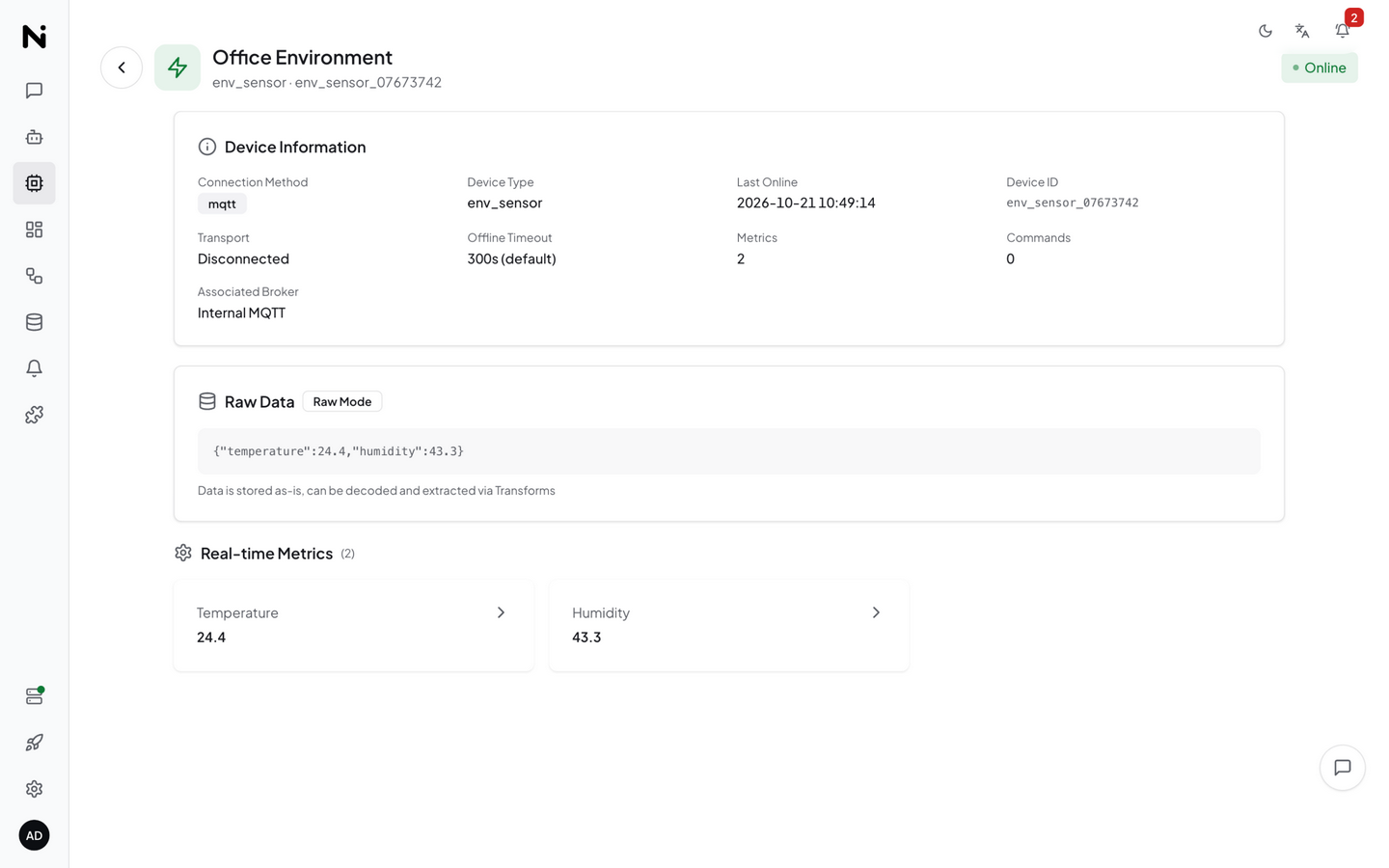
✓ 检查点:设备详情页显示
temperature: 25.6和humidity: 60= 数据已入库。
NeoMind 内置 MQTT Broker(localhost:1883),支持 ESP32、树莓派、工业传感器等真实设备。详见 接入设备。
- 设备 ID 不对? 在设备列表里点进设备,URL 里的 ID 就是
- 忘了
Content-Type? 必须加-H 'Content-Type: application/json'
Step 5:在仪表板看数据(30 秒)
进入 仪表板 页面,创建一个仪表板(选择 Overview 模板或空白画布),然后添加一个 数值卡 组件:
- 点 添加组件 → 选 数值卡
- 数据源填
device:demo-sensor:temperature - 保存
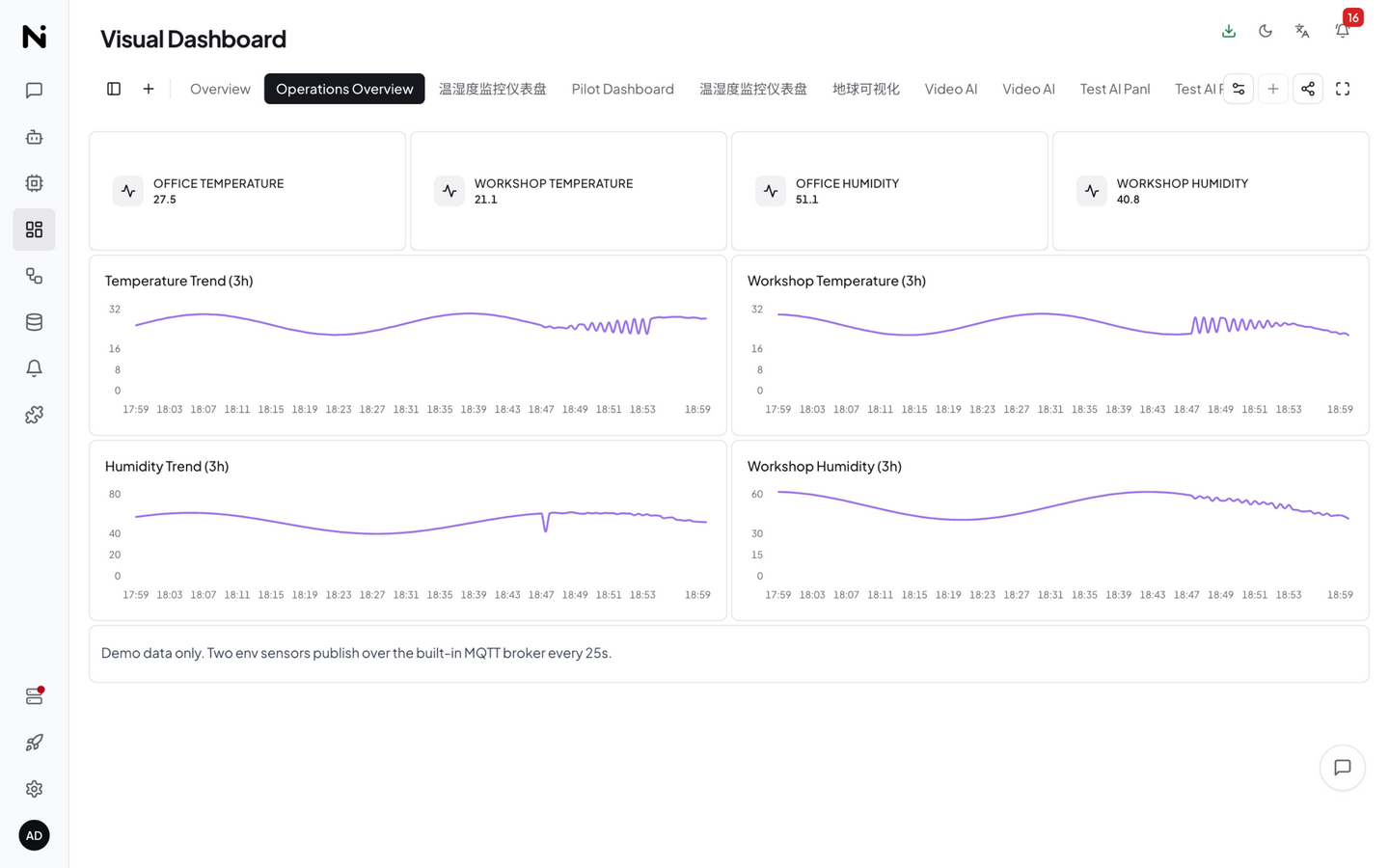
温度值实时显示在卡片上。再推一条 webhook 数据,数值会立即刷新:
curl -X POST http://localhost:9375/api/devices/<DEVICE_ID>/webhook \
  -H 'Content-Type: application/json' \
  -d '{"temperature": 28.3, "humidity": 55}'
✓ 检查点:仪表板上看到实时温度数值 = 可视化闭环打通。
详见 使用仪表板。
Step 6:用 AI Chat 提问(30 秒)
打开 AI Chat,输入:
我有哪些设备?demo-sensor 的温度是多少?
AI Agent 会自动查询设备列表和最新遥测值,用自然语言回答。
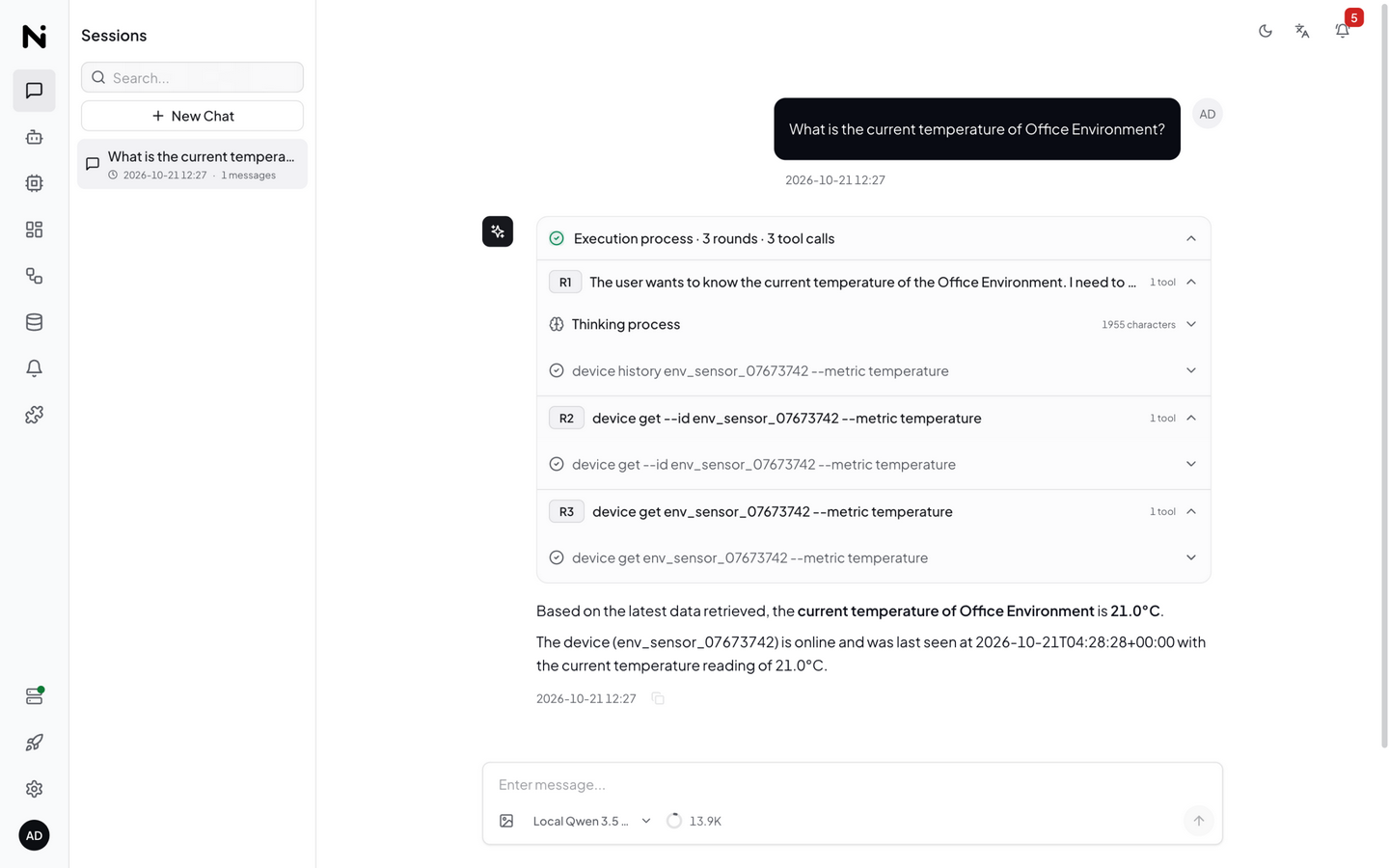
再试一个更有挑战性的——让 AI 帮你创建自动化:
温度超过 30 度时通知我
AI 会理解你的意图,创建一条规则并配置通知渠道。
✓ 检查点:AI 回答了你的问题 = 智能闭环完成。
- LLM 后端未连接? 回到 设置 → LLM 后端 检查状态
- 第一次回答较慢? 本地模型首次推理需要预热,等待 10-20 秒正常
详见 AI Chat。
🎉 核心闭环已完成
回顾你刚才跑通的链路:
每一环都已验证:数据进得来、存得下、看得见、能问答。
下一步
恭喜!你已完成 NeoMind 核心闭环。接下来可以:
| 我想... | 去哪里 |
|---|---|
| 深入理解系统架构 | 核心概念 — 进程模型、数据流、扩展机制 |
| 查术语含义 | 术语表 — Device / Extension / Agent / Rule |
| 配置更多 LLM 后端 | 配置 LLM 后端 — Ollama / 云端 API |
| 接入真实设备 | 接入设备 — MQTT / BLE / Webhook |
| 让 AI 自动巡检 | AI Agent — 定时/事件触发的自主智能体 |
| 设自动化规则 | 自动化规则 — 阈值告警 / 联动控制 |
| 配通知渠道 | 通知 — 邮件 / 飞书 / 钉钉 / Webhook |
| 装扩展(YOLO/OCR) | 扩展管理 — 安装与配置视觉 AI 扩展 |
| 看端到端实战 | 应用案例 — 目标检测完整方案 |
| 遇到问题 | 故障排查 — 常见问题与解决方案 |
最后更新: 2026-10-21