AI Agent 自主智能体
AI Agent 是 NeoMind 的自主执行模式——你设定目标和触发条件,Agent 按计划或事件自动运行,收集数据、调用 LLM 分析、执行动作。它与 AI Chat 在触发方式、上下文和适用场景上的详细对比,见 AI Chat 文档中的 Chat vs Agent 对照表。
前置条件
界面概览
点击左侧导航的 Agents(机器人图标)进入 Agent 管理页面:
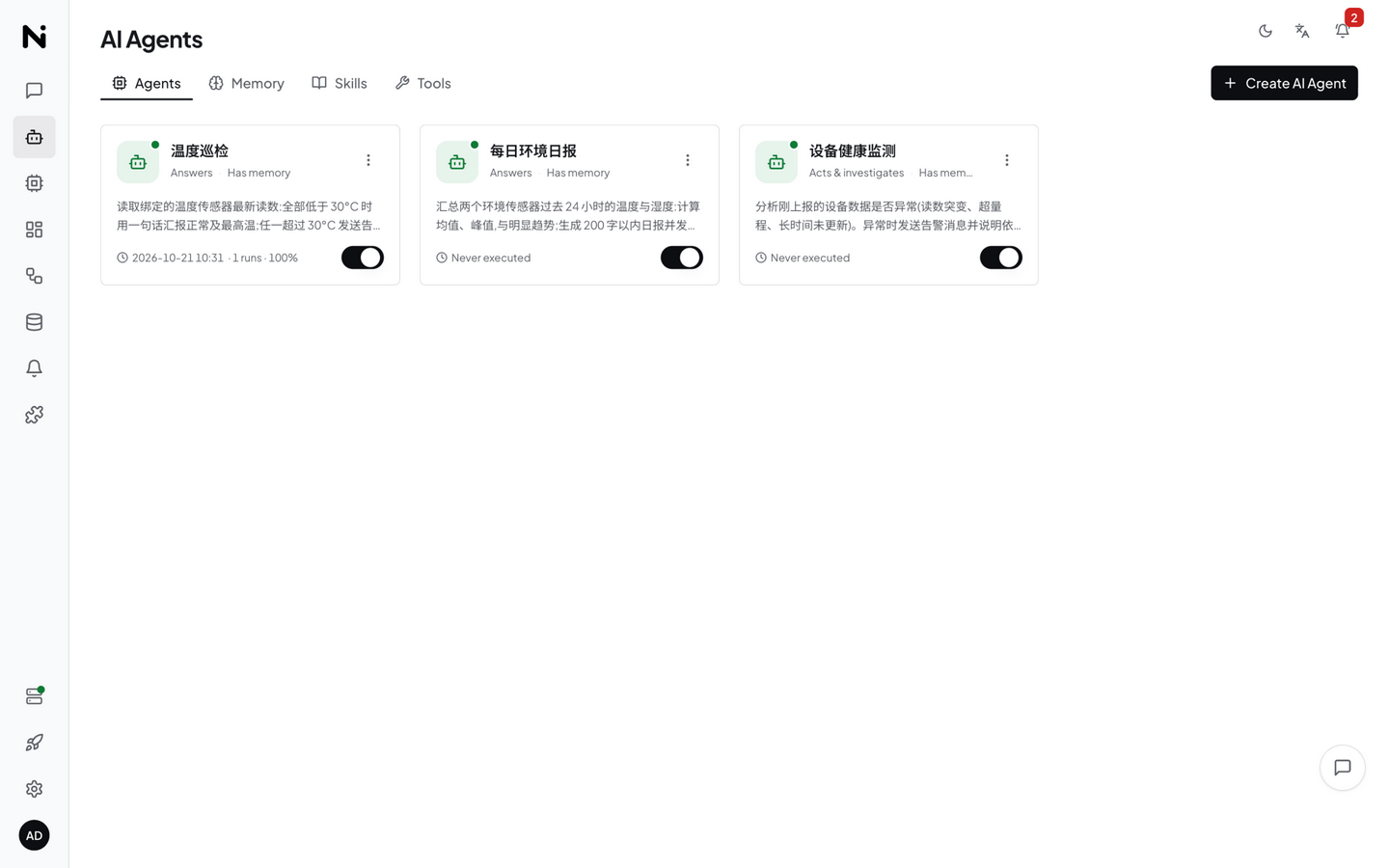
页面以卡片网格展示所有 Agent,每张卡片显示:
| 信息 | 说明 |
|---|---|
| Agent 名称 | 你设置的名称(如「温度巡检」「能耗日报」) |
| 状态徽章 | Active(激活)/ Paused(暂停)/ Executing(执行中)/ Error(错误)/ Completed(手动任务就绪) |
| 调度方式 | 定时(Timer)/ 数据驱动(Data-driven)/ 按需(On Demand) |
| 上次执行 | 最近一次执行的时间与结果 |
页面顶部有四个页签:Agents(智能体列表)、Memory(系统记忆)、Skills(技能管理)、Tools(工具管理)。
为 Agent 提供场景化操作指南的知识文件(内置技能只读,用户技能可在页签内增删改)。Agent 执行时按描述自动匹配相关技能(BM25 词法排序),也可在执行中用 skill 工具按需搜索和加载(skill(action="search"/"load"))。
创建 Agent
点击右上角的 Create AI Agent 按钮,打开全屏编辑器:
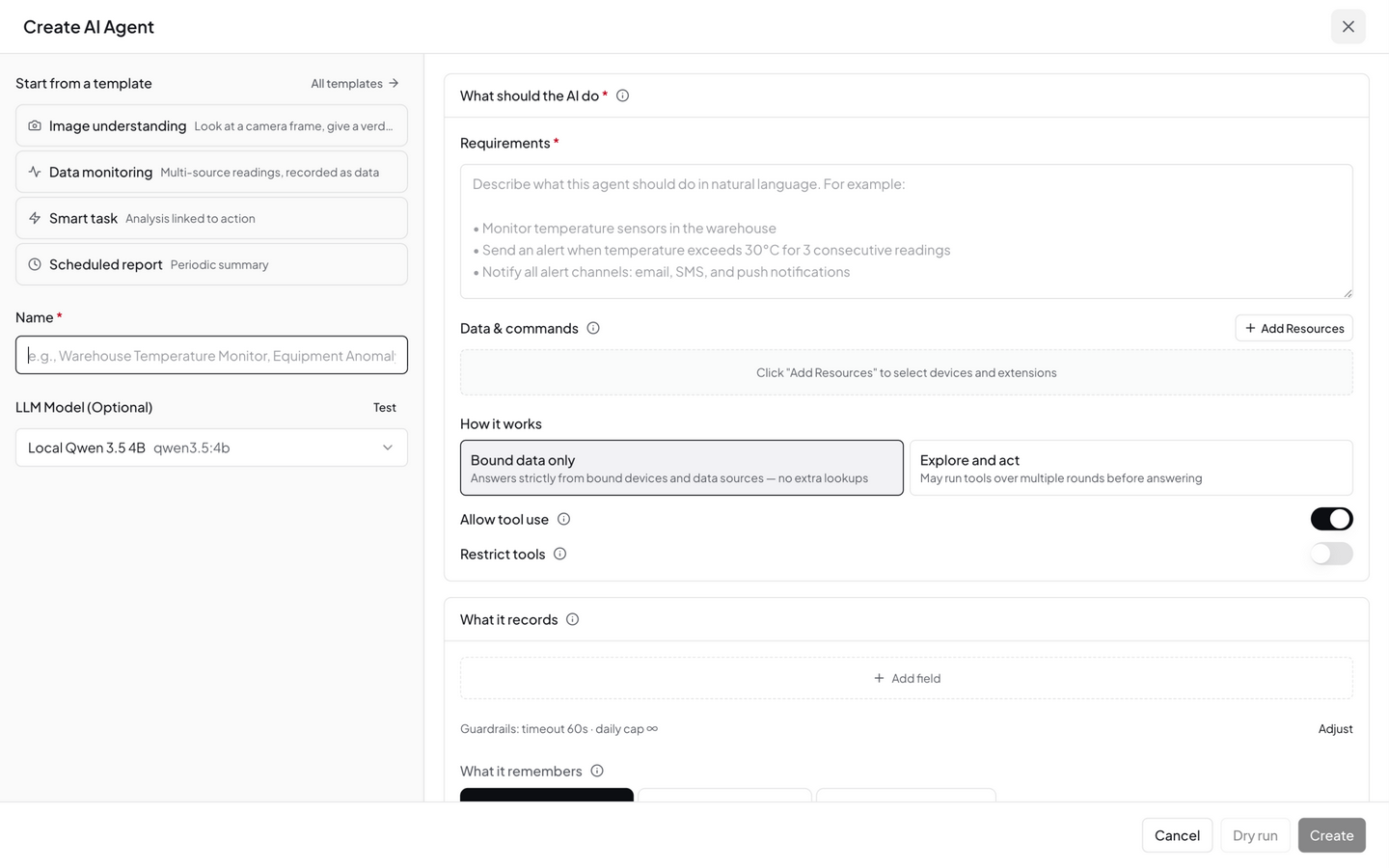
1.2.x 的编辑器按「先讲清任务,再配置执行」组织为三个分区:AI 要做什么(What should the AI do)、记什么(What it records)、什么时候执行(When it runs)。顶部可以从模板开始——模板只是起点,填进去的每一项都能改,也不会替你绑定资源。
模板入口
编辑器内置 11 个预设模板,覆盖最常见的任务形态:
| 模板 | 适用场景 |
|---|---|
| 图像理解 | 看一眼摄像头画面,给出画面要点描述与状态判定(正常 / 异常) |
| 数据监控分析 | 多数据源定时读数,记成数据:整体状态判定 + 异常项计数 |
| 智能任务 | 数据分析与执行联动:自主排查原因,必要时直接对绑定设备下发指令 |
| 定期任务 | 定时把过去 24 小时的运行情况汇总成简报 |
| 事件判定 | 数据源上报时判一次「正常 / 留意 / 有问题」 |
| 根因分析 | 多源排查,给出最可能原因、置信度与下一步建议 |
| 周报 / 短周期巡检 | 整周汇总对比 / 每半小时看一眼,只报变化 |
| 定时巡检处置 | 定时巡检绑定的数据源,异常时自动处置(如重启设备、重发指令)并验证恢复 |
| 数据问答员 | 随问随答,只依据绑定的数据源回答,数字注明时间与来源 |
| 高级任务 | 不设模板自由填写——建议写清目标、输入、判断、行动四件事 |
AI 要做什么(What should the AI do)
- 名称(Name):1–100 字符,便于识别(如「能耗巡检」「设备健康监测」)
- 需求描述:告诉 Agent 要做什么(即 API 里的
user_prompt)。1–10000 字符 - 描述(Description):可选,≤500 字符
- LLM 模型(可选):见下文 LLM 后端
- 数据与指令(Data & commands):点击 Add Resources 绑定设备指标 / 扩展指标 / 设备 / 控制指令 / 扩展工具。绑定多少取决于下面的工作方式:Focused 下这是 AI 的全部输入,执行时自动收集;Free 下是可选的预加载数据,不配置时 AI 会自己用工具找
- How it works(工作方式):选择 AI 的行动边界,即执行模式
| 选项 | 对应模式 | 行为 | 适用场景 |
|---|---|---|---|
| Bound data only(只用绑定数据) | Focused | 只依据绑定的设备与数据源回答,不做额外查询;单次分析,token 高效 | 监控、告警、数据分析 |
| Explore and act(探索并行动) | Free | 可多轮调用工具后再回答 | 复杂自动化、设备控制、探索性任务 |
**Focused(聚焦模式)**允许零绑定——此时它就是「无指令、无输出契约」的最朴素 Agent;绑定了资源则只收集和分析绑定范围内的数据,Scope 校验会拒绝超出绑定范围的指令。**Free(自由模式)**可做多轮工具调用(默认上限 30 轮,5 分钟超时),可用工具包括 shell / skill / vision / web_fetch / 扩展工具等——设备、规则、消息等平台域操作经 shell 调用 neomind CLI 完成。
工具门控(Focused / Free 可用)
编辑器里可以对这两种模式收窄工具面(结构化模式不显示此设置——它的契约就是单次受约束推理,没有工具循环):
- 允许使用工具:关闭 = 纯文本 Agent(只分析、不执行任何工具)——适合明确不希望它动手的任务
- 限制可用工具:开启后从工具目录勾选白名单,Agent 只能调用勾选的工具
工具面收窄不只是安全边界——小模型在少量工具里选择更准。一个只做数据查询的 Agent 限定 device + vision 后,选错工具的概率显著下降。若「探索并行动」开启而工具被关闭,编辑器会警告:这将退化为单轮文本回复,多轮行动的承诺无法兑现。
记什么(What it records)
这一分区定义 Agent 的结构化输出契约(结构化模式 / L0 算子):不定义输出字段时,Agent 的结论是文字;定义了字段,它就按 schema 产出数据。详见结构化模式(L0 算子)。结构化模式要求至少绑定 1 个输入源、至少定义 1 个输出字段,且不显示工具门控设置。
记住多少(What it remembers)
控制 Agent 跨执行周期携带多少历史(API 的 memory_mode):
| 选项 | 行为 |
|---|---|
| 按模式推导(默认) | Structured → 每次现判(Tool);Focused / Free → 记得上次(Assistant) |
| 每次现判(Tool) | 无状态:只看本次数据,更便宜、更快、可重复。journal 仍会记录(供人查看),你的标准与纠正始终生效 |
| 记得上次(Assistant) | 每次运行携带最近执行的结果叙事,能说「比上次更差」这类判断 |
Notify(通知)
选择结果发送的渠道(多选,来自消息模块的渠道列表)与何时发(notify.on):
| 时机 | 行为 |
|---|---|
| On failure(默认) | 仅执行失败时通知——安静即健康 |
| Every run | 每次运行后都通知,成功失败都报 |
| Let the task decide | 不构造路由通知,也不回退到旧的关键词嗅探——Agent 认为值得一说时,用它自带的工具(neomind message send)自己说 |
尚未配置任何外部渠道时,告警仍会落入消息中心,不会丢失。
什么时候执行(When it runs)
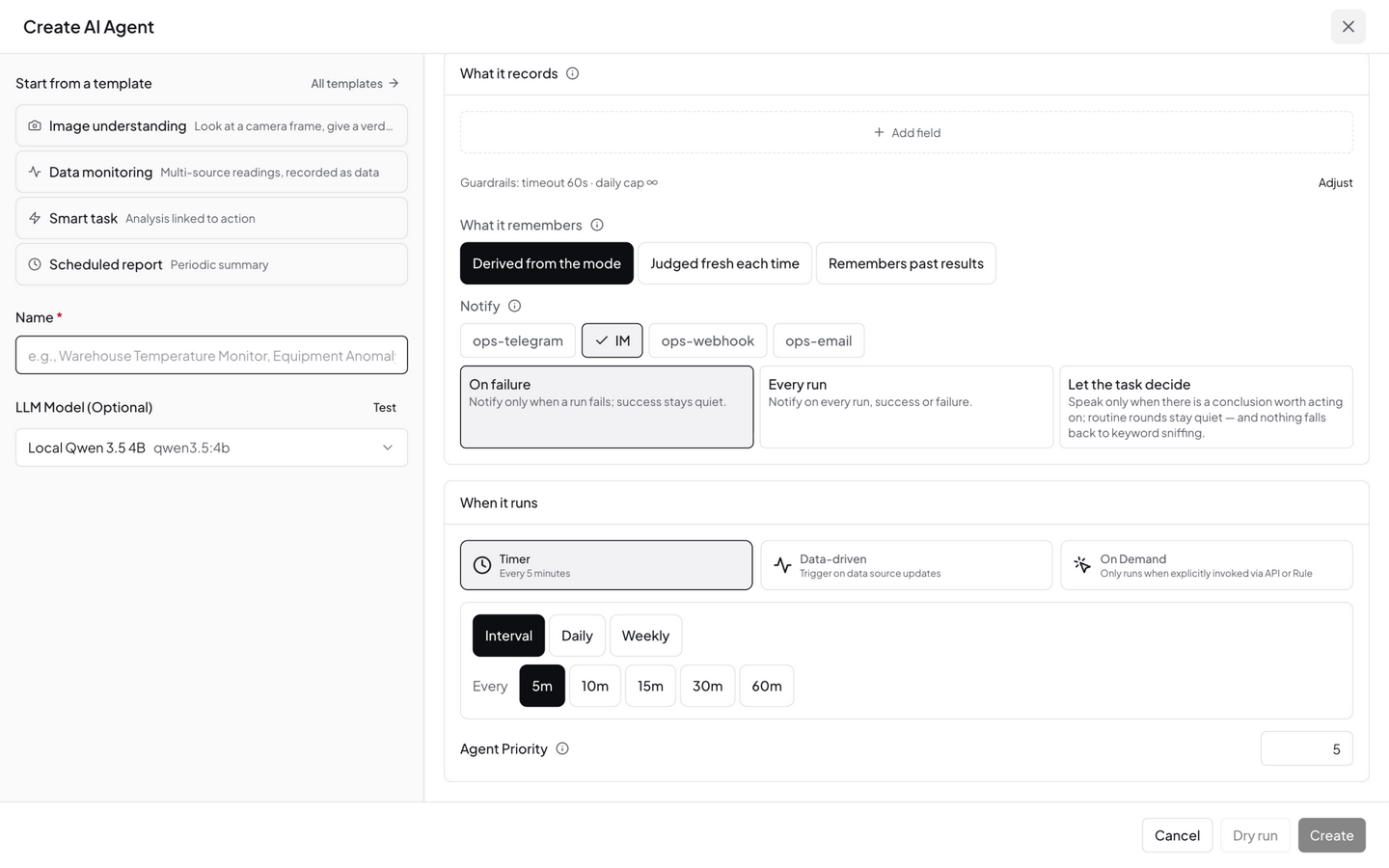
| 策略 | 说明 | 对应 API |
|---|---|---|
| Timer(定时执行) | 间隔 / 每天 / 每周预设,编辑器自动生成 cron 或间隔配置 | schedule_type: "cron" / "interval" |
| Data-driven(数据驱动) | 选择触发源(设备 / 扩展 / AI 指标 / 转换 / 系统五组):任一源有新数据即触发(任一命中),或要求所有源在设定时间窗内都出现才触发(全部命中) | schedule_type: "event" |
| On Demand(按需调用) | 不自动运行,仅被显式调用(Execute Now / Invoke API / 规则引擎触发) | schedule_type: "manual" |
API 层的 cron 为 6 字段格式(秒 分 时 日 月 周);直接填 5 字段(分 时 日 月 周)也可以——系统会自动在秒位补 0,0 9 * * * 即每天 09:00。数据驱动触发默认有 60 秒去重窗口(可按 Agent 调整),防止事件风暴。
LLM 后端
每个 Agent 可绑定独立的 LLM 后端。与 Chat 模型解耦——切换 Chat 模型不会影响 Agent 配置。建议:
- 简单监控:本地小模型(
qwen3.5:4b),降低延迟和成本 - 复杂分析:大模型(
qwen3.5:32b/ 云端模型),提高推理质量
高级配置
- Agent Priority(优先级):0–255,默认 128,数字越大越先执行(并发排队时生效)
- 历史对话轮数:载入最近的对话轮数作为执行上下文
- 自定义系统提示词:≤4000 字符,覆盖默认身份设定
- 允许使用工具 / 限制可用工具:见上文工具门控
填写完成后点击底部的 Save 保存 Agent。
完整示例:创建「温度巡检 Agent」
把上面的字段串起来——假设需求是「每小时检查一次所有温度传感器,超过 35°C 通知运维」。逐字段填写:
| 字段 | 填写值 | 说明 |
|---|---|---|
| Name(名称) | 温度巡检 | 1–100 字符,必填 |
| Description(描述) | 每小时巡检温度传感器,超温自动通知 | 可选,≤500 字符 |
| 需求描述 | 见下方 | 1–10000 字符,必填 |
| How it works | Bound data only(Focused) | 只在绑定的传感器范围内工作,省 token、不会误控别的设备 |
| Resources(数据与指令) | 绑定 2 台温度传感器的 temperature 指标 | Focused 允许零绑定;绑定后执行时自动收集,无需现查 |
| When it runs | Timer → 每小时(API 层 cron 0 0 * * * *) | 6 字段格式(含秒),即每小时整点 |
| LLM Backend | qwen3.5:4b(或更强模型) | 简单巡检用本地小模型即可 |
需求描述示例(可直接复制修改):
你是温度巡检员。读取绑定的所有温度传感器的最新读数:
1. 全部低于 35°C:用一句话汇报「巡检正常,当前最高温度 XX°C」;
2. 任一超过 35°C:发送告警消息(标题含设备名和当前温度),
   并在回复中说明已发送;
3. 如果 journal 显示上一轮已对同一设备发过相同告警,不要重复发送。
点 Save 后 Agent 立即出现在列表中,状态为 Active,并开始按 cron 调度。
用 API 创建同样的 Agent
Web UI 的每个字段都对应 POST /api/agents 请求体里的一个字段。与上面等价的请求:
curl -X POST http://localhost:9375/api/agents \
  -H "Authorization: Bearer <JWT>" \
  -H "Content-Type: application/json" \
  -d '{
    "name": "温度巡检",
    "description": "每小时巡检温度传感器,超温自动通知",
    "user_prompt": "读取绑定的所有温度传感器的最新读数,超过 35°C 发送告警,正常则简短汇报。",
    "execution_mode": "focused",
    "resources": [
      { "resource_id": "device:sensor-01:temperature", "resource_type": "metric", "name": "一号机房温度" },
      { "resource_id": "device:sensor-02:temperature", "resource_type": "metric", "name": "二号机房温度" }
    ],
    "schedule": { "schedule_type": "cron", "cron_expression": "0 0 * * * *" },
    "llm_backend_id": "default"
  }'
成功响应(id 用于后续查询与触发):
{
  "success": true,
  "data": { "id": "8f3a…", "name": "温度巡检", "status": "active" }
}
请求体关键约束(与 Web UI 校验一致):
| 字段 | 约束 |
|---|---|
name | 必填,1–100 字符 |
user_prompt | 必填,1–10000 字符 |
description | 可选,≤500 字符 |
system_prompt | 可选,1–4000 字符,覆盖默认身份设定 |
execution_mode | focused(默认)/ free / structured;structured 必须至少绑定 1 个输入源(resources)并定义至少 1 个输出字段(output_schema) |
schedule.schedule_type | interval / cron / event / manual;interval 需 interval_seconds ≥ 10(0 表示纯手动);cron 支持 6 字段 cron_expression(5 字段自动补 0 秒) |
resources[].resource_type | device / metric / command / extension_metric / extension_tool / data_stream |
max_chain_depth | 1–30,默认 10(Focused+ 模式的工具调用轮数上限;Free 模式不受此字段约束,轮数上限固定为平台默认 30 轮) |
priority | 0–255,默认 128,数字越大越先执行 |
context_window_size | 1–100,默认 10(载入的历史对话轮数) |
memory_mode | 可选,tool(无状态)/ assistant(携带历史叙事);缺省按执行模式推导(structured → tool,其余 → assistant) |
notify | 可选,显式通知路由:{ "channels": ["IM"], "on": "failure" },on 取值 failure / always / judgment |
output_schema | 仅 structured:输出字段数组,见结构化模式(L0 算子) |
operator_config | 仅 structured:护栏调参(防抖 / 日上限 / 超时 / 熔断),见下节 |
结构化模式(L0 算子)
结构化模式(Structured)是一种单次受约束推理的执行模式:没有意图分析前置、没有工具循环——绑定的数据源进,schema 校验的字段出。适合「定期或事件读数 → 记成数据」的场景(数据监控、状态判定、异常计数)。
输出字段 schema(output_schema)
在编辑器「记什么」分区定义输出字段,每个字段包含:
| 属性 | 说明 |
|---|---|
| 字段名(name) | 成为指标名,如 missing_count |
| 类型(field_type) | Number / Text / Boolean / Enum——Enum 限定模型只能取列出的值(如 正常, 待检, 停线) |
| 单位(unit) | 可选,仪表板展示用(如 ℃、件) |
| 含义(description) | 可选,注入提示词,让模型知道该输出什么 |
执行结果的每个字段经 schema 校验后发布为平台虚拟指标,标识为 ai:{agent_id}:{field}(如 ai:8f3a…:status)——仪表板、规则条件、数据推送可以直接引用,与数据转换的派生指标同机制。
护栏(operator_config)
| 护栏 | 默认 | 说明 |
|---|---|---|
| 防抖(debounce_secs) | 30 秒 | 输入合并去抖,至多每 30 秒一次推理 |
| 每日运行上限(max_calls_per_day) | 不限 | 超限后暂停到次日(本地模型可不设) |
| 单次推理超时(timeout_secs) | 60 秒 | L0 是单次调用,不是 300 秒的 Agent 循环 |
| 熔断阈值(consecutive_failure_threshold) | 3 次 | 连续失败达阈值即熔断:Agent 降级为保留最后值并标记过期 |
| 事件触发冷却(event_cooldown_secs) | 60 秒 | 两次事件触发的最小间隔;0 表示空闲即触发 |
试跑(Dry run)
保存前可点击试跑一次:真实收集输入源、执行一次推理,结果明确标注「未保存任何内容」——用来验证字段定义能否得出预期结论。
约束与记忆
- 必须至少绑定 1 个输入源、至少定义 1 个输出字段,否则无法保存
- 记忆固定为 Tool(无状态):每次只看当前输入,不携带历史叙事
- 通知默认 On failure;从普通 Agent「转」结构化时要注意:多轮推理的结论是文字,要变成字段会在每次执行收尾对模型多问一次(编辑器会提示这一成本)
手动执行一次并查看结果
不用等 cron 到点——保存后立刻可以验证 Agent 是否按预期工作:
第 1 步 · 触发执行:点击详情页右上角 Execute Now,或调用 API:
curl -X POST http://localhost:9375/api/agents/<agent_id>/execute \
  -H "Authorization: Bearer <JWT>" \
  -H "Content-Type: application/json" \
  -d '{ "trigger_type": "manual", "input": "执行一次巡检" }'
第 2 步 · 轮询执行状态:执行通常需要几十秒(收集数据 → LLM 分析 → 动作)。列表页状态徽章会实时变化(Executing → Active),也可以轮询 API:
curl http://localhost:9375/api/agents/<agent_id>/executions
返回的执行记录字段(示意):
{
  "executions": [{
    "id": "exec-9c1f…",
    "agent_id": "8f3a…",
    "timestamp": "2026-09-09T14:00:00Z",
    "trigger_type": "manual",
    "status": "Completed",
    "duration_ms": 21340
  }]
}
status 取值:Running / Completed / Failed / Partial(部分动作失败)。Failed 时看 error 字段。
第 3 步 · 读取执行详情(决策过程):把执行 id 拼进详情接口,可以看到 Agent 的完整推理链——收集了哪些数据、每一步推理、做了什么决策、最终结论:
curl http://localhost:9375/api/agents/<agent_id>/executions/<execution_id>
详情按 decision_process(situation_analysis → data_collected → reasoning_steps → decisions → conclusion)和 result(actions_executed、notifications_sent、summary)两块组织,是排查「Agent 为什么没告警 / 为什么重复告警」的第一现场。Web UI 中点击执行历史里的某条记录,看到的就是这份内容。
第 4 步 · 看 journal 落了什么:执行完成后,记忆系统会追加一条 journal 记录(详情页 Memory 面板可见)。一条 journal 条目的结构:
{
  "timestamp": "2026-10-21T04:04:23+00:00",
  "execution_id": "exec-9c1f…",
  "outcome": "巡检正常:2 个传感器温度 26.4°C / 27.1°C,均低于 35°C 阈值,无需告警",
  "action_taken": "读取 sensor-01 最新温度; 读取 sensor-02 最新温度; 汇报巡检结果",
  "success": true
}
outcome是 LLM 结论摘要(截断到 300 字符)action_taken是执行过的动作串联(最多记 5 条,每条截断到 150 字符)- journal 按 FIFO 只保留最近 N 条;Agent 每次执行前会读取这些记录,所以示例 prompt 里的「上轮已发过告警就不要重复发」才能真正生效
Agent 详情
点击任意 Agent 卡片,打开详情面板:
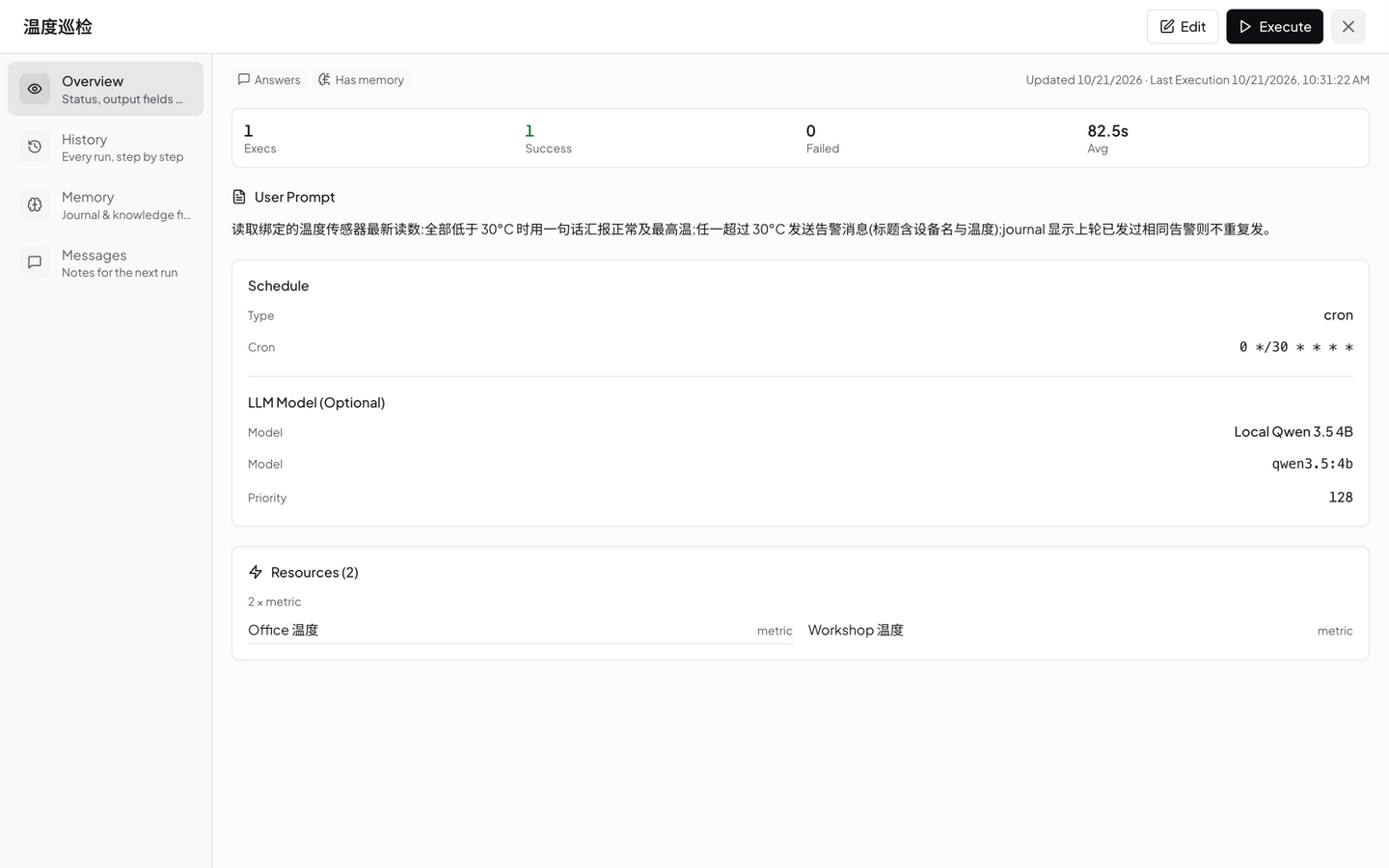
详情面板包含多个区域:
| 区域 | 说明 |
|---|---|
| 顶部操作栏 | Edit(编辑)、Execute Now(立即执行)按钮 |
| 概览 | Agent 基本信息、绑定资源、调度配置、LLM 后端 |
| 执行历史 | 按时间排列的执行记录列表,含成功/失败状态、执行时长 |
| 记忆系统 | Journal 日志和 Knowledge 知识文件 |
| 用户消息 | 给 Agent 的留言反馈 |
详情页右上角的 Execute Now 可以立即触发一次执行,无需等待定时调度。
Agent 记忆系统
Agent 有独立的记忆系统,跨执行周期积累经验:
Journal(执行日志)
每次执行写入一条 journal 条目,记录:
- 执行时间与触发方式
- 收集的数据摘要
- LLM 分析结论
- 执行的动作(
action_taken) - 成功 / 失败状态
一条完整条目的字段示例见上文手动执行一次并查看结果 — 第 4 步。Agent 下次执行时读取最近 N 条 journal,学习历史模式(避免重复失败动作、调整阈值、跳过已发送的告警)。
Knowledge Files(知识文件)
Agent 的持久知识,Markdown 格式,存储在 data/memory/agents/<agent_id>/ 目录下(最多 20 个文件)。创建 Agent 时会自动初始化一个 task-understanding.md(任务理解)文件,把你在表单里填的内容固化成 Agent 的自我认知。一个「温度巡检」Agent 创建后,这个文件的实际内容如下:
# Task Understanding

## Identity & Role
You are an intelligent IoT agent named '温度巡检' monitoring edge devices.

## Mission
读取绑定的所有温度传感器的最新读数,超过 35°C 发送告警,正常则简短汇报。

## Bound Resources
- 一号机房温度 (device:sensor-01:temperature)
- 二号机房温度 (device:sensor-02:temperature)

## Schedule
Cron: 0 0 * * * *

## Status
- Execution mode: Focused
- Created: 2026-09-09 14:00 UTC

## Memory Commands
- Read this file: `memory(action='read', target='custom:task-understanding')`
- Update this file: `memory(action='add', target='custom:task-understanding', ...)`
- Create new knowledge file: `memory(action='create', target='custom:{name}', content='...')`

## Notes
This file was auto-created when the agent was created.
The AI should update it as it learns more about the environment and discovers patterns.
四个核心部分与创建表单一一对应:Identity & Role(身份,来自 System Prompt,未填则用默认模板)、Mission(来自 User Prompt)、Bound Resources(绑定的资源)、Schedule(执行计划)。你可以手动编辑它来微调 Agent 行为(Agent 详情 → Memory 面板),Agent 也会在执行中把发现的阈值、设备特性等追加进去——比如运行几轮后你可能看到它自己补了「sensor-02 夏季午后普遍比 sensor-01 高 2°C」这样的经验。内容会按 Agent 绑定的 LLM 上下文长度限制注入每次执行的提示词。
User Messages(用户反馈)
你可以给 Agent 留言(在 Agent 详情页 → User Messages),Agent 下次执行时会读取。用于纠正 Agent 行为或提供额外上下文。自动保留最近 50 条。
执行流程
工具调用可多轮循环(G → E),直到 LLM 不再需要工具或达到 30 轮上限。
状态管理
Agent 卡片上的状态徽章实时反映当前状态:
| 状态 | 说明 | 颜色 |
|---|---|---|
| Active | Agent 激活中,按计划自动执行 | 绿色 |
| Executing | Agent 正在执行(实时 WebSocket 推送) | 蓝色 / 动画 |
| Paused | Agent 已暂停,不会自动触发(可手动执行) | 灰色 |
| Stopped | Agent 已停止,不参与调度 | 灰色 |
| Error | 上次执行失败,检查日志排查原因 | 红色 |
| Completed | 手动任务完成后的就绪状态,可再次手动执行 | 绿色 |
暂停 / 激活通过卡片上的开关按钮切换,会同步到调度器——暂停即取消调度,激活即恢复调度。
实时执行状态
Agent 执行时,卡片会实时显示「正在思考...」的内容(通过 WebSocket 推送),让你了解 LLM 当前正在做什么(如「正在查询设备数据」「正在分析温度趋势」)。
手动执行
不想等定时触发?点击 Agent 卡片或详情页的 Execute Now 立即执行一次。
典型场景
场景 1:每小时温度巡检(Focused + Cron)
- 模式:Focused
- 资源:绑定 3 个温度传感器指标
- 调度:Cron
0 0 * * * *(每小时) - Prompt:检查所有温度传感器最新读数。超过 35°C 发飞书通知,超过 45°C 发 Telegram + 邮件。
场景 2:事件驱动的异常诊断(Free + Event)
- 模式:Free
- 资源:无需绑定(自由探索)
- 调度:数据驱动(Data-driven,设备数据变化触发)
- Prompt:分析刚到的数据是否异常。如果异常,查询相关设备历史数据,判断是否需要告警或自动修复。可调用 shell 工具检查系统状态。
场景 3:每日能耗报告(Focused + Cron)
- 模式:Focused
- 资源:绑定能耗指标
- 调度:Cron
0 0 8 * * *(每天 8 点) - Prompt:汇总昨日 24 小时的能耗数据,计算峰值和平均值,与上周同期对比,生成日报并发送到运维邮箱。
CLI 管理
# 列出所有 Agent
neomind agent list

# 查看 Agent 详情
neomind agent get <agent_id>

# 激活 / 暂停
neomind agent control <agent_id> active
neomind agent control <agent_id> paused

# 手动触发执行(附带输入提示)
neomind agent invoke <agent_id> "检查所有传感器最新读数"
并发与超时
- 全局并发:最多 10 个 Agent 同时执行
- 单 LLM 后端并发:每个后端最多 2 个并发请求
- 全局超时:每次执行最多 5 分钟(300 秒)
- 工具超时:Shell 30 秒(最长 600 秒),Web 请求 15 秒,扩展 300 秒
如果并发已满,调度器会跳过本次执行(下次 tick 重试)。
提示词技巧
- 明确输出期望:「生成一段 200 字以内的摘要」比「分析数据」更可控
- 给条件分支:「如果温度 > 35 发飞书;如果 > 45 同时发 Telegram 和邮件」
- 引用设备名:「检查 sensor-01 到 sensor-03」比「检查所有传感器」更精确
- 利用记忆:Agent 会读 journal,所以可以写「如果上次已发过相同告警,不要重复发送」
与其他模块联动
| 模块 | 说明 |
|---|---|
| 自动化规则 | 规则的 trigger_agent 动作可触发 Agent,run_operator 动作可运行结构化算子 |
| 通知 | Agent 分析后决定是否发通知 |
| 设备 | Focused 模式绑定设备指标 |
| AI Chat | 两种 AI 运行形态,互为补充 |
移动端
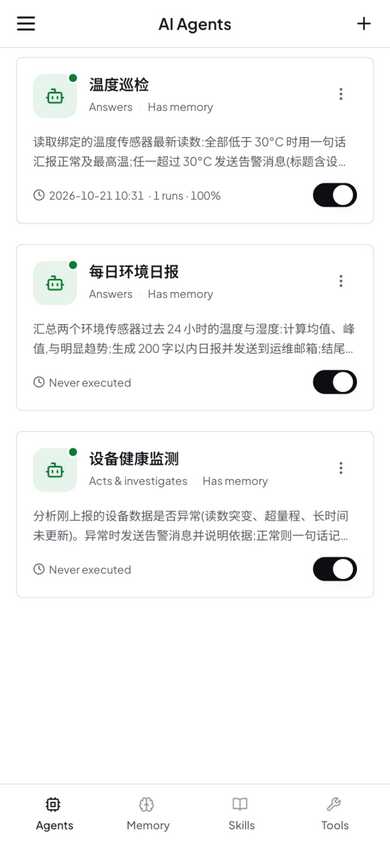
移动端自动切换为单列卡片列表,支持查看状态、手动执行、切换暂停/激活。
常见坑
- 结构化保存被拒:
Structured(结构化)模式必须至少绑定 1 个输入源、至少定义 1 个输出字段,缺一不可。只想让它自由探索用Free,要文字结论保持Focused——两者都允许零绑定 - Cron 表达式字段数:API 层 Agent cron 为 6 字段(
秒 分 时 日 月 周)。直接贴 5 字段表达式(0 9 * * *)不会报错——系统会自动在秒位补0,按「分 时 日 月 周」解释(即每天 09:00)。需要精确到秒的触发就写全 6 字段 - 间隔太小被拒:
interval_seconds最小 10 秒;填0表示「纯手动」(On-Demand),永不自动调度,只能 Execute Now 触发 - 改了 User Prompt 但行为没变:检查 task-understanding.md——它固化了创建时的任务描述,Agent 执行中又会往里追加经验。行为基准以该文件 + User Prompt 共同决定,必要时手动编辑 Memory 面板中的该文件
- 「它怎么忘了上周的事」:journal 是 FIFO 滚动的,只保留最近 N 条。需要 Agent 长期记住的规则请写进 User Prompt、task-understanding.md 或 User Messages,不要指望 journal
- 执行没等完就下结论:单次执行最长 5 分钟;状态是 Executing 时耐心等 WebSocket 推送或轮询 executions 接口,别在 Running 时就判断失败
下一步
- 自动化规则 — 用 JSON 规则做确定性触发,Agent 做模糊判断,两者互补
- 通知 — Agent 分析后需要通知运维人员?先配置通知渠道
- 扩展 — Agent 可以调用已安装扩展的命令(YOLO 检测、OCR 等)
最后更新: 2026-10-21