OCR Solution
用 OCR 扩展(
ocr-device-inference) 把 NE101/NE301 采集的图像自动变成可检索的文字——绑定图像流后每帧自动识别,结果进仪表板、自动化规则与 AI Chat。
1. 方案概述
NeoMind 的 OCR 扩展(ocr-device-inference) 可对设备采集的图像进行通用文字识别:扩展基于 PP-OCRv4 模型(DB 文本检测 + SVTR 文本识别,支持中英文切换),绑定设备图像流后对每一帧图像自动提取文字内容,并在仪表板中展示。识别结果还可通过 AI Chat 以自然语言方式查询。
典型应用场景:
| 场景 | 说明 |
|---|---|
| 铭牌读取 | 识别设备铭牌上的型号、序列号、参数等信息 |
| 标签识别 | 读取产品标签、条码旁的文字说明 |
| 文档数字化 | 将纸质文档、告示牌等内容转为可检索的文字 |
| 仪表读数 | 识别数字仪表盘上的读数(如电表、水表) |
数据流向:
| 环节 | 说明 |
|---|---|
| 图像采集 | NE101/NE301 通过定时抓拍或事件触发获取图像 |
| OCR 识别 | OCR 扩展自动对图像进行文字提取(检测 + 识别,可绘制文本框、支持 ROI 区域过滤) |
| 结果展示 | 仪表板实时展示识别结果,支持查看历史记录 |
| AI Chat 查询 | 通过自然语言查询已识别的文字内容 |
2. 物料清单(BOM)
开始前先确认手头物料:一台能抓拍图像的智能相机、一套 NeoMind 平台,再加一个 OCR 扩展即可,无需 GPU 等额外硬件。
| 物料 | 规格 | 用途 | 必需 |
|---|---|---|---|
| 智能相机 | NE101 或 NE301 | 图像采集 | ✅ |
| NeoMind 平台 | v0.9.0+(下载) | 边缘 AI 管理 | ✅ |
| OCR 扩展 | ocr-device-inference 2.12+ | 文字识别推理 | ✅ |
推理硬件自动适配:macOS 走 CoreML,Linux 有 NVIDIA GPU 时走 CUDA,其余回退 CPU,无需手动配置。
3. 前置准备
3.1 NeoMind 安装与配置
请先完成 NeoMind 的安装、注册和基本配置,详细步骤请参考 NeoMind 快速入门。
3.2 设备接入
将 NE101 或 NE301 注册到 NeoMind 平台:
- 在 NeoMind 中进入 设备管理 页面
- 点击 添加设备,选择对应的设备类型(NE101 或 NE301)
- 确认设备信息(设备 ID 与 Topic 由平台自动生成,也可自定义)
- 保存并等待设备上线
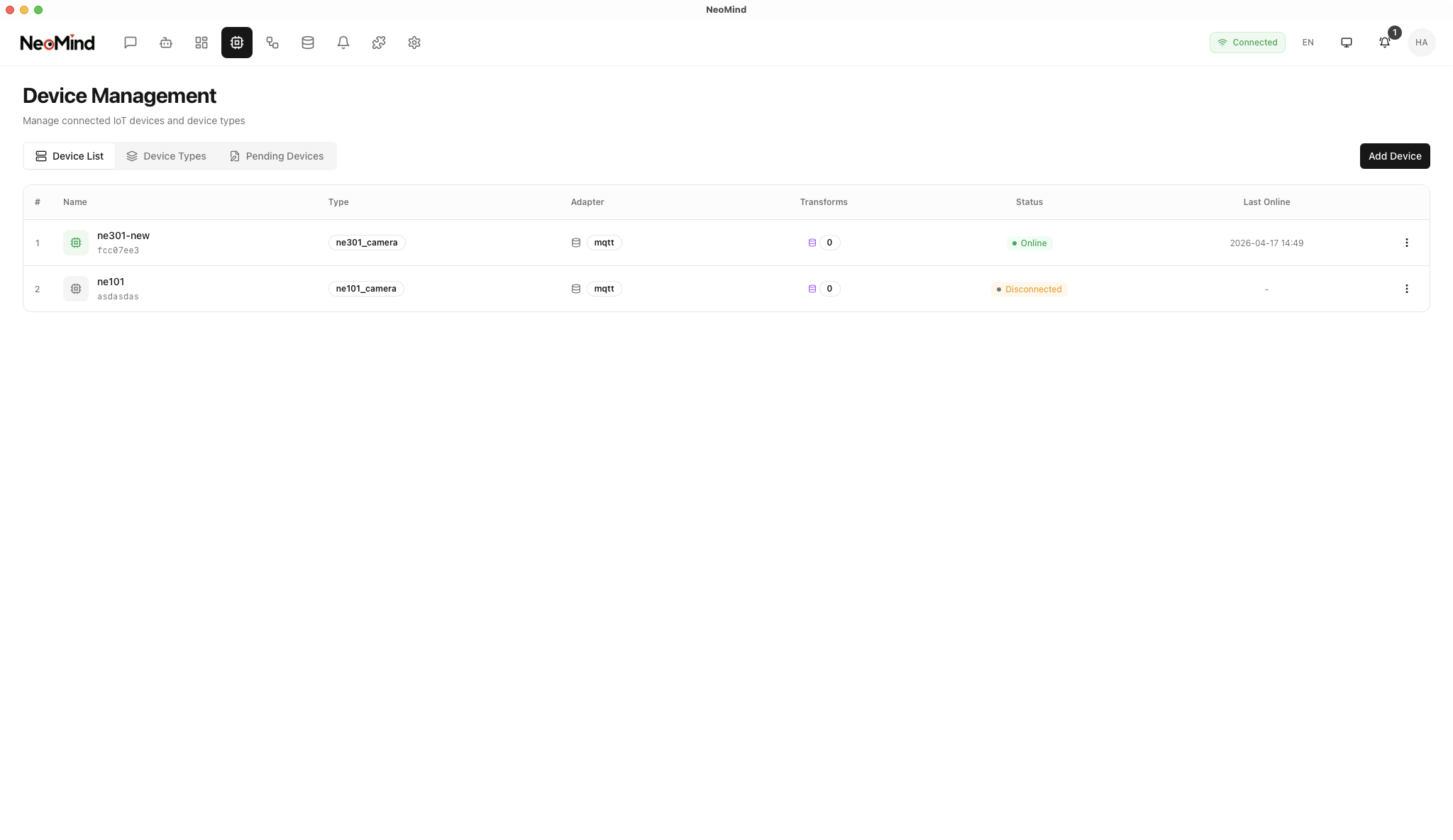
详细的设备接入步骤请参考 NeoMind 快速入门 - 设备管理。
3.3 验证设备上线
- Devices 页出现新添加的设备(如
ne301-new),状态为在线。 - 设备详情中确认存在图像指标——OCR 绑定默认使用名为
image的图像指标,请确认设备抓拍时该指标持续更新。 - 记下设备 ID,后续绑定与指标引用(DataSourceId 形如
device:<设备ID>:<指标名>)都会用到。
4. 安装 OCR 扩展
OCR 扩展发布在官方扩展市场,当前版本为 2.12+(本文以 2.12.0 为例)。
4.1 通过扩展市场安装(推荐)
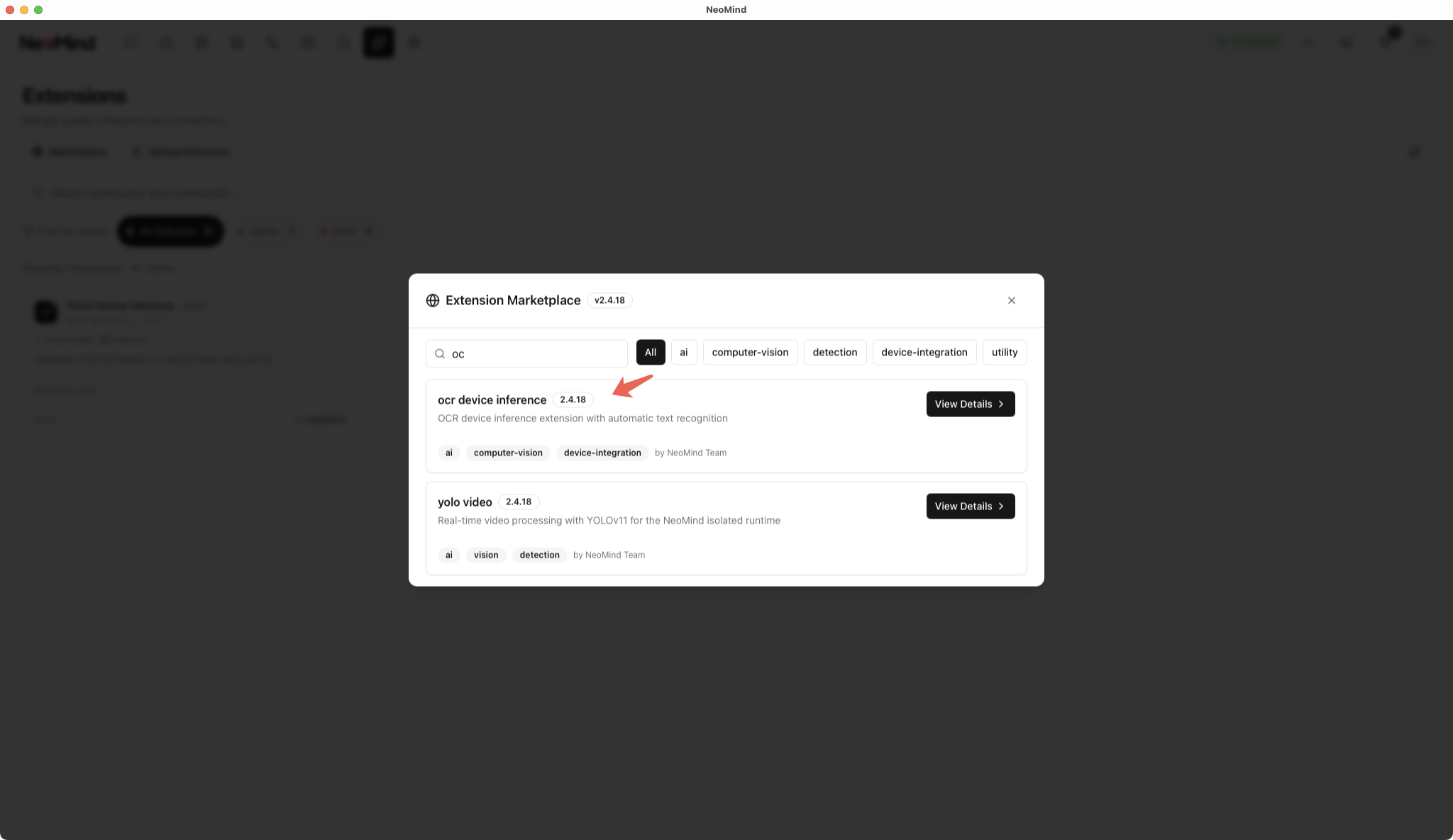
步骤 1:进入 Extensions(扩展) 管理页面,点击工具栏的 扩展市场(地球图标),在搜索框输入 ocr-device-inference 找到扩展
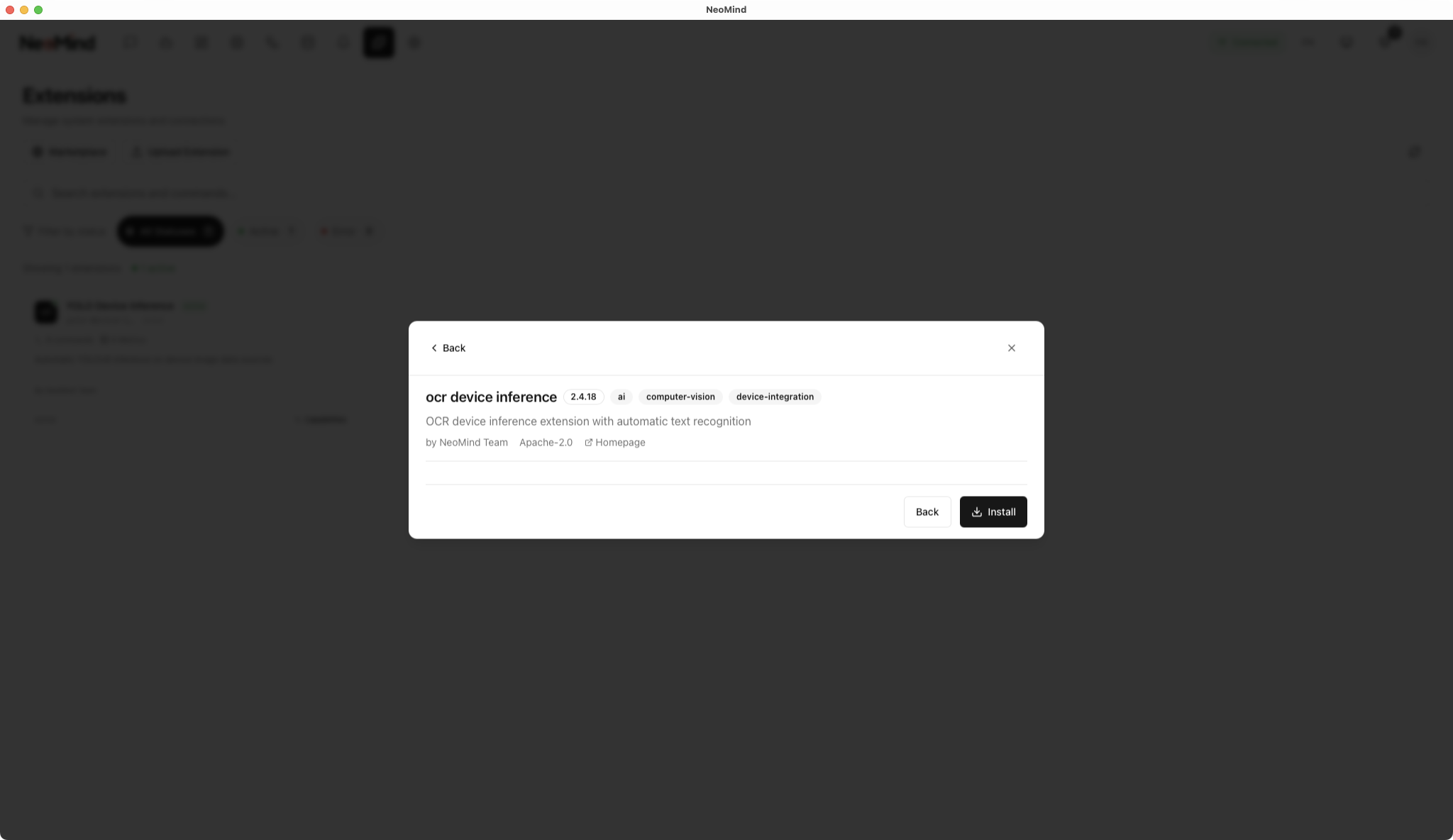
步骤 2:点击 Install,NeoMind 自动选择与当前平台 / ABI 匹配的 .nep 包并下载安装
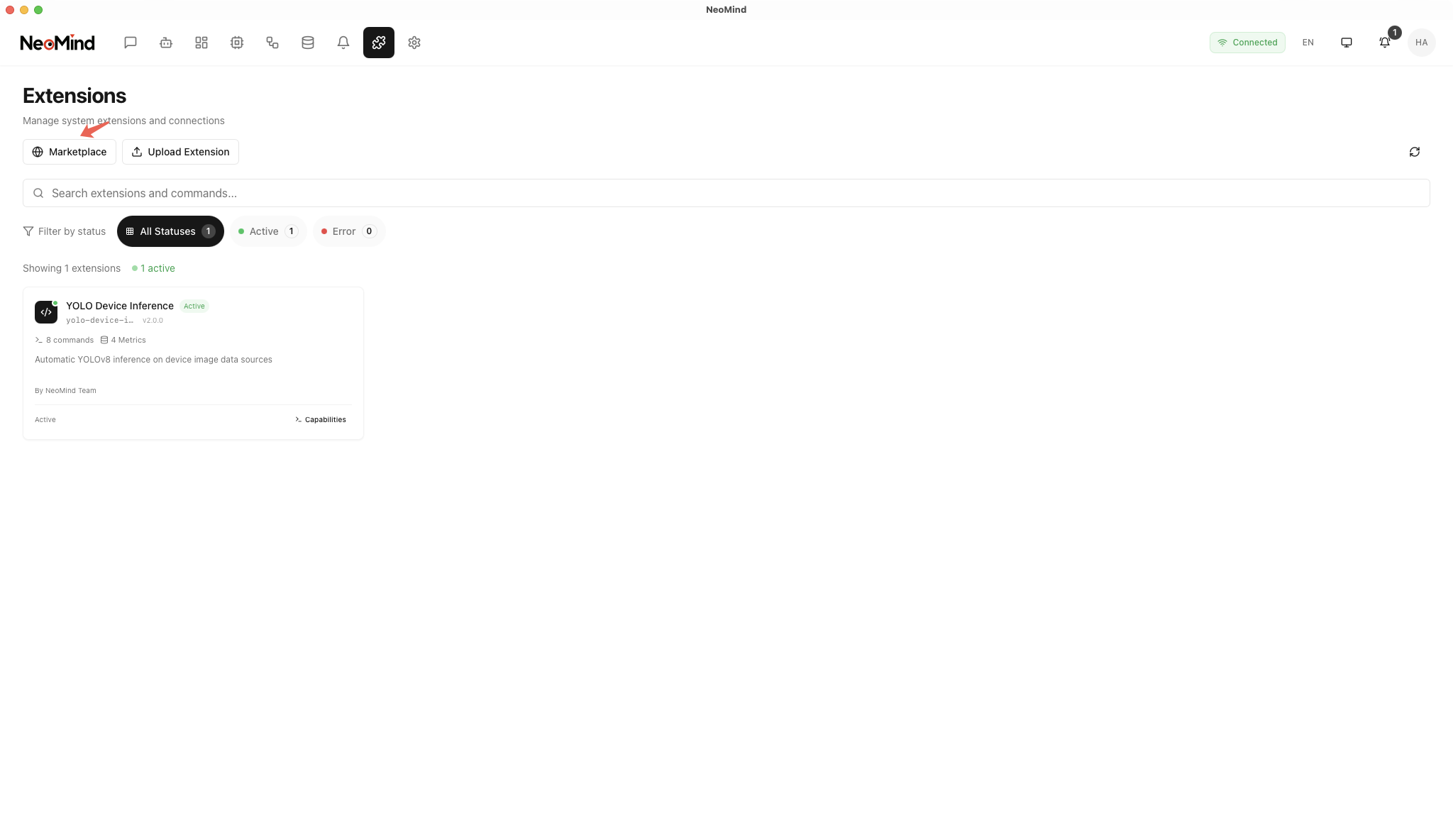
步骤 3:安装完成后扩展自动出现在扩展列表中并启动,确认状态为已启用(Running)
此外,扩展市场还提供两个更新的 OCR 扩展:
paddle-ocr-v6(PP-OCRv6 本地 ONNX 推理,多档模型)与paddle-ocr-vl(高精度多语言识别、表格与关键信息抽取)。复杂版面/表格场景建议改用后者,见 NE101 摄像头 OCR 应用案例 与 PaddleOCR-VL 用例。
4.2 CLI 安装(可选)
neomind extension market-list                     # 查看市场可用扩展
neomind extension market-install ocr-device-inference   # 从市场安装(默认最新版)
neomind extension market-install ocr-device-inference --version 2.12.0
4.3 验证安装状态
- 扩展列表卡片与扩展详情页顶部状态应为 Running(绿色圆点)。
- 点击扩展卡片进入 扩展详情页,确认存在 总览 / 配置 / 命令(Commands)/ 指标(Metrics)/ 日志(Logs)标签。
- 切到 指标(Metrics) 标签,应能看到扩展级指标
bound_devices、total_inferences、total_text_blocks、total_errors开始上报(初始为 0)。
命令调用入口说明:OCR 绑定与管理既可以在仪表板 OCR 组件中完成(见 5.2),也可以通过扩展命令完成——扩展详情页 命令(Commands) 标签填参数执行,或 REST API
POST /api/extensions/:id/command,请求体{"command":"...","args":{...}}。
5. 仪表板配置与设备绑定
5.1 创建仪表板
进入 Dashboard(仪表板) 管理页面,点击 创建仪表板。
5.2 添加 OCR 面板并绑定设备
在仪表板编辑模式点击 Add Component,在 Extensions 页签选择 OCR 组件(由 ocr-device-inference 扩展提供),并绑定目标设备:
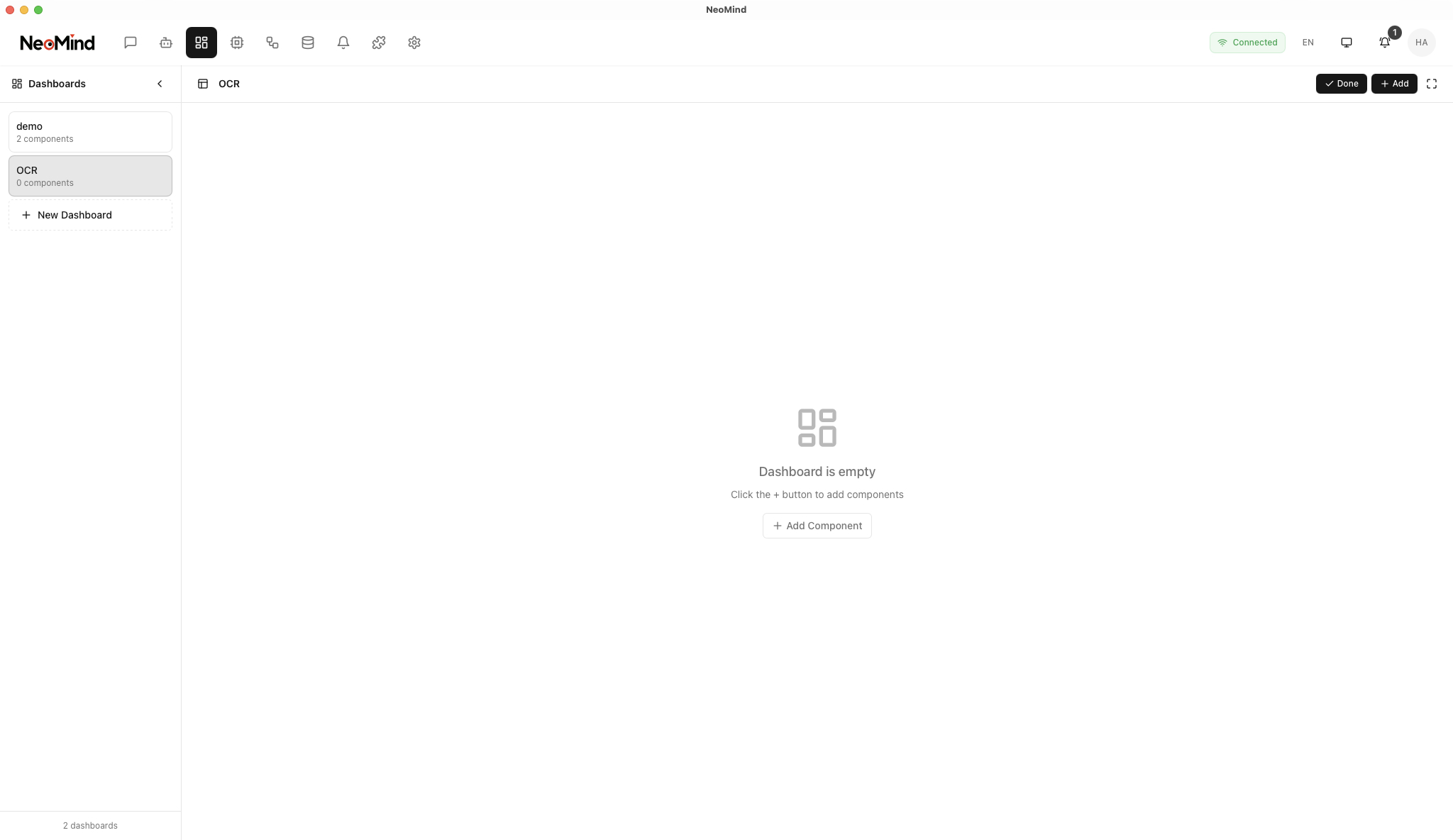
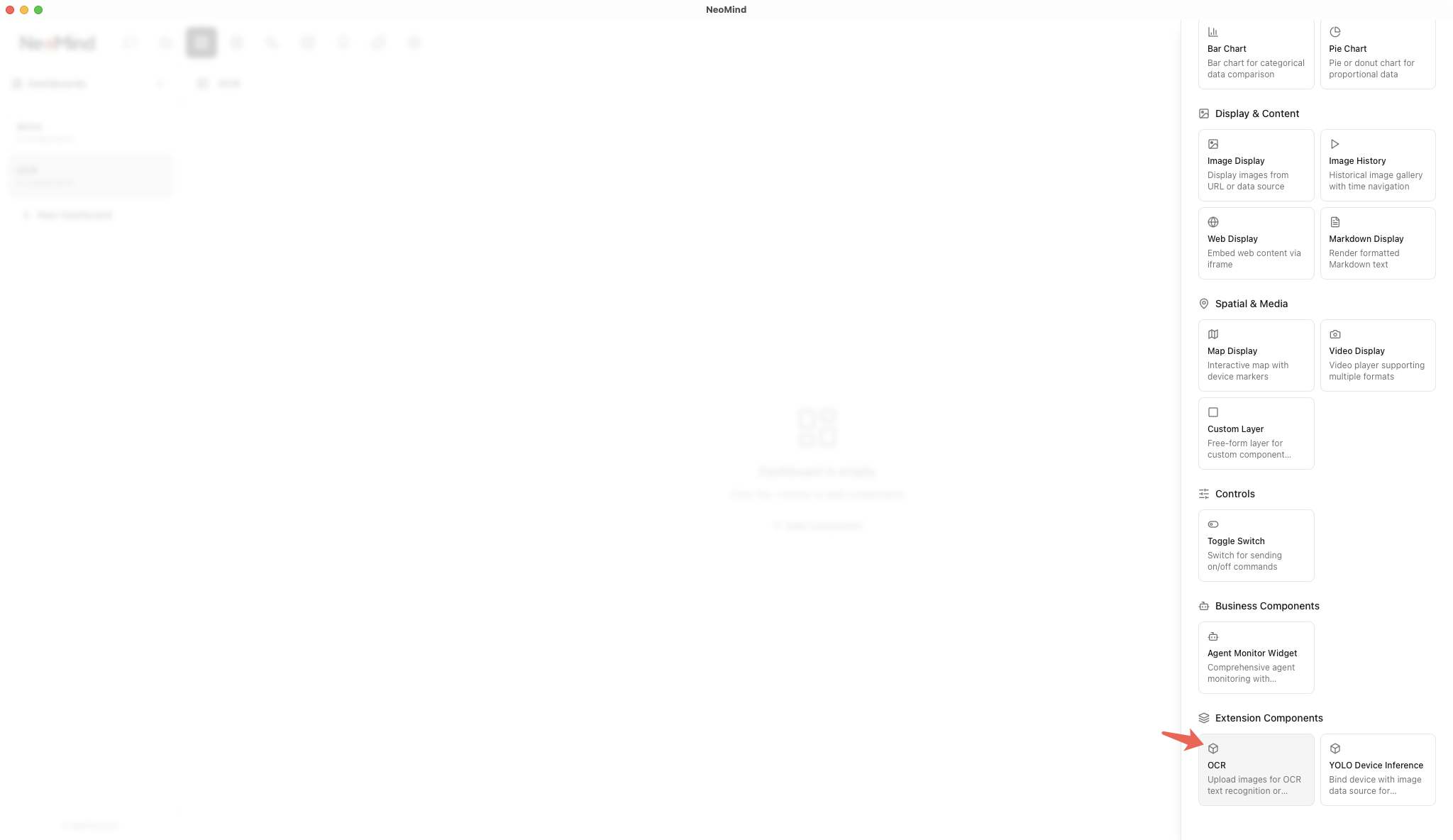
绑定完成后,OCR 面板将自动接收并处理该设备采集的图像:
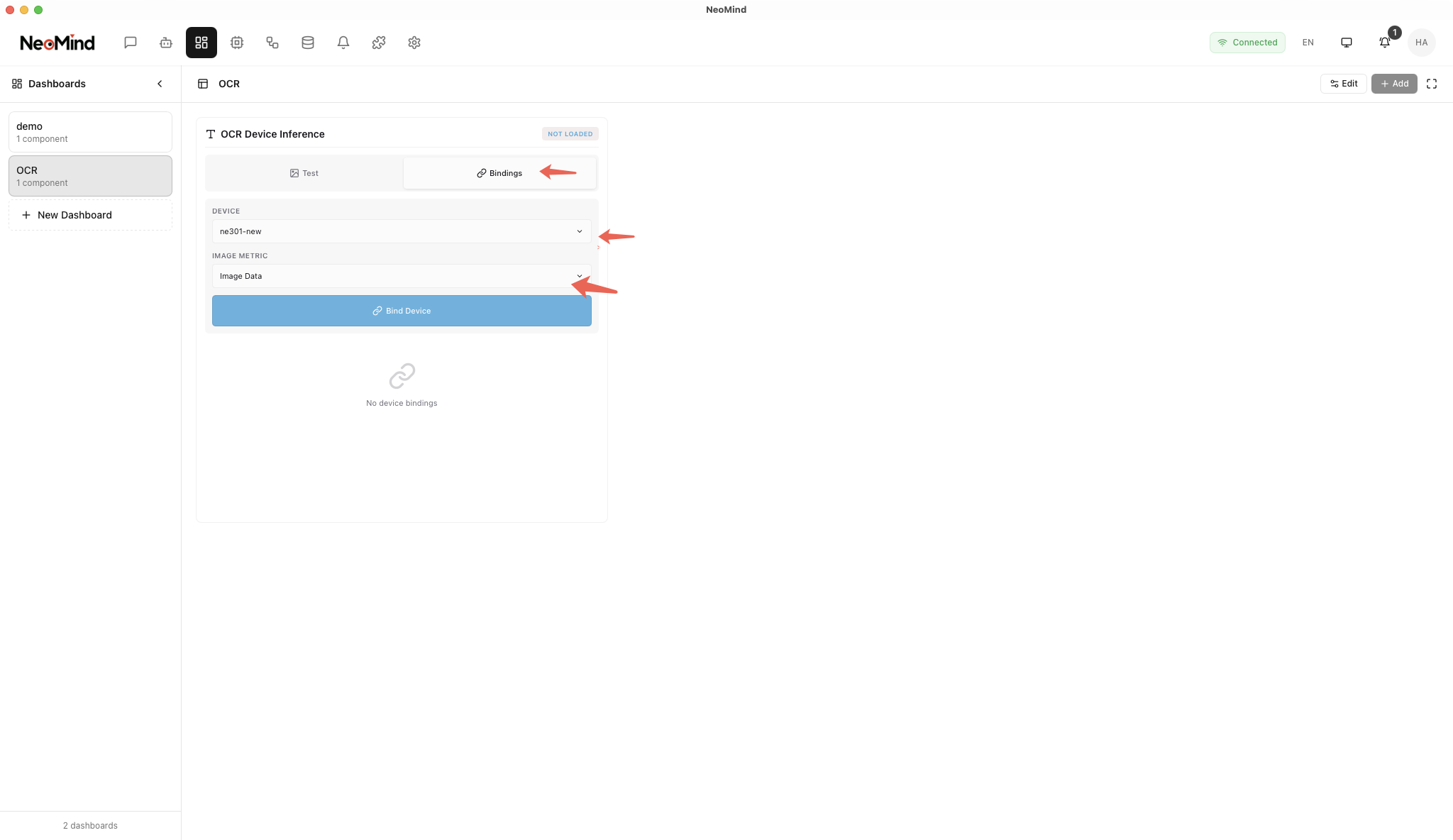
用户可在 Dashboard 页面添加其他所需的组件,提供更多的数据和内容展示。
OCR 组件同时支持上传单张图片即时识别与管理设备绑定,可在组件配置中开启 drawBoxes(绘制文本框)与 showPreview(结果预览)。
5.3 命令方式绑定与管理(可选)
仪表板组件适合单人配置;如果需要用脚本 / API 批量绑定多台设备,就要走命令通道。可在扩展详情页 命令(Commands) 标签执行 bind_device 绑定(或经 REST 调用):
{
  "command": "bind_device",
  "args": {
    "device_id": "ne301-new",
    "image_metric": "image",
    "draw_boxes": true,
    "language": "chinese"
  }
}
执行成功返回:
{ "success": true, "device_id": "ne301-new" }
device_id 必填,其余参数省略时取默认值(image_metric: image、draw_boxes: true、language: chinese)。绑定会持久化到扩展配置,扩展重启后自动恢复,无需重新绑定。绑定成功只是第一步,还需要按 5.4 确认识别真的在跑。
| 命令 | 关键参数 | 说明 |
|---|---|---|
bind_device | device_id、image_metric(默认 image)、draw_boxes(默认 true)、language(chinese / english) | 绑定设备,图像更新即自动 OCR |
unbind_device | device_id | 解除绑定 |
toggle_binding | device_id、active | 启用 / 暂停已有绑定 |
get_bindings | — | 查看所有绑定及状态 |
update_roi | device_id、roi_regions、roi_overlap_threshold(默认 0.5) | 设置 ROI 多边形区域,只识别区域内文字(顶点为 0.0–1.0 归一化坐标) |
recognize_image | image(base64)、language | 对单张 base64 图片做一次性 OCR |
get_status | — | 查看扩展状态与统计 |
REST 调用示例(绑定设备):
curl -X POST -H "X-API-Key: $NEOMIND_API_KEY" \
     -H "Content-Type: application/json" \
     -d '{"command":"bind_device","args":{"device_id":"ne301-new","image_metric":"image","draw_boxes":true,"language":"chinese"}}' \
     http://localhost:9375/api/extensions/ocr-device-inference/command
5.4 验证绑定
bind_device 返回 success: true 只代表参数被接受,真正的确认标准是三件事:指标开始增长、get_status 能看到活跃绑定、识别结果指标开始写入。
- 扩展详情页 指标 标签:
bound_devices≥ 1;设备抓拍后total_inferences持续增长、total_errors不增长。 - 扩展详情页 命令 标签执行
get_bindings,确认绑定为 active 状态;或执行get_status一次拿到模型加载状态、累计统计与每个绑定的状态:
{ "command": "get_status", "args": {} }
返回(字段无需转换,可直接断言):
{
  "success": true,
  "data": {
    "model_loaded": true,
    "model_error": null,
    "total_inferences": 128,
    "total_text_blocks": 342,
    "total_errors": 0,
    "bindings_count": 1,
    "bindings": [
      { "device_id": "ne301-new", "active": true, "total_inferences": 128 }
    ]
  }
}
判读方法:model_loaded 为 false 属正常(模型在首次推理时才懒加载),但若同时 model_error 有值,说明模型文件加载失败,按第 10 节排查;bindings 里目标设备应为 "active": true,且其 total_inferences 随抓拍增长。
- 每次识别都会向设备写入
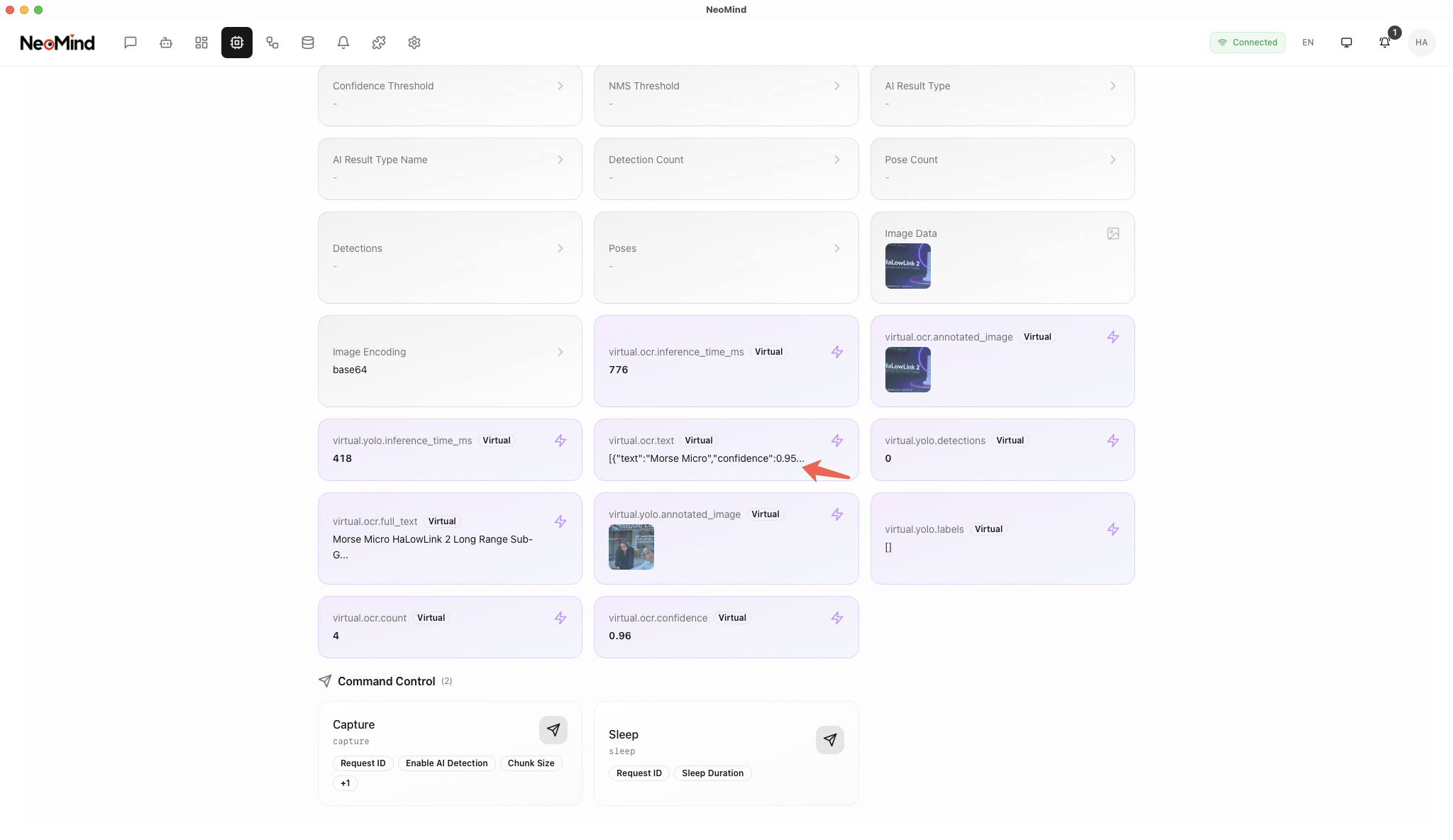
virtual.ocr.*结果指标,DataSourceId 形如:device:ne301-new:virtual.ocr.full_text(识别全文)device:ne301-new:virtual.ocr.count(文本块数量)device:ne301-new:virtual.ocr.confidence(平均置信度 0.0–1.0)device:ne301-new:virtual.ocr.annotated_image(绘制文本框后的标注图)
关于标注图:draw_boxes: true(默认)时,扩展把每个识别到的文本框绘制在原图上,编码为 JPEG 后以 data:image/jpeg;base64,… 格式写入 virtual.ocr.annotated_image。把该指标绑定到仪表板图片组件即可看到「框随字走」的效果——这也是核对识别位置、ROI 区域是否准确最直观的方式。
6. 触发测试与查看结果
6.1 触发抓拍测试
设备绑定后,可通过手动触发抓拍来验证 OCR 识别效果。设备采集到图像后,OCR 扩展会自动进行文字识别。
6.2 查看识别结果
在仪表板的 OCR 面板中可以查看实时识别结果,包括原始图像和提取的文字内容:
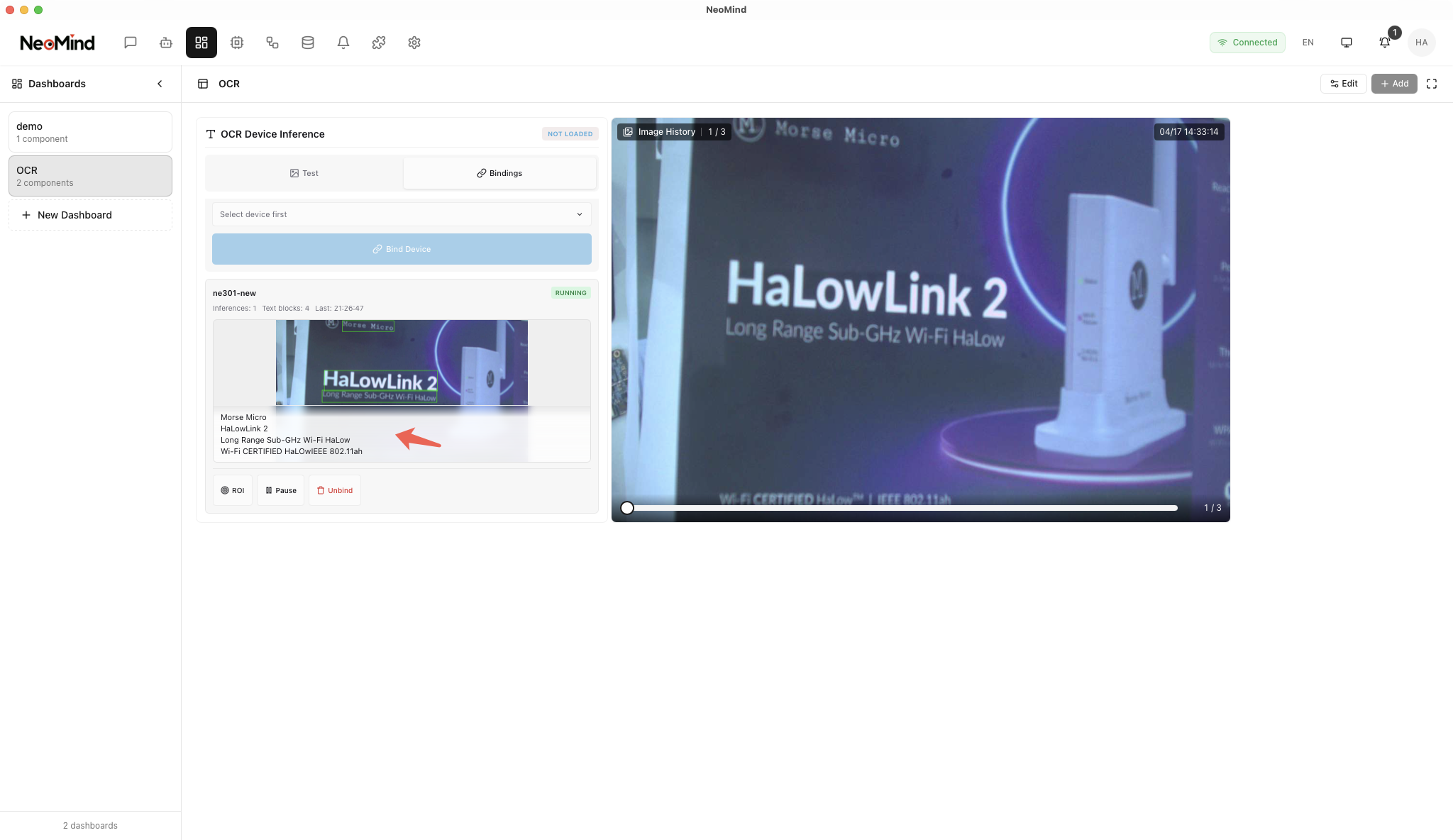
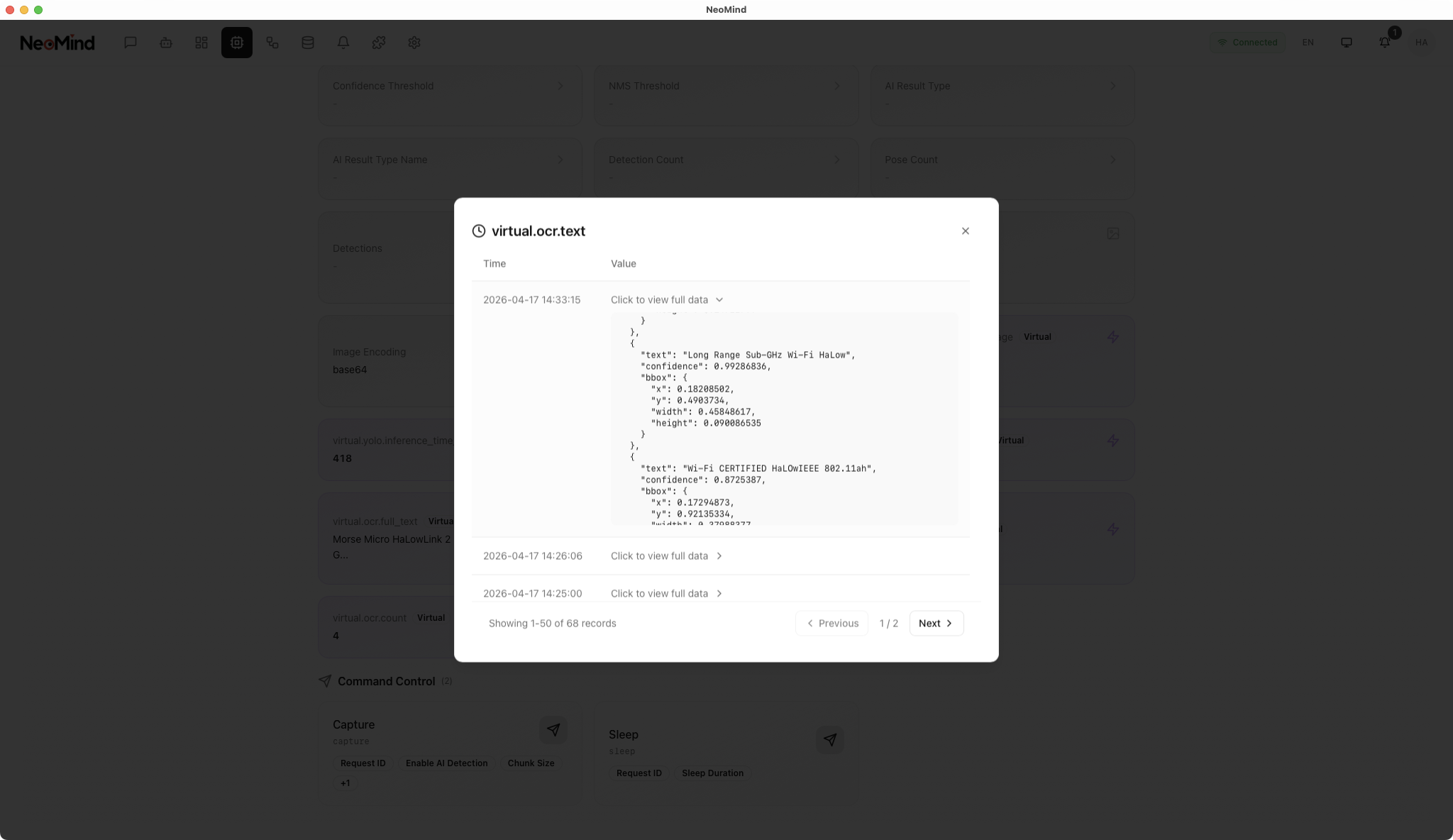
6.3 查看历史识别记录
在设备详情中可以查看所有历史 OCR 识别记录,包括每次识别的原始图片和提取结果:
📷 待补截图|设备详情 · 历史 OCR 识别记录列表 · 建议路径
…/neomind/ocr-solution/device-history.png
7. AI Chat 查询
OCR 识别结果存储后,可以在 AI Chat 中通过自然语言查询已识别的文字内容。例如:
Hello, what's the OCR result of my device ne301-new? Reply in English.
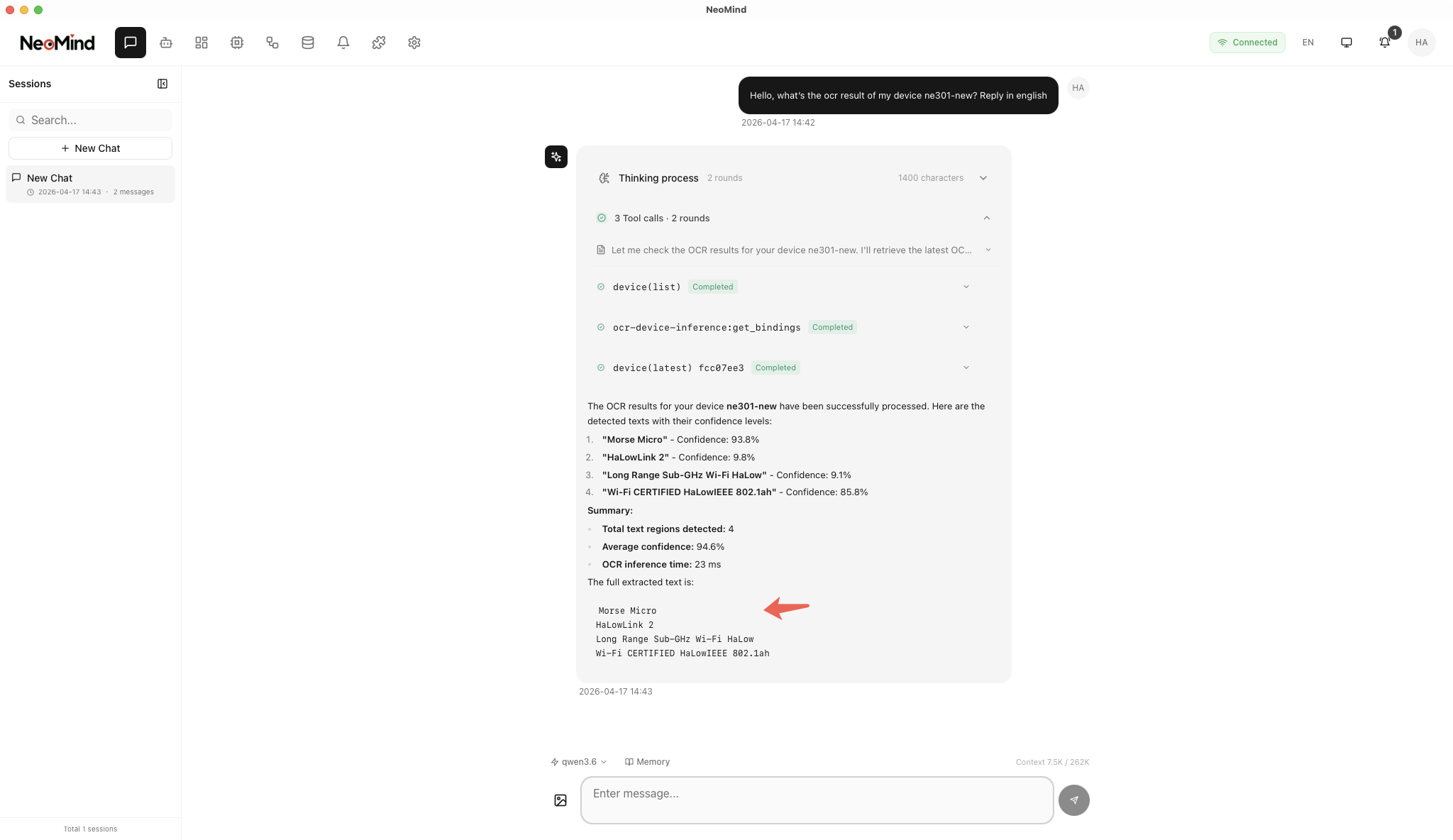
提示:AI Chat 功能需要配置 LLM 后端(如 Ollama),配置方法请参考 NeoMind 快速入门 或 配置 LLM 后端。
8. 下游使用
OCR 识别结果以 device:<设备ID>:<指标名> 格式进入平台,仪表板、规则、AI Chat 引用时都用这一格式:
| 结果 | 指标名 | DataSourceId 示例 |
|---|---|---|
| 识别全文 | virtual.ocr.full_text | device:ne301-new:virtual.ocr.full_text |
| 文本块数量 | virtual.ocr.count | device:ne301-new:virtual.ocr.count |
| 平均置信度 | virtual.ocr.confidence | device:ne301-new:virtual.ocr.confidence |
| 标注图 | virtual.ocr.annotated_image | device:ne301-new:virtual.ocr.annotated_image |
- 仪表板:把上述 DataSourceId 绑定到文本卡 / 数值卡 / 图片卡,实时展示识别全文、文本块数与置信度(见 使用仪表板)。
- 自动化规则:例如「识别置信度过低时提醒人工复核」——对
virtual.ocr.confidence设阈值(自动化规则)。规则 JSON 示例:
{
  "name": "OCR 识别置信度过低告警",
  "trigger": { "trigger_type": "data_change" },
  "condition": {
    "condition_type": "comparison",
    "source": "device:ne301-new:virtual.ocr.confidence",
    "operator": "less_than",
    "threshold": 0.6
  },
  "actions": [
    { "type": "notify", "message": "电表读数识别置信度过低({value}),请人工复核", "severity": "warning" }
  ]
}
- AI Chat:自然语言查询,如「最近一小时 ne301-new 识别出了什么文字」。
9. 典型场景
| 场景 | 推荐配置 | 做法 |
|---|---|---|
| 仪表读数(电表 / 水表) | ROI 聚焦表盘 + chinese | update_roi 设置仅覆盖读数区域的多边形(0–1 归一化坐标),过滤表盘外文字,降低误识别;对 virtual.ocr.confidence 配置低置信度告警,及时人工复核 |
| 铭牌 / 标签识别 | draw_boxes: true | 开启文本框绘制,在标注图上核对识别区域;用手动抓拍 + recognize_image 先单张调通再绑定自动识别 |
| 文档数字化 | 分辨率优先 | 提高抓拍分辨率与对焦,文字过小会导致漏检;文档语种与 language 参数保持一致(当前支持 chinese / english) |
| 复杂版面 / 表格 / 多语种 | 改用 paddle 系扩展 | ocr-device-inference 面向通用文字行识别;表格还原与关键信息抽取建议改用 PaddleOCR-VL,摄像头端到端流水线见 NE101 摄像头 OCR 应用案例 |
10. 故障排查
先用三件套定位:扩展详情页 日志 标签看进程输出、指标 标签看 total_errors 是否增长、命令 标签执行 get_bindings / get_status 看绑定与统计。常见故障:
| 故障现象 | 可能原因 | 解决方案 |
|---|---|---|
绑定后 total_inferences 不增长,无识别结果 | image_metric 与设备实际图像指标名不一致;绑定处于 inactive 状态 | 确认设备图像指标名(默认 image)与 bind_device 参数一致;get_bindings 查看状态,用 toggle_binding(active: true)恢复 |
virtual.ocr.count 为 0,识别不到文字 | 图像分辨率过低、文字过小或模糊;language 与文字语种不符(默认 chinese,仅支持中 / 英) | 提高抓拍分辨率与光照;把 language 切换为与场景一致的语种;先用 recognize_image 对单张清晰图验证,排除设备抓拍质量问题 |
| 识别框偏移、把无关文字也识别进来 | 全图识别混入背景文字;draw_boxes 标注框与期望区域不符 | 用 update_roi 设置只覆盖目标区域的多边形(顶点 0.0–1.0 归一化坐标),并按需调整 roi_overlap_threshold(默认 0.5,越大要求文字块与 ROI 重叠越多) |
total_errors 持续增长,推理失败 | PP-OCRv4 模型文件(det_mv3_db.onnx / rec_svtr.onnx / rec_en.onnx)缺失或损坏;ONNX Runtime 异常 | 查看 日志 标签的具体报错;重新安装扩展或按扩展 README 重新下载模型;首次推理需加载模型,属正常慢 |
| 中英文混排识别乱码 / 漏字 | 扩展按单一语种识别(chinese 或 english 二选一) | 以主要语种选择 language;中英混排、多语种或表格场景建议改用 paddle-ocr-v6 / paddle-ocr-vl(见 4.1 说明) |
virtual.ocr.confidence 长期偏低 | 图像模糊、反光、拍摄角度倾斜 | 改善抓拍条件(对焦、补光、正对拍摄);用 ROI 聚焦关键文字区域;配合 8. 下游使用 的低置信度告警规则兜底 |
11. 附录
相关文档
- 扩展管理
- 使用仪表板
- AI Chat
- 配置 LLM 后端
- 人脸识别方案(同为图像 AI 扩展,可与 OCR 组合使用)
- NE101 摄像头 OCR 应用案例
- PaddleOCR-VL 文档理解
- NE101 Quick Start
- NE301 Quick Start
- ocr-device-inference 扩展 README
最后更新: 2026-09-08